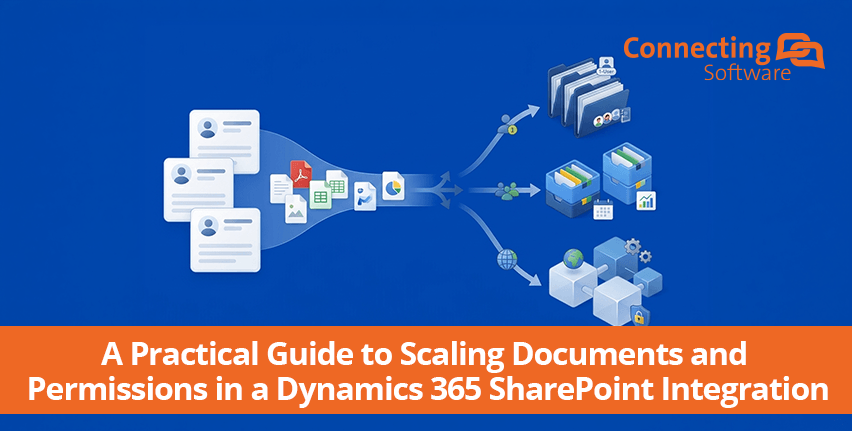
La structure Dynamics 365–SharePoint est bien plus qu'une simple arborescence de dossiers
L'interconnexion entre Dynamics 365 et SharePoint offre aux utilisateurs un moyen pratique de stocker et de consulter les documents associés aux fiches CRM. Cependant, à mesure qu'une entreprise se développe, la question essentielle n'est plus de savoir si les deux systèmes sont interconnectés.
C'est ainsi que l'architecture du document SharePoint peut s'adapter.
- Les documents devraient-ils être regroupés dans une seule grande bibliothèque ?
- Faut-il les classer par unité opérationnelle, par région ou par période ?
- Dans quels cas est-il judicieux d'utiliser un dossier, et dans quels cas vaut-il mieux opter pour une bibliothèque de documents ou un site distinct ?
- Et comment faut-il concevoir les autorisations pour que les exigences de sécurité n'entraînent pas de complexité administrative inutile ?
Ce guide porte spécifiquement sur SharePoint Online, tel qu’il est utilisé dans les intégrations Dynamics 365 / Power Platform. Il explique le modèle standard Dynamics 365–SharePoint, la différence entre les dossiers et les périmètres d’autorisation uniques, les limites importantes de SharePoint, ainsi que des modèles d’architecture pratiques que vous pouvez évaluer avant que la restructuration de votre environnement ne devienne difficile.
Quelle est la meilleure structure de dossiers pour Dynamics 365 et SharePoint ?
Il n'existe pas de structure de dossiers universelle qui convienne à toutes les implémentations de Dynamics 365. L'architecture la plus adaptée dépend du volume de documents, des responsables métier, des limites de sécurité, des besoins en matière de navigation et de la croissance prévue.
- Utilisez la structure standard orientée enregistrements lorsque les utilisateurs recherchent principalement des documents via les enregistrements Dynamics 365 et que les autorisations peuvent, dans une large mesure, rester héritées.
- Utilisez des bibliothèques ou des sites supplémentaires lorsqu'il existe une délimitation pertinente sur le plan commercial, administratif, géographique, lié au cycle de vie ou à la sécurité.
- Utilisez des critères fixes, tels que la région, l'unité opérationnelle, la période, une plage alphabétique ou des champs du système source, lorsque le contenu doit être réparti de manière systématique.
- Conservez les droits d'accès hérités dans la mesure du possible. Ne créez pas de droits d'accès spécifiques simplement parce qu'un dossier existe.
- Concevez l'architecture en fonction de la croissance prévue, et pas seulement en fonction du nombre actuel de dossiers et de documents.
Comment les modèles Dynamics 365 et SharePoint organisent les documents
L'intégration standard de gestion documentaire entre Dynamics 365 et SharePoint s'articule autour des fiches CRM. Les utilisateurs peuvent accéder aux documents associés à des fiches telles que les comptes, les contacts et d'autres entités prises en charge, tandis que SharePoint fournit le référentiel de documents sous-jacent.
Cette approche est intuitive, car l'emplacement du document suit la relation CRM. Pour de nombreuses organisations, elle peut s'avérer efficace sans nécessiter de personnalisation approfondie. La question de l'architecture se pose lorsque l'organisation se développe ou lorsque sa structure métier ne correspond pas parfaitement à une hiérarchie SharePoint unique basée sur des enregistrements.
Commencez par comprendre les cinq concepts qui prêtent souvent à confusion
Documents : Les fichiers proprement dits stockés dans SharePoint.
Dossiers : Conteneurs utilisés pour organiser le contenu. Par défaut, un dossier hérite des autorisations de son dossier parent, mais cet héritage peut être désactivé.
Bibliothèques de documents : Conteneurs SharePoint contenant des documents, des dossiers ainsi que les autorisations et paramètres associés.
Portées d'autorisation uniques : Champs d'application de sécurité créés lorsqu'un élément cesse d'hériter des autorisations et se voit attribuer un ensemble d'autorisations différent.
Seuil d'affichage sous forme de liste: Il s'agit d'un concept SharePoint distinct des recommandations relatives aux autorisations uniques ; les recommandations de Microsoft concernant le seuil d'affichage de la liste (List View Threshold) l'expliquent séparément. Ne considérez pas ces deux chiffres de 5 000 comme une seule et même limite.
Les chiffres de 5 000 contre 50 000 autorisations uniques
Microsoft indique que la limite prise en charge pour les champs d'autorisation uniques dans une liste ou une bibliothèque SharePoint est de 50 000. Toutefois, Microsoft recommande de limiter le nombre de champs d'autorisation uniques à 5 000 ou moins, car les opérations impliquant plus de 5 000 éléments dotés d'autorisations uniques, telles que les vérifications d'autorisations, les affichages de listes et les requêtes liées à la sécurité, peuvent prendre plus de temps à traiter, comme indiqué dans la description du service en ligne SharePoint de Microsoft.
Il s'agit là d'une distinction importante : 5 000 n'est pas une limite maximale absolue, et cela ne revient pas à dire que SharePoint ne peut contenir que 5 000 documents ou dossiers.
Un dossier ne crée pas non plus automatiquement une portée d'autorisations unique. S'il hérite des autorisations de son parent, il ne constitue pas une portée de sécurité distincte et unique. Une portée unique est créée lorsque l'héritage est rompu.
Pourquoi est-ce important pour une intégration Dynamics 365 ?
Les environnements Dynamics 365 peuvent accumuler un grand nombre de clients, de dossiers, de projets, de contrats et d'autres enregistrements. À mesure que le nombre d'enregistrements et de documents augmente, les organisations peuvent également mettre en place des exigences d'accès plus précises.
Par exemple, une entreprise peut souhaiter que les équipes régionales aient accès aux documents régionaux, que les équipes juridiques puissent consulter les contrats ou que les équipes de projet n'aient accès qu'au contenu spécifique à leurs projets. Si ces exigences sont mises en œuvre à travers un grand nombre de règles d'autorisation individuelles au sein d'une même bibliothèque, le nombre de périmètres d'autorisation distincts peut devenir un problème d'architecture.
La solution ne consiste pas simplement à créer davantage de dossiers. L'objectif est de définir des limites de contenu et de sécurité pertinentes, de conserver l'héritage lorsque cela est possible et de répartir le contenu lorsqu'il existe une raison claire de le faire. Lorsque l'exigence consiste spécifiquement à reproduire les rôles de sécurité et les accès au niveau des enregistrements de Dynamics 365 dans SharePoint, il s'agit d'un problème de synchronisation des autorisations qu'il vaut mieux traiter à l'aide d'un outil dédié tel que Permissions Replicator, plutôt que de gérer manuellement des périmètres d'autorisation spécifiques.
Un cadre décisionnel pratique : dossiers, bibliothèques et sites
|
Si votre besoin est... |
Réfléchissez-y…. |
Pourquoi |
|
Les utilisateurs consultent principalement les fiches Dynamics 365 |
Dossiers orientés enregistrement |
Simple et familier pour les utilisateurs de CRM. |
|
Le contenu doit être classé dans un sous-groupe logique, mais il partage le même modèle de sécurité |
Dossiers |
Permet de regrouper les contenus associés sans pour autant créer nécessairement un nouveau périmètre d'autorisation. |
|
Les différentes unités opérationnelles ont besoin d'une gestion ou d'une responsabilité clairement définies |
Bibliothèques distinctes |
Cela permet de définir plus clairement les limites de la gestion. |
|
Les régions ou les pays constituent des ensembles d'informations distincts. |
Bibliothèques ou sites |
Permet d'aligner la gestion du contenu sur les structures organisationnelles. |
|
Le contenu s'enrichit naturellement au fil des années, des trimestres ou d'autres périodes. |
Bibliothèques basées sur le temps ou distribution basée sur des règles |
Fournit une règle de mise à l'échelle prévisible. |
|
Une bibliothèque accumule de nombreux champs d'application d'autorisations uniques |
Analyser la répartition entre les bibliothèques/sites |
Cela permet d'éviter une concentration excessive de scopes uniques en un seul endroit. |
|
Les mesures de sécurité varient selon les articles |
Vérifier le modèle d'autorisation avant la mise en œuvre |
Les autorisations individuelles peuvent entraîner une multiplication des périmètres et alourdir la charge administrative. |
Six modèles d'architecture à prendre en compte
1. Structure standard orientée enregistrement :
Cette solution est idéale lorsque les utilisateurs recherchent des documents via Dynamics 365 et que la plupart des contenus peuvent bénéficier d'autorisations héritées. Il s'agit généralement du point de départ le plus simple.
2. Structure par unité opérationnelle
Les documents sont répartis en fonction d'un critère opérationnel stable, tel que l'unité opérationnelle ou la division. Cela permet de clarifier les responsabilités et la gestion.
3. Structure régionale
Les documents sont répartis par zone géographique lorsque les équipes régionales sont soumises à des contraintes opérationnelles ou d'accès significatives.
4. Structure temporelle
Les documents sont classés par année, trimestre, mois ou toute autre période lorsque leur volume évolue naturellement au fil du temps.
5. Répartition alphabétique
Les documents peuvent être répartis par tranches alphabétiques lorsque l'enregistrement source comporte un attribut stable basé sur le nom et que l'organisation a besoin d'une répartition prévisible.
6. Structure combinée fondée sur des règles
Il est possible de combiner plusieurs critères lorsqu'une seule hiérarchie de dossiers ne permet pas d'obtenir l'organisation souhaitée. Les règles doivent rester suffisamment claires et stables pour faciliter leur gestion.
Exemple : lorsqu'une grande bibliothèque soulève une question d'architecture
Prenons l'exemple d'une entreprise dont la base de clients Dynamics 365 connaît une croissance rapide. Au départ, elle dispose d'une structure SharePoint simple, axée sur les enregistrements. Au fil du temps, l'entreprise se développe dans plusieurs régions, met en place de nouvelles équipes opérationnelles et adopte des exigences de sécurité plus précises.
À ce stade, les administrateurs devraient se poser la question suivante :
- La plupart des utilisateurs peuvent-ils continuer à travailler avec les droits hérités ?
- Les périmètres de sécurité correspondent-ils aux équipes ou aux unités opérationnelles existantes ?
- Une même bibliothèque dessert-elle des populations sans lien entre elles ?
- Des périmètres d'autorisation uniques sont-ils créés inutilement ?
- La distribution des documents selon une règle métier stable faciliterait-elle la gestion administrative ?
Si la réponse à plusieurs de ces questions est « oui », l'organisation pourrait tirer profit d'une stratégie de distribution mieux réfléchie. La section suivante explique comment cela se traduit concrètement.
Que faut-il éviter ?
- Créer une autorisation spécifique pour chaque client, dossier ou document sans exigence de sécurité clairement définie.
- En partant du principe que chaque dossier crée un périmètre d'autorisations unique.
- Considérer le chiffre de 5 000 comme une limite stricte pour les documents ou dossiers au format SharePoint.
- Confondre la recommandation relative aux autorisations uniques avec le paramètre distinct « Seuil d'affichage de la liste ».
- Ajouter des bibliothèques ou des sites dans le seul but de donner à l'architecture un aspect plus distribué.
- Élaborer des règles autour d'attributs susceptibles d'évoluer fréquemment.
- Conception prévue uniquement pour le nombre actuel d'enregistrements Dynamics 365.
Quelle structure Dynamics 365 ou SharePoint choisir ?
Partez des besoins métier, et non de la taille de l'arborescence des dossiers. Passez en revue les questions ci-dessus, mettez-les en parallèle avec votre calendrier de croissance, et laissez les réponses, et non un modèle prédéfini, définir la structure.
|
Votre environnement |
Un point de départ raisonnable |
Pourquoi |
|
Environnement de petite ou moyenne taille ; les utilisateurs travaillent principalement entre 1 h et 40 h. |
Structure standard orientée enregistrement |
Cela permet de simplifier l'expérience utilisateur et d'éviter une architecture trop complexe. |
|
Plusieurs entités commerciales dont la structure de propriété est distincte |
Bibliothèques par unité opérationnelle organisées par enregistrement |
Permet de définir des limites administratives plus claires tout en préservant le contexte CRM. |
|
Les équipes régionales ont des limites opérationnelles ou d'accès bien définies |
Bibliothèques ou sites régionaux |
Aligne la structure SharePoint sur une périmètre métier pertinent. |
|
Le volume des documents augmente de manière prévisible d'année en année ou selon une autre période |
Bibliothèques basées sur le temps ou distribution basée sur des règles |
Crée une règle de mise à l'échelle réutilisable. |
|
Une bibliothèque accumule de nombreux champs d'application de droits uniques |
Analyser la répartition entre les bibliothèques/sites |
Cela permet de réduire la concentration de domaines de compétence spécifiques en un seul et même lieu lorsque le cadre opérationnel le permet. |
|
Les exigences en matière de sécurité sont très détaillées |
Vérifiez le modèle d'autorisation avant de procéder à la restructuration |
Le simple fait d'ajouter des bibliothèques ne suffit pas à résoudre les ruptures de permissions inutiles au niveau des éléments. |
Un exemple concret d'architecture
Imaginez une entreprise dont le système CRM est Dynamics 365, qui compte des milliers de fiches clients actives, plusieurs équipes régionales et des documents qui doivent rester accessibles aux utilisateurs régionaux concernés.
Un modèle simple axé sur les enregistrements pourrait se présenter comme suit :
Site SharePoint → Clients → Compte A → Documents
Site SharePoint → Clients → Compte B → Documents
Site SharePoint → Clients → Compte C → Documents
Cela peut s'avérer tout à fait raisonnable si le modèle d'accès est partagé et que les autorisations restent en grande partie héritées.
Si les régions correspondent à de véritables frontières économiques ou administratives, une autre architecture pourrait être la suivante :
Bibliothèque d'Amérique du Nord → Compte A → Documents
Bibliothèque d'Amérique du Nord → Compte B → Documents
Bibliothèque de l'Europe → Compte A → Documents
Bibliothèque de l'Europe → Compte B → Documents
Ce qui importe, ce n'est pas que la deuxième structure soit automatiquement meilleure, mais que cette division régionale repose sur une raison bien précise : elle permet d'aligner le contenu sur une délimitation métier pertinente. Ce même principe pourrait s'appliquer à une unité opérationnelle, à un cycle de vie, à une période ou à tout autre attribut stable du système source.
N'introduisez pas une nouvelle bibliothèque simplement parce qu'une bibliothèque existante est volumineuse. Introduisez un nouveau conteneur uniquement s'il permet d'améliorer l'architecture de l'information, l'administration, la gouvernance, la sécurité ou l'évolutivité.
Avant de modifier votre structure, posez-vous les questions suivantes :
Comment et que recherchent réellement les utilisateurs : une fiche CRM, une unité opérationnelle, une région, un projet ou une période ?
Quels groupes doivent avoir accès à quels documents ?
Dans quels cas les autorisations SharePoint peuvent-elles continuer à être héritées ?
Quels champs du système source sont suffisamment stables pour servir de base aux règles de répartition ?
Un dossier suffirait-il, ou une bibliothèque ou un site distinct constituerait-il une délimitation pertinente ?
À quoi ressemblera cette structure lorsque le nombre d'enregistrements et de documents aura été multiplié par plusieurs ?
Qui sera propriétaire et gestionnaire de chaque bibliothèque ou site ?
La structure peut-elle être automatisée de manière cohérente à mesure que de nouveaux enregistrements et documents Dynamics 365 sont créés ?
Comment SharePoint Structure Creator s'intègre dans cette architecture
Une fois qu'une organisation a décidé que ses documents devaient être diffusés selon des règles bien définies, le défi suivant consiste à mettre en œuvre ces règles de manière cohérente.
La fonctionnalité SharePoint Structure Creator de Connecting Software est conçue pour l'organisation des documents SharePoint selon des règles. Elle permet de créer ou de sélectionner des bibliothèques de documents en fonction de règles et de répartir les documents entre plusieurs bibliothèques, sites SharePoint et collections de sites.
Les approches prises en charge comprennent le tri par ordre alphabétique, par période, par enregistrement, par valeurs des champs du système source, ou par combinaisons de ces règles. Le produit prend également en charge la création de scripts personnalisés en LUA pour les scénarios plus complexes.
Cela s'avère particulièrement pertinent lorsque la structure standard Dynamics 365 SharePoint ne correspond pas à l'architecture d'information privilégiée par l'organisation, ou lorsque le contenu doit être réparti de manière systématique à mesure que l'environnement se développe.
La norme Connecting Software présente également la norme SharePoint Structure Creator comme un moyen d'empêcher qu'un environnement SharePoint n'atteigne sa limite en matière de droits d'accès uniques. D'un point de vue technique, il est important de noter que la SharePoint Structure Creator n'élimine pas les autorisations uniques. En revanche, la répartition basée sur des règles peut contribuer à éviter la concentration d'un trop grand nombre de périmètres d'autorisations uniques dans une seule bibliothèque ou un seul emplacement.
Une approche simple de mise en œuvre
Ces étapes peuvent être effectuées manuellement, mais c'est précisément ce que SharePoint Structure Creator est conçu pour automatiser une fois que vous avez défini vos règles.
Étape 1 : Mettre en correspondance les enregistrements Dynamics 365 : Identifier les entités qui produisent des documents et estimer le volume actuel et futur de ces documents.
Étape 2 : Définir le modèle d'accès : Répertoriez les personnes qui ont besoin d'un accès et déterminez dans quels cas les autorisations peuvent continuer à être héritées.
Étape 3 : Identifier les limites naturelles : Recherchez des délimitations stables telles que l'unité opérationnelle, la région, le cycle de vie, le type d'enregistrement ou la période.
Étape 4 : Choisissez le récipient : Déterminez si chaque périmètre doit disposer d'un dossier, d'une bibliothèque, d'un site ou s'il ne doit pas comporter de périmètre distinct.
Étape 5 : Définir la règle de répartition : Rédigez la règle de manière à ce qu'un administrateur puisse la comprendre et la mettre à jour.
Étape 6 : Effectuer des tests à une échelle réaliste : Tester la création de documents, la navigation, les autorisations et l'administration à l'aide de volumes représentatifs.
Étape 7 : Suivi et ajustement : Évaluez les périmètres d'autorisation spécifiques, la charge administrative et l'expérience utilisateur à mesure que l'environnement se développe.
Dans quels cas faut-il envisager une structure basée sur des règles ?
Une approche fondée sur des règles s'avère d'autant plus pertinente lorsque votre organisation connaît une croissance prévisible, gère plusieurs groupes d'utilisateurs, présente une structure complexe de propriété des documents ou doit diffuser du contenu sur plusieurs sites SharePoint. Elle prend également tout son sens à mesure que le volume de documents augmente : dès qu'une bibliothèque contient un grand nombre de documents, une structure basée sur des règles permet aux utilisateurs de trouver plus facilement ce dont ils ont besoin et aux administrateurs de garantir un stockage prévisible et organisé.
Il n'est pas très utile d'introduire de la complexité simplement parce qu'une entreprise dispose d'un grand nombre de documents, alors qu'il n'y a aucun problème de navigation ou de propriété à résoudre. Si une structure simple de droits hérités fonctionne bien pour les utilisateurs et les administrateurs, il n'y a peut-être aucune raison de la remplacer.
Découvrez le fonctionnement du réplicateur d'autorisations CB Dynamics 365 à SharePoint
FAQ : Structure des dossiers d'intégration Dynamics 365 et SharePoint
Quelle est la structure de dossiers par défaut pour les versions Dynamics 365 et SharePoint ?
Quelle est la limite des autorisations spécifiques au modèle SharePoint ?
Chaque dossier SharePoint génère-t-il des droits d'accès uniques ?
Le nombre maximal de dossiers SharePoint est-il de 5 000 ?
Dois-je créer une bibliothèque SharePoint distincte pour chaque compte Dynamics 365 ?
Les documents Dynamics 365 peuvent-ils être répartis entre plusieurs bibliothèques SharePoint ?
La commande SharePoint Structure Creator supprime-t-elle les droits d'accès exclusifs ?
Quelle est la meilleure structure de dossiers pour Dynamics 365 et SharePoint ?
En savoir plus sur Dynamics et l'intégration de SharePoint
Guide pratique pour l'adaptation des documents et des autorisations dans le cadre d'une intégration Dynamics 365 et SharePoint
5 pièges courants dans la gestion des documents Dynamics 365–SharePoint (et comment les éviter)
Dynamics 365 SharePoint Autorisations d'intégration : ce dont les administrateurs et les utilisateurs ont besoin