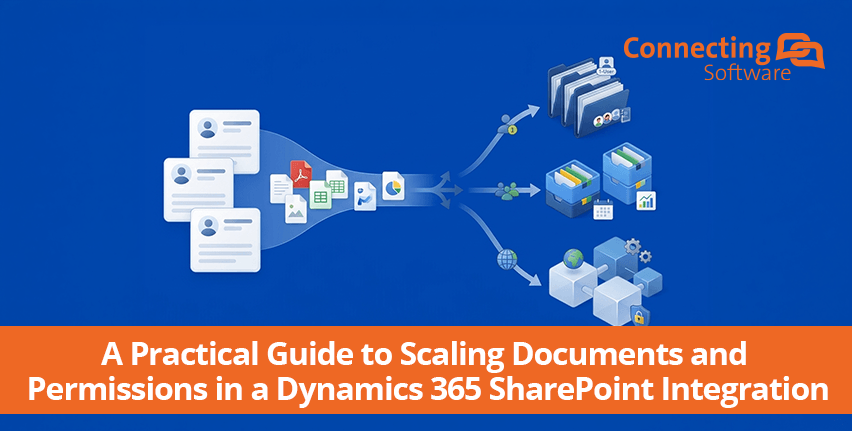
La estructura correcta Dynamics 365–SharePoint es algo más que un árbol de carpetas
La conexión entre Dynamics 365 y SharePoint ofrece a los usuarios una forma práctica de almacenar y acceder a los documentos asociados a los registros de CRM. Sin embargo, a medida que una organización crece, la cuestión más importante ya no es si ambos sistemas están conectados.
Así es como la arquitectura del documento SharePoint puede adaptarse a diferentes escalas.
- ¿Deberían guardarse todos los documentos en una única biblioteca grande?
- ¿Deberían clasificarse por unidad de negocio, región o periodo de tiempo?
- ¿En qué casos tiene sentido utilizar una carpeta y en cuáles es mejor optar por una biblioteca de documentos o un sitio independientes?
- ¿Y cómo deberían diseñarse los permisos para que los requisitos de seguridad no generen una complejidad administrativa innecesaria?
Esta guía se centra específicamente en SharePoint Online, tal y como se utiliza en las integraciones de Dynamics 365 y Power Platform. En ella se explica el modelo estándar Dynamics 365–SharePoint, la diferencia entre carpetas y ámbitos de permisos únicos, los límites de SharePoint que hay que tener en cuenta y patrones de arquitectura prácticos que puedes evaluar antes de que resulte complicado reestructurar tu entorno.
¿Cuál es la mejor estructura de carpetas para Dynamics 365 y SharePoint?
No existe una estructura de carpetas universal que sea la más adecuada para todas las implementaciones de Dynamics 365. La arquitectura adecuada depende del volumen de documentos, la titularidad empresarial, los límites de seguridad, las necesidades de navegación y el crecimiento previsto.
- Utiliza la estructura estándar orientada a registros cuando los usuarios busquen documentos principalmente a través de los registros Dynamics 365 y los permisos puedan seguir heredándose en gran medida.
- Utiliza bibliotecas o sitios adicionales cuando exista un límite significativo desde el punto de vista empresarial, administrativo, geográfico, del ciclo de vida o de seguridad.
- Utiliza criterios fijos, como la región, la unidad de negocio, el periodo de tiempo, el orden alfabético o los campos del sistema de origen, cuando sea necesario distribuir el contenido de forma sistemática.
- Mantén los permisos heredados siempre que sea posible. No crees permisos únicos simplemente porque exista una carpeta.
- Planifica la arquitectura teniendo en cuenta el crecimiento previsto, no solo el número actual de registros y documentos.
Cómo organizan los documentos los modelos Dynamics 365 y SharePoint
La integración estándar de gestión documental entre Dynamics 365 y SharePoint se basa en los registros del CRM. Los usuarios pueden acceder a los documentos asociados a registros como «Cuentas», «Contactos» y otras entidades compatibles, mientras que SharePoint proporciona el repositorio de documentos subyacente.
Este enfoque resulta intuitivo porque la ubicación de los documentos sigue la relación del CRM. Para muchas organizaciones, puede funcionar bien sin necesidad de una personalización exhaustiva. La cuestión de la arquitectura surge cuando la organización crece o cuando su estructura empresarial no se ajusta perfectamente a una única jerarquía SharePoint basada en registros.
En primer lugar, hay que comprender los cinco conceptos que suelen confundirse
Documentos: Los archivos que realmente están almacenados en SharePoint.
Carpetas: Carpetas que se utilizan para organizar contenidos. Por defecto, una carpeta hereda los permisos de su carpeta principal, pero es posible anular esta herencia.
Bibliotecas de documentos: Contenedores SharePoint que almacenan documentos, carpetas y sus permisos y configuraciones asociados.
Ámbitos de permisos únicos: Ámbitos de seguridad creados cuando un elemento deja de heredar permisos y recibe un conjunto de permisos diferente.
Umbral de la vista de lista: Se trata de un concepto SharePoint distinto de las directrices sobre permisos únicos; las propias directrices de Microsoft sobre el umbral de la vista de lista lo explican por separado. No se deben considerar las dos cifras de 5.000 como un mismo límite.
Las cifras de 5.000 frente a 50.000 permisos únicos
Microsoft indica que el límite admitido para los ámbitos de permisos únicos en una lista o biblioteca SharePoint es de 50 000. Sin embargo, Microsoft recomienda mantener el número de ámbitos de permisos únicos en 5.000 o menos, ya que las operaciones que implican más de 5.000 elementos con permisos únicos, como las comprobaciones de permisos, las vistas de lista y las consultas relacionadas con la seguridad, pueden tardar más en procesarse, tal y como se documenta en la descripción del servicio en línea SharePoint de Microsoft.
Se trata de una distinción importante: 5.000 no es un límite máximo estricto, y no equivale a decir que SharePoint solo pueda contener 5.000 documentos o carpetas.
Una carpeta tampoco crea automáticamente un ámbito de permisos único. Si hereda los permisos de su carpeta principal, no constituye un ámbito de seguridad único e independiente. Se crea un ámbito único cuando se rompe la herencia.
Por qué es importante para una integración Dynamics 365
Los entornos Dynamics 365 pueden acumular un gran número de clientes, casos, proyectos, contratos y otros registros. A medida que aumenta el número de registros y documentos, las organizaciones también pueden establecer requisitos de acceso más detallados.
Por ejemplo, es posible que una empresa quiera que los equipos regionales puedan ver documentos regionales, que los equipos jurídicos tengan acceso a los contratos o que los equipos de proyecto solo puedan acceder a contenidos específicos del proyecto. Si esos requisitos se implementan mediante un gran número de permisiones individuales en una misma biblioteca, el número de ámbitos de permisos únicos puede convertirse en un problema de arquitectura.
La solución no consiste simplemente en crear más carpetas. El objetivo es diseñar límites de contenido y seguridad significativos, mantener la herencia siempre que sea posible y distribuir el contenido cuando exista una razón clara para hacerlo. Cuando el requisito sea específicamente replicar los roles de seguridad y el acceso a nivel de registro de Dynamics 365 en SharePoint, se trata de un problema de sincronización de permisos que se gestiona mejor con una herramienta específica como Permissions Replicator, en lugar de gestionar manualmente ámbitos de permisos específicos.
Un marco práctico para la toma de decisiones: carpetas, bibliotecas y sitios
|
Si lo que necesitas es... |
Piensa en... |
Por qué |
|
Los usuarios navegan principalmente por los registros Dynamics 365 |
Carpetas orientadas a registros |
Sencillo y familiar para los usuarios de CRM. |
|
El contenido necesita un subgrupo lógico, pero comparte el mismo modelo de seguridad |
Carpetas |
Mantiene agrupado el contenido relacionado sin necesidad de crear necesariamente un nuevo ámbito de permisos. |
|
Las distintas unidades de negocio necesitan una gestión o una titularidad claras |
Bibliotecas independientes |
Establece unos límites de gestión más claros. |
|
Las regiones o los países funcionan como poblaciones de información diferenciadas |
Bibliotecas o sitios web |
Permite adaptar la gestión de contenidos a los límites de la organización. |
|
El contenido crece de forma natural año tras año, trimestre tras trimestre o en otros periodos. |
Bibliotecas basadas en el tiempo o distribución basada en reglas |
Ofrece una regla de escalabilidad predecible. |
|
Una biblioteca está acumulando muchos ámbitos de permisos únicos |
Revisar la distribución entre bibliotecas y sedes |
Puede evitar una concentración excesiva de ámbitos específicos en un mismo lugar. |
|
Las medidas de seguridad varían según cada artículo |
Revisa el modelo de permisos antes de la implementación |
Las excepciones de permisos individuales pueden ampliar los ámbitos de aplicación y la gestión. |
Seis patrones arquitectónicos a tener en cuenta
1. Estructura estándar orientada a registros:
Es la mejor opción cuando los usuarios buscan documentos a través de Dynamics 365 y la mayor parte del contenido puede utilizar permisos heredados. Suele ser el punto de partida más sencillo.
2. Estructura por unidades de negocio
Los documentos se distribuyen en función de un atributo empresarial estable, como la unidad de negocio o la división. Esto puede aportar mayor claridad en cuanto a la titularidad y la gestión.
3. Estructura regional
Los documentos se distribuyen por zonas geográficas en las que los equipos regionales tienen límites operativos o de acceso significativos.
4. Estructura temporal
Los documentos se clasifican por año, trimestre, mes u otro periodo cuando su volumen aumenta de forma natural con el paso del tiempo.
5. Distribución alfabética
Los documentos pueden distribuirse por rangos alfabéticos cuando el registro de origen cuenta con un atributo estable basado en el nombre y la organización necesita una distribución predecible.
6. Estructura combinada basada en reglas
Se pueden combinar varios criterios cuando una única jerarquía de carpetas no permite lograr la organización deseada. Las reglas deben seguir siendo comprensibles y lo suficientemente estables como para poder gestionarlas.
Ejemplo: cuando una biblioteca de gran tamaño se convierte en un problema de arquitectura
Imaginemos una empresa con una base de clientes Dynamics 365 en rápido crecimiento. Empieza con una estructura sencilla SharePoint orientada a registros. Con el tiempo, la empresa incorpora varias regiones, equipos de negocio y requisitos de seguridad más detallados.
Llegados a este punto, los administradores deberían preguntarse:
- ¿Pueden la mayoría de los usuarios seguir trabajando con los permisos heredados?
- ¿Están los límites de seguridad alineados con los equipos o las unidades de negocio existentes?
- ¿Hay alguna biblioteca que atienda a colectivos sin relación entre sí?
- ¿Se están creando ámbitos de permisos únicos de forma innecesaria?
- ¿Facilitaría la gestión la distribución de documentos según una regla empresarial estable?
Si la respuesta a varias de estas preguntas es «sí», es posible que a la organización le convenga adoptar una estrategia de distribución más planificada. En la siguiente sección se explica cómo se aplica esto en la práctica.
¿Qué debes evitar?
- Crear un permiso único para cada cliente, caso o documento sin un requisito de seguridad claro.
- Suponiendo que cada carpeta crea un ámbito de permisos único.
- Considerar 5.000 como el límite estricto de documentos o carpetas en SharePoint.
- Confundir la recomendación sobre los permisos únicos con el umbral de la vista de lista, que es algo distinto.
- Añadir bibliotecas o sitios web con el único fin de que la arquitectura parezca más distribuida.
- Establecer reglas en torno a atributos que probablemente cambien con frecuencia.
- El diseño se basa únicamente en el número actual de registros Dynamics 365.
¿Qué estructura, Dynamics 365 o SharePoint, deberías elegir?
Toma como punto de partida los requisitos del negocio, no el tamaño del árbol de carpetas. Repasa las preguntas anteriores, compáralas con tu calendario de crecimiento y deja que sean las respuestas, y no una plantilla, las que definan la estructura.
|
Tu entorno |
Un punto de partida razonable |
Por qué |
|
Entorno pequeño o mediano; los usuarios trabajan principalmente entre Dynamics 365 |
Estructura estándar orientada a registros |
Hace que la experiencia sea sencilla y evita una arquitectura innecesaria. |
|
Varias unidades de negocio con estructuras de propiedad distintas |
Bibliotecas de unidades de negocio con organización basada en registros |
Establece límites administrativos más claros, al tiempo que se mantiene el contexto del CRM. |
|
Los equipos regionales tienen límites operativos o de acceso bien definidos |
Bibliotecas o centros regionales |
Alinea la estructura SharePoint con un ámbito de negocio significativo. |
|
Los documentos aumentan de forma previsible año tras año o en otros periodos. |
Bibliotecas basadas en el tiempo o distribución basada en reglas |
Crea una regla de escalado repetible. |
|
Una biblioteca está acumulando muchos ámbitos de permisos únicos |
Revisar la distribución entre bibliotecas y sedes |
Puede reducir la concentración de ámbitos específicos en una única ubicación cuando el marco empresarial lo permita. |
|
Los requisitos de seguridad son muy detallados |
Revisa el modelo de permisos antes de llevar a cabo la reestructuración |
El mero hecho de contar con más bibliotecas no resuelve los problemas innecesarios relacionados con los permisos a nivel de elemento. |
Un ejemplo concreto de arquitectura
Imagina una empresa que utiliza Dynamics 365 como sistema de gestión de relaciones con los clientes (CRM), con miles de registros de clientes activos, varios equipos regionales y documentos a los que deben poder acceder los usuarios regionales correspondientes.
Un modelo sencillo orientado a registros podría tener el siguiente aspecto:
Sitio SharePoint → Clientes → Cuenta A → Documentos
Sitio SharePoint → Clientes → Cuenta B → Documentos
Sitio SharePoint → Clientes → Cuenta C → Documentos
Eso podría ser perfectamente razonable si el modelo de acceso es compartido y los permisos se siguen heredando en gran medida.
Si las regiones son límites empresariales o administrativos reales, otra estructura podría ser:
Biblioteca de América del Norte → Cuenta A → Documentos
Biblioteca de América del Norte → Cuenta B → Documentos
Biblioteca de Europa → Cuenta A → Documentos
Biblioteca de Europa → Cuenta B → Documentos
Lo importante no es que la segunda estructura sea automáticamente mejor, sino que la división regional tiene una razón bien definida: alinea el contenido con un límite empresarial significativo. El mismo principio podría aplicarse a una unidad de negocio, un ciclo de vida, un periodo de tiempo u otro atributo estable del sistema fuente.
No incorpores otra biblioteca simplemente porque una biblioteca sea grande. Incorpora un nuevo contenedor cuando esto mejore la arquitectura de la información, la administración, la gobernanza, la seguridad o la escalabilidad.
Antes de cambiar tu estructura, hazte estas preguntas:
¿Cómo y qué buscan realmente los usuarios: un registro del CRM, una unidad de negocio, una región, un proyecto o un periodo de tiempo?
¿Qué grupos necesitan tener acceso a qué documentos?
¿En qué casos se pueden seguir heredando los permisos SharePoint?
¿Qué campos del sistema de origen son lo suficientemente estables como para determinar las reglas de distribución?
¿Bastaría con una carpeta, o una biblioteca o un sitio independientes constituirían una delimitación significativa?
¿Cómo será la estructura cuando el número de registros y documentos sea varias veces mayor?
¿Quién será el propietario y se encargará de la gestión de cada biblioteca o centro?
¿Es posible automatizar la estructura de forma coherente a medida que se crean nuevos registros y documentos Dynamics 365?
Cómo encaja SharePoint Structure Creator en esta arquitectura
Una vez que una organización ha decidido que sus documentos deben distribuirse según unas normas definidas, el siguiente reto consiste en aplicar dichas normas de forma coherente.
El Connecting Software de SharePoint Structure Creator está diseñado para la organización de documentos SharePoint basada en reglas. Permite crear o seleccionar bibliotecas de documentos según reglas y distribuir los documentos entre varias bibliotecas, sitios SharePoint y colecciones de sitios.
Entre los métodos compatibles se incluyen la distribución por rango alfabético, período de tiempo, registro, valores de los campos del sistema de origen o combinaciones de reglas. El producto también admite la creación de scripts personalizados con LUA para situaciones más complejas.
Esto resulta especialmente relevante cuando la estructura estándar Dynamics 365 SharePoint no se ajusta a la arquitectura de la información preferida por la organización, o cuando es necesario distribuir el contenido de forma sistemática a medida que el entorno crece.
Connecting Software también plantea SharePoint Structure Creator como una forma de ayudar a evitar que un entorno SharePoint alcance su límite de permisos únicos. El aspecto técnicamente relevante es que SharePoint Structure Creator no elimina los permisos únicos. En cambio, la distribución basada en reglas puede ayudar a evitar que se concentren demasiados ámbitos de permisos únicos en una sola biblioteca o ubicación.
Un enfoque sencillo para la implementación
Estos pasos se pueden realizar manualmente, pero también son precisamente lo que SharePoint Structure Creator está diseñado para automatizar una vez que hayas definido tus reglas.
Paso 1: Asignar los registros Dynamics 365: Identifica qué entidades generan documentos y calcula el volumen actual y futuro de los mismos.
Paso 2: Definir el modelo de acceso: Documenta quién necesita acceso e identifica en qué casos se pueden mantener los permisos heredados.
Paso 3: Identificar los límites naturales: Busca límites estables, como una unidad de negocio, una región, un ciclo de vida, un tipo de registro o un periodo de tiempo.
Paso 4: Elige el recipiente: Decide si cada límite necesita una carpeta, una biblioteca, un sitio o si no es necesario establecer ningún límite independiente.
Paso 5: Definir la regla de distribución: Redacta la regla de forma que un administrador pueda entenderla y mantenerla.
Paso 6: Realizar pruebas a escala realista: Comprueba la creación de documentos, la navegación, los permisos y la administración utilizando volúmenes representativos.
Paso 7: Supervisar y ajustar: Analiza los ámbitos de permisos específicos, la carga administrativa y la experiencia del usuario a medida que el entorno crece.
¿Cuándo conviene plantearse una estructura basada en reglas?
Un enfoque basado en reglas resulta más atractivo cuando tu organización presenta un crecimiento predecible, cuenta con múltiples grupos de usuarios, tiene una estructura compleja de titularidad de documentos o necesita distribuir contenidos entre múltiples ubicaciones SharePoint. También cobra relevancia simplemente a medida que aumenta el volumen de documentos: cuando una biblioteca alberga un gran número de documentos, una estructura basada en reglas facilita a los usuarios la búsqueda de lo que necesitan y a los administradores mantener el almacenamiento predecible y organizado.
No tiene mucho sentido introducir complejidad simplemente porque una empresa tenga muchos documentos sin que haya ningún problema de navegación o de titularidad que resolver. Si una estructura sencilla de permisos heredados funciona bien para los usuarios y los administradores, puede que no haya motivo para sustituirla.
Descubre cómo funciona el replicador de permisos de CB Dynamics 365 a SharePoint