Si gestionas Dynamics 365 y SharePoint, probablemente no necesites otra guía que te explique cómo conectar ambos.
Ya conoces la idea básica.
Tus equipos trabajan con registros de clientes, cuentas, casos, oportunidades u otros registros de Dynamics 365. Los documentos relacionados se almacenan en SharePoint, donde los usuarios pueden colaborar, gestionar versiones y trabajar con los documentos desde la propia interfaz de Dynamics 365.
Microsoft ofrece una integración nativa de SharePoint para este fin.
Los problemas suelen empezar una vez que la integración funcione.
Un usuario puede acceder a un registro Dynamics 365, pero tener acceso inesperado a sus documentos SharePoint. La gestión de tus bibliotecas SharePoint puede resultar complicada. Los metadatos pueden volverse incoherentes. Y a medida que aumentan el número de usuarios, equipos, unidades de negocio y documentos, resulta cada vez más difícil mantener alineados ambos entornos de forma manual.
Por eso es importante que... Dynamics 365 SharePoint: mejores prácticas Hay que ir más allá de la configuración inicial.
Debes plantearte qué ocurre cuando cambian tu modelo de seguridad, tus usuarios, tus documentos y tus procesos empresariales.
A continuación te presentamos cinco errores habituales a los que debes prestar atención.
¿Cuáles son los errores más comunes en las pruebas Dynamics 365 y SharePoint?
Los cinco aspectos a los que conviene prestar atención son:
- Suponiendo que los permisos de Dynamics 365 se aplican automáticamente a SharePoint
- Diseño de la estructura SharePoint sin tener en cuenta la seguridad y la gobernanza
- Tratar los metadatos de los documentos como algo secundario
- Partir de la base de que una integración que funciona hoy seguirá siendo gestionable a gran escala
- Corregir manualmente las deficiencias en los permisos en lugar de sincronizar los modelos de seguridad
Veamos cada uno de ellos.
1. Suponiendo que los permisos de Dynamics 365 se aplican automáticamente a SharePoint
Esta es la primera suposición que deberías cuestionar.
La seguridad Dynamics 365 y los permisos SharePoint no son lo mismo.
Cuando se concede acceso a alguien a un registro Dynamics 365, eso no implica automáticamente que SharePoint aplique la misma decisión de seguridad al documento correspondiente.
La documentación de Microsoft enumera explícitamente los permisos SharePoint junto con los roles de seguridad Dynamics 365 para las tareas de gestión de documentos. Los usuarios que accedan a contenido SharePoint desde Dynamics 365 deben disponer de los permisos adecuados en el sitio SharePoint correspondiente y en las ubicaciones de los documentos.
Pues bien, imagina esta situación.
Un comercial tiene acceso a una cuenta en Dynamics 365.
La cuenta tiene contratos, documentos de precios, propuestas y otros archivos almacenados en SharePoint.
Ahora cambian los derechos de acceso Dynamics 365 del comercial.
¿Qué ocurre con los documentos SharePoint?
Si tu respuesta es "SharePoint debería saberlo automáticamente", esa es precisamente la hipótesis que debes comprobar.
Cómo evitar el problema
Considera el nivel de seguridad Dynamics 365 y los permisos SharePoint como dos capas relacionadas entre sí, pero distintas.
Antes de poner el sistema en producción, prueba escenarios como:
- Un usuario obtiene acceso a un registro
- Se retira el acceso de un usuario
- Un usuario cambia de equipo
- Un disco cambia de dueño
- Cambios en el acceso de un usuario a las unidades de negocio
- Es necesario compartir un documento con un usuario o equipo concreto
No te limites a comprobar si el documento se abre.
Comprueba si el La persona adecuada puede abrirlo, y la persona que no debe hacerlo, no puede..
Esa distinción cobra cada vez más importancia a medida que crece tu entorno Dynamics 365.
2. Diseño de la estructura SharePoint sin tener en cuenta la seguridad y la gobernanza
Tu arquitectura SharePoint puede parecer perfectamente organizada y, aun así, generar problemas más adelante.
Puedes empezar con una estructura sencilla:
Cliente → Cuenta → Documentos
Entonces, tu organización crece.
Las distintas unidades de negocio necesitan distintos niveles de acceso. Los equipos cambian. Se introducen nuevos tipos de documentos. Se conectan más registros a SharePoint. Los administradores empiezan a crear excepciones.
De repente, la estructura que parecía sencilla durante su implementación se vuelve difícil de gestionar.
El propio SharePoint cuenta con un modelo de permisos detallado, que incluye permisos en diferentes ámbitos y la herencia de permisos.
Por eso, la arquitectura de tus documentos y la arquitectura de seguridad no deben diseñarse por separado.
Cómo evitar el problema
Antes de crear tu estructura SharePoint, define:
- ¿Qué registros Dynamics 365 requieren gestión documental?
- ¿En qué sitios y bibliotecas de SharePoint se almacenarán esos documentos?
- ¿Qué usuarios o equipos deberían tener acceso a ellos?
- Cuándo deben heredarse los permisos
- Cuando las excepciones sean realmente necesarias
- ¿Qué administradores son los responsables de la estructura?
- Cómo se gestionarán los cambios en el acceso a lo largo del tiempo
Tu objetivo no es crear el modelo de permisos más complicado.
Se trata de crear uno que siga siendo comprensible y manejable cuando tu entorno ya no sea pequeño.
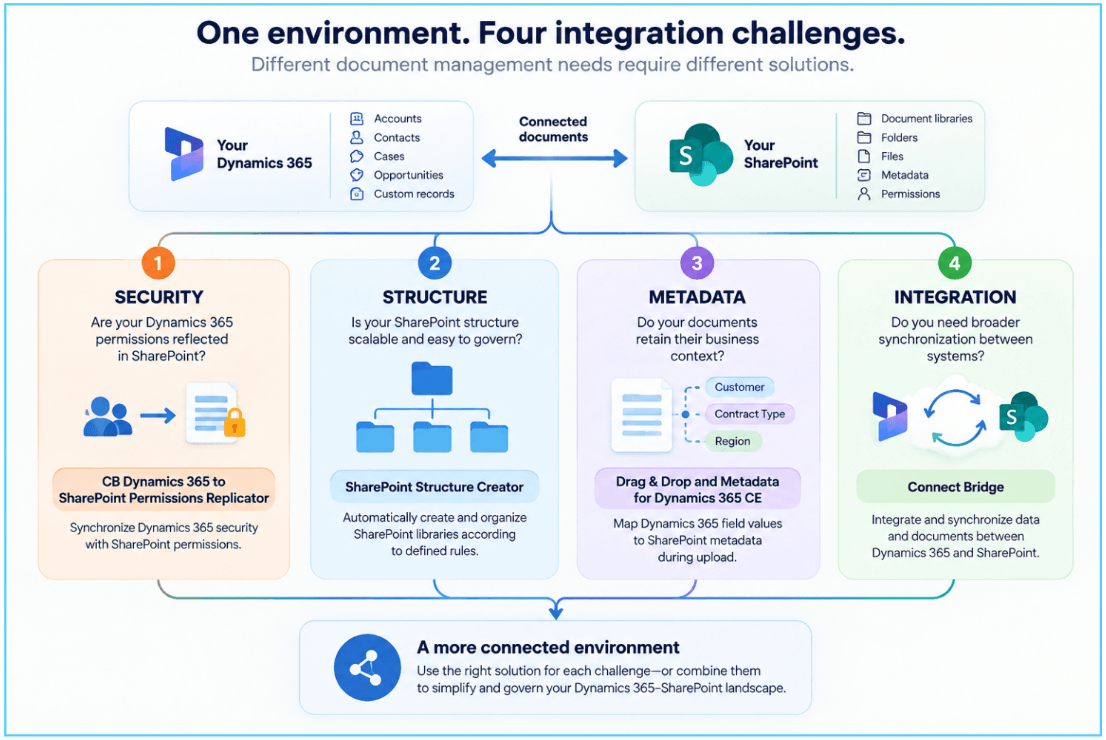
SharePoint Structure Creator La función «from Connecting Software» crea o selecciona automáticamente bibliotecas de documentos SharePoint según las reglas que definas. Puedes estructurar las bibliotecas por registro, período de tiempo, caracteres iniciales del nombre o del ID de un registro, o combinaciones de estas reglas.
Esto te permite distribuir los documentos en una estructura SharePoint más fácil de gestionar, en lugar de dejar que todo se acumule en una sola biblioteca.
Esto resulta especialmente relevante cuando también se utiliza CB Dynamics 365 to SharePoint Permissions Replicator, ya que ambas soluciones abordan problemas complementarios:
- Permissions Replicator → Mantiene la seguridad de Dynamics 365 en consonancia con los permisos de SharePoint.
- SharePoint Structure Creator → organiza el lado SharePoint siguiendo unas normas diseñadas para que la estructura siga siendo manejable a medida que crece.
La distinción es importante: una mejor estructura de carpetas y bibliotecas no sincroniza por sí sola los permisos. La estructura y la seguridad abordan diferentes aspectos del mismo problema de escalabilidad.
3. Tratar los metadatos de los documentos como algo secundario
Aquí tienes otro problema que quizá te resulte familiar.
Tus documentos están almacenados de forma segura en SharePoint.
Pero seis meses después, alguien pregunta:
"¿Puedes localizar todos los contratos de los clientes de esta región que vencen este trimestre?"
Los documentos existen.
El problema es encontrarlos.
Cuando los usuarios introducen los metadatos manualmente, es posible que diferentes personas clasifiquen el mismo tipo de documento de forma distinta. Una persona podría introducir "Contrato", otra "Contrato con el cliente", mientras que otra podría dejar el campo en blanco.
A gran escala, tu biblioteca SharePoint puede resultar cada vez más difícil de consultar, filtrar y gestionar.
Por eso los metadatos de los documentos deben figurar en tu Estrategia de gestión documental Dynamics 365, y no como algo secundario.
Cómo evitar el problema
Decide qué campos de Dynamics 365 deben proporcionar contexto para los documentos SharePoint correspondientes.
Por ejemplo:
Registro Dynamics 365
Cliente: ABC S.L.
Región: APAC
Titular de la cuenta: Jane Smith
Tipo de documento: Contrato
↓
Metadatos del documento SharePoint
Cliente: ABC S.L.
Región: APAC
Propietaria: Jane Smith
Tipo de documento: Contrato
El objetivo es reducir la introducción manual de datos innecesaria y conservar el contexto relevante del documento.
Connecting Software aborda este ámbito con Arrastrar y soltar y metadatos para Dynamics 365 CE, que describe como la asignación de los valores de los campos Dynamics 365 a los metadatos SharePoint al cargar los documentos.
Para ti, como administrador, la ventaja es evidente: tus usuarios dedican menos tiempo a clasificar manualmente los documentos, mientras que tu contenido SharePoint conserva mejor el contexto empresarial que ya está presente en Dynamics 365.
4. Partir de la base de que una integración que funciona hoy seguirá siendo manejable a gran escala
Es posible que tu integración funcione a la perfección durante la implementación.
Eso no te indica necesariamente cómo se comportará en la práctica a medida que tu entorno vaya creciendo.
Hoy quizá tengas:
- Un número manejable de usuarios
- Un pequeño número de equipos
- Algunas unidades de negocio
- Bibliotecas de documentos limitadas
- Requisitos de seguridad relativamente sencillos
Con el paso del tiempo, es posible que llegues a tener miles de usuarios, varios equipos, estructuras de propiedad más complejas y un número considerablemente mayor de documentos.
Ahora bien, todo cambio tiene sus consecuencias.
- Un usuario cambia de equipo.
- Una unidad de negocio cambia.
- Un disco cambia de dueño.
- Se introduce un nuevo requisito de seguridad.
- Tu integración debe estar a la altura.
Cómo evitar el problema
Plantea preguntas sobre la arquitectura antes de que tu entorno se vuelva difícil de gestionar:
- ¿Qué información debe transferirse entre Dynamics 365 y SharePoint?
- ¿Tiene que moverse en una sola dirección o en ambas?
- ¿Qué ocurre cuando cambia un registro Dynamics 365?
- ¿Qué ocurre cuando cambia un usuario o un equipo?
- ¿Cómo se sincronizan los permisos?
- ¿Cómo se detectan los fallos?
- ¿Quién se encarga de la integración tras la puesta en marcha?
Aquí es donde una capa de integración específica puede cobrar importancia.
Connecting Software's Connect Bridge está diseñado para conectar aplicaciones empresariales y sincronizar la información entre ellas, incluidas Dynamics 365 y SharePoint.
La diferencia importante es que Connect Bridge aborda requisitos de integración y sincronización más amplios. Esto no significa que tengas que sustituir las funciones nativas de gestión de documentos de Microsoft.
5. Corregir manualmente las deficiencias en los permisos en lugar de sincronizar los modelos de seguridad
Es aquí donde un pequeño problema administrativo puede convertirse en un problema arquitectónico.
Te ponen una multa:
"Este usuario puede acceder a un documento al que no debería tener acceso"."
Arregla el permiso SharePoint.
Unas semanas más tarde:
"El acceso de otro usuario es incorrecto"."
Arregla eso también.
- Entonces, un equipo cambia.
- Un usuario cambia de unidad de negocio.
- Un disco cambia de dueño.
Vas a tener que volver a comprobar los permisos manualmente. Si esto te suena familiar, la cuestión no es simplemente:
"¿Qué permiso SharePoint tengo que modificar?"
La pregunta más acertada es:
"¿Cómo debería reflejarse mi modelo de seguridad Dynamics 365 en SharePoint?"
Esa es una cuestión totalmente diferente.
Connecting Software aborda específicamente este caso con su CB Dynamics 365 to SharePoint Permissions Replicator. La empresa describe la solución como una sincronización del modelo de seguridad Dynamics 365 con los permisos SharePoint, lo que incluye información de seguridad como usuarios, equipos, unidades de negocio y acceso en los niveles pertinentes.
Este es el punto en el que una estrategia de integración puede ir más allá de la mera conexión entre dos aplicaciones.
Estás creando una relación más coherente entre ¿Quién puede acceder a un registro en Dynamics 365? y quién debería tener acceso al contenido correspondiente de SharePoint.
Dónde encaja Connecting Software en tu arquitectura Dynamics 365 - SharePoint
Es importante distinguir entre tres requisitos diferentes.
1. Necesitas una gestión de documentos
Si lo que necesitas es simplemente almacenar y gestionar documentos asociados a registros Dynamics 365, es posible que la integración nativa de Microsoft con SharePoint ya satisfaga tus necesidades. Microsoft ofrece funciones de gestión de documentos que permiten a los usuarios trabajar con documentos SharePoint desde aplicaciones Dynamics 365 y Dataverse.
2. Necesitas que la medida de seguridad Dynamics 365 se refleje en SharePoint
Aquí es donde CB Dynamics 365 to SharePoint Permissions Replicator cobra especial relevancia.
En lugar de pedir a los administradores que mantengan continuamente dos modelos de permisos distintos, la solución está diseñada para sincronizar la seguridad de Dynamics 365 con los permisos de SharePoint.
3. Necesitas una sincronización más amplia entre Dynamics 365 y SharePoint
Si tus necesidades van más allá de la gestión de documentos e incluyen una sincronización más amplia entre aplicaciones, Connect Bridge proporciona la capa de integración.
Esta distinción es importante.
Connecting Software no va a sustituir a los sistemas de los que ya dependes.
Se trata de subsanar las deficiencias que puedan surgir entre esos sistemas.
Una lista de comprobación práctica para las pruebas Dynamics 365 - SharePoint
Antes de dar por finalizada la implementación, pregúntate:
Seguridad
- ¿Tienen Dynamics 365 y SharePoint unas responsabilidades en materia de permisos claramente definidas?
- ¿Qué ocurre cuando cambia el acceso Dynamics 365 de un usuario?
- ¿Qué ocurre cuando un usuario cambia de equipo o de unidad de negocio?
- ¿Puede un usuario acceder a un documento SharePoint sin disponer del acceso Dynamics 365 correspondiente?
Estructura del documento
- ¿Está diseñada su arquitectura SharePoint para adaptarse a su estructura empresarial actual y futura?
- ¿Son fáciles de entender los permisos y las ubicaciones de los documentos?
- ¿Has reducido al mínimo las excepciones de permisos innecesarias?
Metadatos
- ¿Qué campos Dynamics 365 deberían convertirse en metadatos SharePoint?
- ¿Están los usuarios introduciendo manualmente información que ya figura en Dynamics 365?
- ¿Pueden los usuarios buscar y filtrar documentos fácilmente?
Integración
- ¿Qué hay que sincronizar entre las dos plataformas?
- ¿El requisito es unidireccional o bidireccional?
- ¿Cómo vas a gestionar los cambios y los fallos de integración?
Escala
- ¿Seguirá funcionando tu enfoque cuando aumente el número de usuarios, equipos, registros y documentos?
- ¿Cuánto trabajo administrativo manual será necesario?
Si hay varias respuestas que no están claras, es posible que tu integración funcione desde el punto de vista técnico, pero que no esté totalmente regulada.
Descubre cómo funciona el replicador de permisos de CB Dynamics 365 a SharePoint
Preguntas frecuentes
¿Sincroniza automáticamente Dynamics 365 los permisos con SharePoint?
¿Qué permisos se necesitan para la gestión de documentos Dynamics 365 - SharePoint?
¿Cuáles son los problemas más habituales en la integración de Dynamics 365 y SharePoint?
¿Cómo se pueden evitar los problemas de permisos de SharePoint en Dynamics 365?
¿Cuándo conviene utilizar una plataforma de integración para Dynamics 365 y SharePoint?
¿Cómo mejoran los metadatos la gestión de documentos de Dynamics 365 - SharePoint?
En resumen
Es posible que tu integración Dynamics 365–SharePoint funcione exactamente según lo configurado y, aun así, te plantee un problema de gobernanza.
La verdadera pregunta no es simplemente:
"¿Pueden mis usuarios acceder a sus documentos?"
Es:
"¿Puedo controlar quién tiene acceso, mantener intacto el contexto de los documentos y conservar esa relación a medida que cambia mi entorno Dynamics 365?"
Para ello, es necesario que pienses más allá de la integración inicial.
Utiliza el sistema nativo de gestión documental Dynamics 365–SharePoint cuando se ajuste a tus necesidades. A continuación, analiza las carencias en torno a sincronización de la seguridad, metadatos e integración más amplia.
En lo que respecta a la armonización en materia de seguridad, las normas de Connecting Software CB Dynamics 365 to SharePoint Permissions Replicator aborda el reto específico de sincronizar el modelo de seguridad Dynamics 365 con los permisos SharePoint. Para una sincronización más amplia de las aplicaciones, Connect Bridge proporciona la capa de integración.
El objetivo no es sustituir los sistemas que ya utilizan vuestros equipos.
El objetivo es facilitar la gestión, el control y la ampliación de la conexión entre ellos.
¿Quieres ver cómo funciona esto en tu entorno?
Descubre cómo Connecting Software ayuda a las organizaciones a armonizar la seguridad de Dynamics 365 con los permisos de SharePoint y a simplificar la gestión de documentos a gran escala.
Descubre la solución → Connecting Software
Más información sobre Dynamics y la integración con SharePoint
5 errores habituales en la gestión de documentos Dynamics 365–SharePoint (y cómo evitarlos)
Permisos de integración de Dynamics 365 y SharePoint: lo que necesitan los administradores y los usuarios
Cómo Stars Behavioral Health Group redujo los costes de almacenamiento de Dynamics 365 al trasladar los archivos adjuntos a SharePoint