Wenn Sie Dynamics 365 und SharePoint verwalten, brauchen Sie wahrscheinlich keine weitere Anleitung, die Ihnen erklärt, wie Sie die beiden miteinander verbinden.
Den Grundgedanken kennst du ja bereits.
Ihre Teams arbeiten mit Datensätzen zu Kunden, Konten, Fällen, Verkaufschancen oder anderen Dynamics 365-Datensätzen. Zugehörige Dokumente werden in SharePoint gespeichert, wo Benutzer gemeinsam daran arbeiten, Versionen verwalten und direkt aus der Dynamics 365-Oberfläche heraus mit den Dokumenten arbeiten können.
Microsoft bietet zu diesem Zweck eine native SharePoint-Integration an.
Die Probleme fangen meist an sobald die Integration funktioniert.
Ein Benutzer kann zwar auf einen Dynamics 365-Datensatz zugreifen, hat jedoch unerwarteten Zugriff auf die dazugehörigen SharePoint-Dokumente. Die Verwaltung Ihrer SharePoint-Bibliotheken kann dadurch erschwert werden. Metadaten können inkonsistent werden. Und je mehr Benutzer, Teams, Geschäftsbereiche und Dokumente hinzukommen, desto schwieriger wird es, die beiden Umgebungen manuell aufeinander abzustimmen.
Deshalb ist gutes Dynamics 365 SharePoint – Bewährte Verfahren Man muss über die Ersteinrichtung hinausgehen.
Sie müssen sich überlegen, was passiert, wenn sich Ihr Sicherheitsmodell, Ihre Benutzer, Ihre Dokumente und Ihre Geschäftsprozesse ändern.
Hier sind fünf häufige Fallstricke, auf die Sie achten sollten.
Was sind die häufigsten Fallstricke bei Dynamics 365 – SharePoint?
Die fünf Punkte, auf die man achten sollte, sind:
- Unter der Annahme, dass die Berechtigungen für Dynamics 365 automatisch auch für SharePoint gelten
- Entwurf einer SharePoint-Struktur ohne Berücksichtigung von Sicherheit und Governance
- Die Behandlung von Dokument-Metadaten als Nebensache
- Unter der Annahme, dass eine Integration, die heute funktioniert, auch bei steigendem Umfang überschaubar bleibt
- Berechtigungslücken manuell beheben, anstatt Sicherheitsmodelle zu synchronisieren
Schauen wir uns jeden einzelnen einmal an.
1. Unter der Annahme, dass die Berechtigungen für Dynamics 365 automatisch auch für SharePoint gelten
Das ist die erste Annahme, die Sie hinterfragen sollten.
Die Sicherheitsrechte „Dynamics 365“ und die Berechtigungen „SharePoint“ sind nicht dasselbe.
Wenn Sie jemandem Zugriff auf einen Dynamics 365-Datensatz gewähren, bedeutet dies nicht automatisch, dass SharePoint dieselbe Sicherheitsentscheidung für das entsprechende Dokument übernimmt.
In der Dokumentation von Microsoft werden die SharePoint-Berechtigungen ausdrücklich neben den Dynamics 365-Sicherheitsrollen für Aufgaben im Bereich der Dokumentenverwaltung aufgeführt. Benutzer, die von Dynamics 365 aus auf SharePoint-Inhalte zugreifen, benötigen entsprechende Berechtigungen für die jeweiligen SharePoint-Websites und Dokumentenpfade.
Stellt euch also einmal folgendes Szenario vor.
Ein Vertriebsmitarbeiter hat Zugriff auf ein Konto in Dynamics 365.
In dem Konto sind Verträge, Preisunterlagen, Angebote und andere Dateien unter der Kennung SharePoint gespeichert.
Nun ändert sich der Dynamics 365-Zugriff des Vertriebsmitarbeiters.
Was geschieht mit den SharePoint-Dokumenten?
Wenn Ihre Antwort lautet: "SharePoint sollte das automatisch wissen", dann ist genau das die Annahme, die Sie überprüfen müssen.
So vermeiden Sie das Problem
Behandeln Sie die Sicherheitseinstellung „Dynamics 365“ und die Berechtigungen „SharePoint“ als zwei miteinander verbundene, aber voneinander getrennte Schichten.
Testen Sie vor der Inbetriebnahme folgende Szenarien:
- Ein Benutzer erhält Zugriff auf einen Datensatz
- Der Zugriff eines Benutzers wird aufgehoben
- Ein Benutzer wechselt das Team
- Eine Schallplatte wechselt den Besitzer
- Änderungen beim Zugriff eines Benutzers auf Geschäftsbereiche
- Ein Dokument soll für einen bestimmten Benutzer oder ein bestimmtes Team freigegeben werden
Prüfen Sie nicht nur, ob sich das Dokument öffnen lässt.
Prüfen Sie, ob die Die richtige Person kann es öffnen, die falsche Person hingegen nicht..
Diese Unterscheidung gewinnt mit zunehmender Größe Ihrer Dynamics 365-Umgebung immer mehr an Bedeutung.
2. Entwurf einer SharePoint-Struktur ohne Berücksichtigung von Sicherheit und Governance
Ihre SharePoint-Architektur kann zwar perfekt strukturiert erscheinen, später jedoch dennoch Probleme verursachen.
Sie können mit einer einfachen Struktur beginnen:
Kunde → Konto → Dokumente
Dann wächst Ihr Unternehmen.
Verschiedene Geschäftsbereiche benötigen unterschiedliche Zugriffsrechte. Teams ändern sich. Es werden neue Dokumenttypen eingeführt. Immer mehr Datensätze werden mit SharePoint verknüpft. Administratoren beginnen, Ausnahmen zu erstellen.
Plötzlich lässt sich die Struktur, die während der Umsetzung noch einfach erschien, nur noch schwer steuern.
SharePoint selbst verfügt über ein detailliertes Berechtigungsmodell, das Berechtigungen auf verschiedenen Ebenen sowie die Vererbung von Berechtigungen umfasst.
Deshalb sollten Ihre Dokumentenarchitektur und Ihre Sicherheitsarchitektur nicht unabhängig voneinander konzipiert werden.
So vermeiden Sie das Problem
Bevor Sie Ihre SharePoint-Struktur anlegen, definieren Sie Folgendes:
- Für welche Dynamics 365-Datensätze ist eine Dokumentenverwaltung erforderlich?
- Auf welchen SharePoint-Websites und in welchen Bibliotheken werden diese Dokumente gespeichert?
- Welche Benutzer oder Teams sollten darauf zugreifen?
- Wo Berechtigungen vererbt werden sollten
- Wenn Ausnahmen tatsächlich erforderlich sind
- Welche Administratoren sind für die Struktur verantwortlich?
- Wie Änderungen der Zugriffsrechte im Laufe der Zeit gehandhabt werden
Ihr Ziel ist es nicht, das komplizierteste Berechtigungsmodell zu entwickeln.
Es geht darum, eine Lösung zu schaffen, die auch dann noch verständlich und überschaubar bleibt, wenn Ihre Umgebung nicht mehr klein ist.
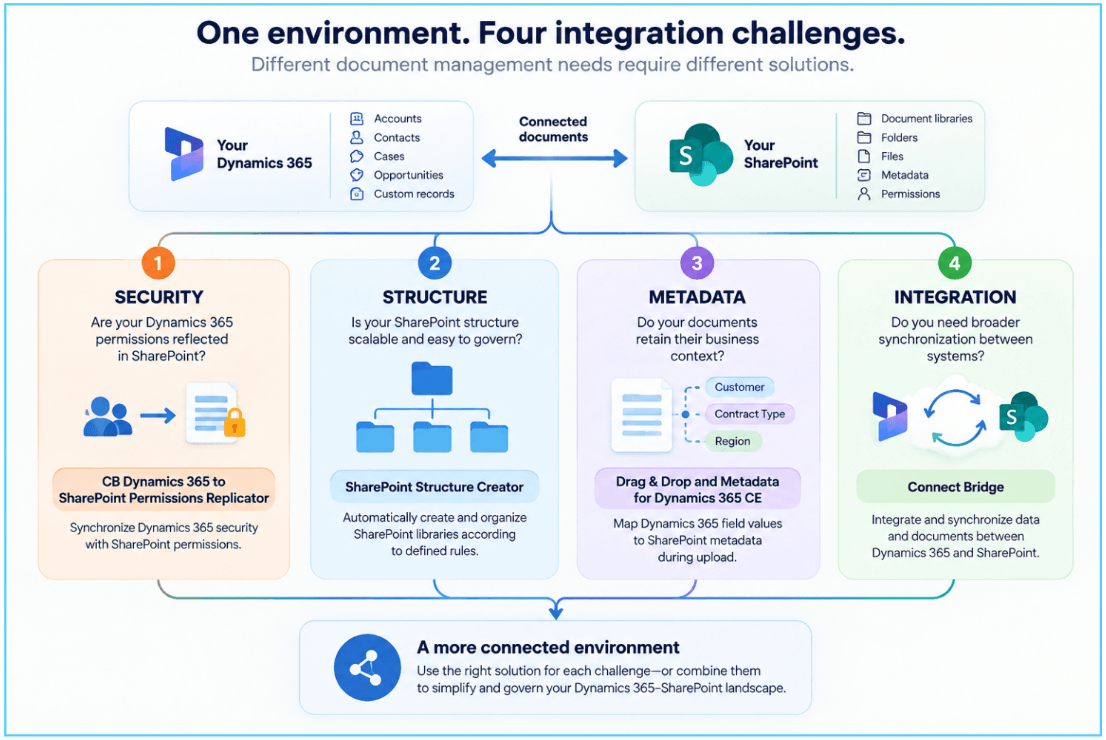
SharePoint Structure Creator „from Connecting Software“ erstellt oder wählt automatisch SharePoint-Dokumentbibliotheken gemäß den von Ihnen festgelegten Regeln aus. Sie können Bibliotheken nach Datensätzen, Zeiträumen, den ersten Zeichen eines Datensatznamens oder einer ID oder nach Kombinationen dieser Regeln strukturieren.
Auf diese Weise können Sie Dokumente auf eine übersichtlichere SharePoint-Struktur verteilen, anstatt alles in einer Bibliothek ansammeln zu lassen.
Dies ist besonders relevant, wenn Sie auch CB Dynamics 365 to SharePoint Permissions Replicator nutzen, da die beiden Lösungen sich ergänzende Probleme angehen:
- Permissions Replicator → Stellt sicher, dass die Dynamics 365-Sicherheit mit den SharePoint-Berechtigungen übereinstimmt.
- SharePoint Structure Creator → organisiert die SharePoint-Seite nach Regeln, die darauf abzielen, die Struktur auch bei zunehmendem Umfang überschaubar zu halten.
Diese Unterscheidung ist wichtig: Eine bessere Ordner- und Bibliotheksstruktur sorgt nicht automatisch für die Synchronisierung von Zugriffsrechten. Struktur und Sicherheit lösen unterschiedliche Aspekte desselben Skalierbarkeitsproblems.
3. Die Metadaten von Dokumenten als Nebensache behandeln
Hier ist ein weiteres Problem, das Ihnen vielleicht bekannt vorkommt.
Ihre Dokumente sind in SharePoint sicher gespeichert.
Doch sechs Monate später fragt jemand:
"Können Sie alle Verträge für Kunden in dieser Region finden, die in diesem Quartal auslaufen?"
Die Dokumente sind vorhanden.
Das Problem ist, sie zu finden.
Wenn Benutzer Metadaten manuell eingeben, kann es vorkommen, dass verschiedene Personen denselben Dokumenttyp unterschiedlich klassifizieren. Die eine Person gibt vielleicht "Vertrag" ein, eine andere "Kundenvertrag", während wieder eine andere das Feld leer lässt.
Mit zunehmendem Umfang kann es immer schwieriger werden, Ihre SharePoint-Bibliothek zu durchsuchen, zu filtern und zu verwalten.
Aus diesem Grund gehören die Metadaten eines Dokuments in Ihre Dynamics 365-Strategie zum Dokumentenmanagement, und nicht erst im Nachhinein.
So vermeiden Sie das Problem
Entscheiden Sie, welche Dynamics 365-Felder den Kontext für die entsprechenden SharePoint-Dokumente liefern sollen.
Zum Beispiel:
Dynamics 365-Datensatz
Kunde: ABC GmbH.
Region: APAC
Kontoinhaber: Jane Smith
Dokumenttyp: Vertrag
↓
Metadaten zum Dokument SharePoint
Kunde: ABC GmbH.
Region: APAC
Eigentümerin: Jane Smith
Dokumenttyp: Vertrag
Das Ziel besteht darin, unnötige manuelle Eingaben zu reduzieren und den nützlichen Kontext rund um das Dokument zu bewahren.
Connecting Software befasst sich mit diesem Bereich durch Drag & Drop und Metadaten für Dynamics 365 CE, was darin als Zuordnung von Dynamics 365-Feldwerten zu SharePoint-Metadaten beim Hochladen von Dokumenten beschrieben wird.
Für Sie als Administrator liegt der Vorteil auf der Hand: Ihre Benutzer verbringen weniger Zeit mit der manuellen Klassifizierung von Dokumenten, während Ihre SharePoint-Inhalte mehr vom geschäftlichen Kontext beibehalten, der bereits in Dynamics 365 vorhanden ist.
4. Die Annahme, dass eine Integration, die heute funktioniert, auch bei steigendem Umfang überschaubar bleibt
Ihre Integration funktioniert möglicherweise während der Implementierung einwandfrei.
Das sagt jedoch nicht unbedingt etwas darüber aus, wie sich das System im Betrieb verhalten wird, wenn Ihre Umgebung wächst.
Heute gibt es vielleicht:
- Eine überschaubare Anzahl von Nutzern
- Eine kleine Anzahl von Teams
- Einige Geschäftsbereiche
- Begrenzte Dokumentbibliotheken
- Relativ einfache Sicherheitsanforderungen
Mit der Zeit können Sie Tausende von Nutzern, mehrere Teams, komplexere Zuständigkeiten und deutlich mehr Dokumente haben.
Nun hat jede Veränderung Konsequenzen.
- Ein Benutzer wechselt das Team.
- Ein Geschäftsbereich verändert sich.
- Ein Datensatz wechselt den Eigentümer.
- Es wird eine neue Sicherheitsanforderung eingeführt.
- Ihre Integration muss Schritt halten.
So vermeiden Sie das Problem
Stellen Sie Fragen zur Architektur, bevor Ihre Umgebung schwer zu verwalten wird:
- Welche Informationen müssen zwischen Dynamics 365 und SharePoint ausgetauscht werden?
- Muss es sich in eine Richtung oder in beide Richtungen bewegen?
- Was passiert, wenn sich ein Dynamics 365-Datensatz ändert?
- Was passiert, wenn sich ein Benutzer oder ein Team ändert?
- Wie werden Berechtigungen synchronisiert?
- Wie werden Fehler erkannt?
- Wer ist nach der Implementierung für die Integration verantwortlich?
An dieser Stelle kann eine spezielle Integrationsschicht eine Rolle spielen.
Connecting Software's Connect Bridge dient dazu, Geschäftsanwendungen miteinander zu verbinden und Informationen zwischen ihnen zu synchronisieren, darunter Dynamics 365 und SharePoint.
Der wichtige Unterschied besteht darin, dass Connect Bridge folgende Aspekte behandelt: umfassendere Anforderungen an die Integration und Synchronisation. Das bedeutet nicht, dass Sie die nativen Dokumentenverwaltungsfunktionen von Microsoft ersetzen müssen.
5. Manuelles Beheben von Berechtigungslücken anstelle der Synchronisierung von Sicherheitsmodellen
Hier kann ein kleines Verwaltungsproblem zu einem architektonischen Problem werden.
Sie erhalten einen Strafzettel:
"Dieser Benutzer hat Zugriff auf ein Dokument, auf das er eigentlich keinen Zugriff haben sollte."
Bitte korrigieren Sie die Berechtigung für SharePoint.
Ein paar Wochen später:
"Die Zugangsdaten eines anderen Benutzers sind falsch."
Das bringst du auch in Ordnung.
- Dann verändert sich eine Mannschaft.
- Ein Benutzer wechselt den Geschäftsbereich.
- Ein Datensatz wechselt den Eigentümer.
Sie müssen die Berechtigungen wieder manuell überprüfen. Wenn Ihnen das bekannt vorkommt, lautet die Frage nicht einfach:
"Welche SharePoint-Berechtigung muss ich ändern?"
Die bessere Frage lautet:
"Wie sollte sich mein Dynamics 365-Sicherheitsmodell in SharePoint widerspiegeln?"
Das ist eine ganz andere Frage.
Connecting Software ist mit seiner CB Dynamics 365 to SharePoint Permissions Replicator. Das Unternehmen beschreibt die Lösung als eine Synchronisierung des Dynamics 365-Sicherheitsmodells mit den SharePoint-Berechtigungen, einschließlich Sicherheitsinformationen wie Benutzer, Teams, Geschäftsbereiche und Zugriffsrechte auf den entsprechenden Ebenen.
An dieser Stelle kann eine Integrationsstrategie über die bloße Verknüpfung zweier Anwendungen hinausgehen.
Sie schaffen eine einheitlichere Beziehung zwischen Wer hat Zugriff auf einen Datensatz in Dynamics 365? und wer Zugriff auf die entsprechenden SharePoint-Inhalte haben sollte.
Wo Connecting Software in Ihre Dynamics 365–SharePoint-Architektur passt
Es ist wichtig, drei verschiedene Anforderungen voneinander zu unterscheiden.
1. Sie benötigen ein Dokumentenmanagement-System
Wenn Sie lediglich Dokumente speichern und verwalten möchten, die mit Dynamics 365-Datensätzen verknüpft sind, könnte die native SharePoint-Integration von Microsoft bereits Ihren Anforderungen entsprechen. Microsoft bietet Dokumentenverwaltungsfunktionen, mit denen Benutzer aus Dynamics 365- und Dataverse-Anwendungen heraus mit SharePoint-Dokumenten arbeiten können.
2. Sie benötigen die Sicherheit „Dynamics 365“, die sich in „SharePoint“ widerspiegelt.
Dies ist der Ort, an dem CB Dynamics 365 to SharePoint Permissions Replicator gewinnt dabei besondere Bedeutung.
Anstatt von den Administratoren zu verlangen, ständig zwei separate Berechtigungsmodelle zu verwalten, ist die Lösung so konzipiert, dass die Dynamics 365-Sicherheit mit den SharePoint-Berechtigungen synchronisiert wird.
3. Sie benötigen eine umfassendere Synchronisation zwischen Dynamics 365 und SharePoint.
Sollten Ihre Anforderungen über das Dokumentenmanagement hinausgehen und eine umfassendere Synchronisierung zwischen Anwendungen umfassen, Connect Bridge stellt die Integrationsschicht bereit.
Diese Unterscheidung ist wichtig.
Connecting Software ersetzt nicht die Systeme, auf die Sie sich bereits verlassen.
Es geht darum, die Lücken zu schließen, die entstehen können zwischen diesen Systemen.
Eine praktische Checkliste für Dynamics 365 – SharePoint
Bevor Sie Ihre Implementierung als abgeschlossen betrachten, fragen Sie sich:
Sicherheit
- Sind die Zuständigkeiten für die Berechtigungen bei Dynamics 365 und SharePoint klar definiert?
- Was passiert, wenn sich die Dynamics 365-Zugriffsrechte eines Benutzers ändern?
- Was passiert, wenn ein Benutzer das Team oder den Geschäftsbereich wechselt?
- Kann ein Benutzer auf ein SharePoint-Dokument zugreifen, ohne über die erforderliche Dynamics 365-Zugriffsberechtigung zu verfügen?
Dokumentaufbau
- Ist Ihre SharePoint-Architektur auf Ihre aktuelle und zukünftige Unternehmensstruktur ausgelegt?
- Sind die Berechtigungen und die Speicherorte der Dokumente leicht verständlich?
- Haben Sie unnötige Ausnahmen bei den Berechtigungen minimiert?
Metadaten
- Welche Dynamics 365-Felder sollten zu SharePoint-Metadaten werden?
- Geben die Benutzer Informationen manuell ein, die bereits in Dynamics 365 vorhanden sind?
- Können Nutzer Dokumente problemlos suchen und filtern?
Integration
- Was muss zwischen den beiden Plattformen synchronisiert werden?
- Gilt diese Anforderung nur in eine Richtung oder in beide Richtungen?
- Wie werden Sie mit Änderungen und Integrationsfehlern umgehen?
Skala
- Wird Ihr Ansatz auch dann noch funktionieren, wenn die Anzahl der Nutzer, Teams, Datensätze und Dokumente zunimmt?
- Wie viel manueller Verwaltungsaufwand wird erforderlich sein?
Wenn mehrere Antworten unklar sind, ist Ihre Integration möglicherweise technisch funktionsfähig, ohne jedoch vollständig geregelt zu sein.
So funktioniert der Replicator für Berechtigungen von CB Dynamics 365 bis SharePoint
Häufig gestellte Fragen
Synchronisiert Dynamics 365 die Berechtigungen automatisch mit SharePoint?
Welche Berechtigungen sind für die Dokumentenverwaltung in Dynamics 365 – SharePoint erforderlich?
Was sind die häufigsten Probleme bei der Integration von Dynamics 365 und SharePoint?
Wie lassen sich Berechtigungsprobleme mit SharePoint in Dynamics 365 vermeiden?
Wann sollte man eine Integrationsplattform für Dynamics 365 und SharePoint verwenden?
Inwiefern verbessern Metadaten die Dokumentenverwaltung in Dynamics 365 – SharePoint?
Das Fazit
Ihre Dynamics 365–SharePoint-Integration kann genau so funktionieren, wie sie konfiguriert wurde, und dennoch ein Governance-Problem hinterlassen.
Die eigentliche Frage lautet nicht einfach:
"Können meine Benutzer auf ihre Dokumente zugreifen?"
Es lautet:
"Kann ich steuern, wer Zugriff hat, den Dokumentkontext beibehalten und diese Beziehung auch dann aufrechterhalten, wenn sich meine Dynamics 365-Umgebung ändert?"
Dazu müssen Sie über die anfängliche Integration hinausdenken.
Nutzen Sie die native Dokumentenverwaltung von Dynamics 365–SharePoint dort, wo sie Ihren Anforderungen entspricht. Sehen Sie sich anschließend die Lücken in Bezug auf Sicherheitssynchronisierung, Metadaten und umfassendere Integration.
Zur Sicherheitsanpassung von Connecting Software CB Dynamics 365 to SharePoint Permissions Replicator befasst sich mit der spezifischen Herausforderung, das Dynamics 365-Sicherheitsmodell mit den SharePoint-Berechtigungen abzustimmen. Für eine umfassendere Anwendungssynchronisierung, Connect Bridge stellt die Integrationsschicht bereit.
Das Ziel besteht nicht darin, die Systeme zu ersetzen, die Ihre Teams bereits nutzen.
Damit soll die Verbindung zwischen ihnen einfacher zu verwalten, zu steuern und zu skalieren sein.
Möchten Sie sehen, wie das in Ihrer Umgebung funktioniert?
Erfahren Sie, wie Connecting Software Unternehmen dabei unterstützt, die Dynamics 365-Sicherheit mit den SharePoint-Berechtigungen abzustimmen und die Dokumentenverwaltung in großem Maßstab zu vereinfachen.
Entdecken Sie die Lösung → Connecting Software
Mehr zu Dynamics und der SharePoint-Integration
5 häufige Fallstricke beim Dokumentenmanagement nach Dynamics 365–SharePoint (und wie man sie vermeidet)
Dynamics 365 SharePoint Integrationsberechtigungen: Was Administratoren und Benutzer benötigen
Wie die Stars Behavioral Health Group ihre Dynamics 365-Speicherkosten durch die Verlagerung von Anhängen auf SharePoint senken konnte