Se gestisci Dynamics 365 e SharePoint, probabilmente non hai bisogno di un'altra guida che ti spieghi come collegarli tra loro.
L'idea di base la conosci già.
I vostri team lavorano con record relativi a clienti, account, casi, opportunità o altri record Dynamics 365. I documenti correlati sono archiviati in SharePoint, dove gli utenti possono collaborare, gestire le versioni e lavorare sui documenti direttamente dall'interfaccia Dynamics 365.
A tal fine, Microsoft offre un'integrazione nativa con SharePoint.
I problemi di solito iniziano una volta che l'integrazione funziona.
Un utente può accedere a un record Dynamics 365 ma avere accesso imprevisto ai relativi documenti SharePoint. Le librerie SharePoint possono diventare difficili da gestire. I metadati possono diventare incoerenti. E man mano che il numero di utenti, team, unità aziendali e documenti cresce, mantenere manualmente l'allineamento tra i due ambienti diventa sempre più difficile.
Ecco perché un buon Dynamics 365 SharePoint: migliori pratiche è necessario andare oltre la configurazione iniziale.
È necessario riflettere su cosa succede quando il modello di sicurezza, gli utenti, i documenti e i processi aziendali subiscono delle modifiche.
Ecco cinque errori comuni a cui prestare attenzione.
Quali sono le insidie più comuni relative ai modelli Dynamics 365 e SharePoint?
I cinque aspetti a cui prestare attenzione sono:
- Supponendo che le autorizzazioni di Dynamics 365 si applichino automaticamente a SharePoint
- Progettazione della struttura SharePoint senza tenere conto della sicurezza e della governance
- Considerare i metadati dei documenti come un aspetto secondario
- Partendo dal presupposto che un’integrazione che oggi funziona rimarrà gestibile anche su larga scala
- Correggere manualmente le lacune nei permessi anziché sincronizzare i modelli di sicurezza
Esaminiamoli uno per uno.
1. Supponendo che le autorizzazioni di Dynamics 365 si applichino automaticamente a SharePoint
Questa è la prima ipotesi che dovresti mettere in discussione.
La sicurezza Dynamics 365 e le autorizzazioni SharePoint non sono la stessa cosa.
Quando si concede a qualcuno l'accesso a un record Dynamics 365, ciò non implica automaticamente che SharePoint applichi la stessa decisione in materia di sicurezza al documento corrispondente.
La documentazione di Microsoft elenca esplicitamente le autorizzazioni SharePoint insieme ai ruoli di sicurezza Dynamics 365 per le attività di gestione dei documenti. Gli utenti che accedono ai contenuti SharePoint da Dynamics 365 devono disporre delle autorizzazioni appropriate sul sito SharePoint e nelle posizioni dei documenti pertinenti.
Allora, immaginate questo scenario.
Un addetto alle vendite ha accesso a un conto in Dynamics 365.
L'account contiene contratti, documenti relativi ai prezzi, proposte e altri file archiviati in SharePoint.
Ora cambiano i diritti di accesso Dynamics 365 del venditore.
Che fine fanno i documenti SharePoint?
Se la tua risposta è "SharePoint dovrebbe saperlo automaticamente", è proprio questo il presupposto che devi verificare.
Come evitare il problema
Considerare il codice di sicurezza Dynamics 365 e le autorizzazioni SharePoint come due livelli collegati ma distinti.
Prima di mettere in produzione il sistema, testare scenari quali:
- Un utente ottiene l'accesso a un record
- L'accesso di un utente viene revocato
- Un utente cambia squadra
- Un record cambia proprietario
- Modifiche all'accesso di un utente alle unità aziendali
- È necessario condividere un documento con un utente o un team specifico
Non limitarti a verificare se il documento si apre.
Verifica se il La persona giusta può aprirlo, mentre quella sbagliata non può.
Questa distinzione assume un’importanza sempre maggiore man mano che l’ambiente Dynamics 365 si espande.
2. Progettazione della struttura SharePoint senza tenere conto della sicurezza e della governance
La tua architettura SharePoint può sembrare perfettamente organizzata e tuttavia causare problemi in seguito.
Potresti iniziare con una struttura semplice:
Cliente → Account → Documenti
A quel punto la tua organizzazione cresce.
Le diverse unità aziendali necessitano di livelli di accesso diversi. I team cambiano. Vengono introdotti nuovi tipi di documenti. Un numero crescente di record viene collegato a SharePoint. Gli amministratori iniziano a creare delle eccezioni.
All’improvviso, la struttura che sembrava semplice durante la realizzazione diventa difficile da gestire.
SharePoint presenta un modello di autorizzazioni dettagliato, che include autorizzazioni a diversi livelli di ambito e l'ereditarietà delle autorizzazioni.
Ecco perché l'architettura dei documenti e quella di sicurezza non dovrebbero essere progettate separatamente.
Come evitare il problema
Prima di creare la struttura SharePoint, definire:
- Quali registrazioni Dynamics 365 richiedono la gestione dei documenti?
- Quali siti e archivi SharePoint conserveranno tali documenti?
- Quali utenti o team dovrebbero accedervi
- Quando le autorizzazioni dovrebbero essere ereditate
- Nei casi in cui le eccezioni siano effettivamente necessarie
- Quali amministratori sono responsabili della struttura?
- Come verranno gestiti i cambiamenti relativi all'accesso nel corso del tempo
Il tuo obiettivo non è quello di creare il modello di autorizzazioni più complicato.
L'obiettivo è crearne uno che rimanga comprensibile e gestibile anche quando l'ambiente non è più di piccole dimensioni.
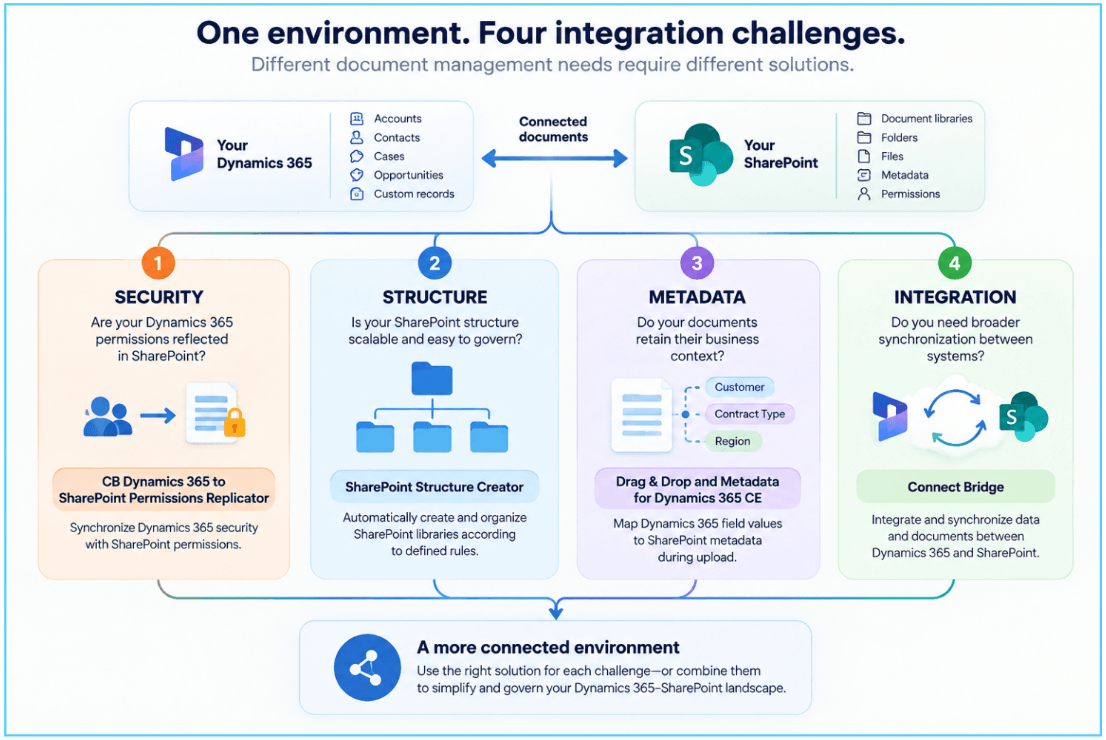
SharePoint Structure Creator La funzione "da Connecting Software" crea o seleziona automaticamente le librerie di documenti SharePoint in base alle regole definite dall'utente. È possibile strutturare le librerie per record, periodo di tempo, caratteri iniziali del nome o dell'ID di un record, oppure combinando queste regole.
Questo ti offre la possibilità di distribuire i documenti in una struttura SharePoint più gestibile, invece di lasciare che tutto si accumuli in un'unica libreria.
Ciò è particolarmente rilevante quando si utilizza anche CB Dynamics 365 to SharePoint Permissions Replicator, poiché le due soluzioni affrontano problematiche complementari:
- Permissions Replicator → mantiene la sicurezza Dynamics 365 allineata alle autorizzazioni SharePoint.
- SharePoint Structure Creator → organizza il lato SharePoint secondo regole volte a mantenere la struttura gestibile man mano che cresce.
La distinzione è importante: una struttura migliore delle cartelle e delle librerie non garantisce di per sé la sincronizzazione dei permessi. La struttura e la sicurezza affrontano aspetti diversi dello stesso problema di scalabilità.
3. Considerare i metadati dei documenti come un aspetto secondario
Ecco un altro problema che forse ti suonerà familiare.
I tuoi documenti sono archiviati in modo sicuro in SharePoint.
Ma sei mesi dopo, qualcuno chiede:
"Riesci a individuare tutti i contratti relativi ai clienti di questa regione che scadono in questo trimestre?"
I documenti esistono.
Il problema è trovarli.
Quando gli utenti inseriscono manualmente i metadati, persone diverse possono classificare lo stesso tipo di documento in modi diversi. Una persona potrebbe inserire "Contratto", un’altra "Contratto con il cliente", mentre qualcun altro potrebbe lasciare il campo vuoto.
Man mano che cresce di dimensioni, la tua libreria SharePoint può diventare sempre più difficile da consultare, filtrare e gestire.
Ecco perché i metadati dei documenti devono essere inseriti nel tuo Strategia di gestione dei documenti Dynamics 365, non come un ripensamento.
Come evitare il problema
Decidere quali campi Dynamics 365 debbano fornire il contesto per i corrispondenti documenti SharePoint.
Ad esempio:
Record Dynamics 365
Cliente: ABC Ltd.
Regione: APAC
Titolare dell'account: Jane Smith
Tipo di documento: Contratto
↓
Metadati del documento SharePoint
Cliente: ABC Ltd.
Regione: APAC
Proprietaria: Jane Smith
Tipo di documento: Contratto
L'obiettivo è quello di ridurre gli inserimenti manuali superflui e mantenere un contesto utile relativo al documento.
Connecting Software affronta questo aspetto con Drag & Drop e metadati per Dynamics 365 CE, che descrive come la mappatura dei valori di campo Dynamics 365 ai metadati SharePoint al momento del caricamento dei documenti.
Per te, in qualità di amministratore, il vantaggio è evidente: i tuoi utenti impiegano meno tempo a classificare manualmente i documenti, mentre i tuoi contenuti SharePoint conservano in misura maggiore il contesto aziendale già presente in Dynamics 365.
4. Partendo dal presupposto che un’integrazione che oggi funziona rimarrà gestibile anche su larga scala
La tua integrazione potrebbe funzionare perfettamente durante la fase di implementazione.
Questo non ti dice necessariamente come si comporterà dal punto di vista operativo man mano che il tuo ambiente cresce.
Oggi potresti avere:
- Un numero gestibile di utenti
- Un numero esiguo di squadre
- Alcune unità aziendali
- Librerie di documenti limitate
- Requisiti di sicurezza relativamente semplici
Con il passare del tempo, potresti ritrovarti con migliaia di utenti, più team, strutture proprietarie più complesse e un numero di documenti notevolmente maggiore.
Ogni cambiamento comporta delle conseguenze.
- Un utente cambia squadra.
- Un’unità aziendale cambia.
- Un disco cambia proprietario.
- Viene introdotto un nuovo requisito di sicurezza.
- La vostra integrazione deve stare al passo.
Come evitare il problema
Poni domande di natura architettonica prima che il tuo ambiente diventi difficile da gestire:
- Quali informazioni devono essere trasferite tra Dynamics 365 e SharePoint?
- Deve muoversi in una sola direzione o in entrambe?
- Cosa succede quando un record Dynamics 365 viene modificato?
- Cosa succede quando cambia un utente o un team?
- Come vengono sincronizzati i permessi?
- Come vengono individuati i guasti?
- A chi spetta la responsabilità dell'integrazione dopo l'implementazione?
È proprio in questo contesto che un livello di integrazione dedicato può rivelarsi utile.
Connecting Software Connect Bridge è progettato per collegare le applicazioni aziendali e sincronizzare le informazioni tra di esse, comprese Dynamics 365 e SharePoint.
La differenza fondamentale è che Connect Bridge riguarda requisiti di integrazione e sincronizzazione più ampi. Ciò non significa che sia necessario sostituire le funzionalità native di gestione dei documenti di Microsoft.
5. Risolvere manualmente le lacune nei permessi anziché sincronizzare i modelli di sicurezza
È proprio qui che un piccolo problema amministrativo può trasformarsi in un problema architettonico.
Ti viene comminata una multa:
"Questo utente può accedere a un documento a cui non dovrebbe avere accesso."
Correggi i permessi del file SharePoint.
Qualche settimana dopo:
"L'accesso di un altro utente non è corretto."
Sistemalo anche quello.
- A quel punto una squadra cambia.
- Un utente cambia unità aziendale.
- Un disco cambia proprietario.
Ti ritrovi di nuovo a controllare manualmente i permessi. Se questa situazione ti suona familiare, la domanda non è semplicemente:
"Quale autorizzazione SharePoint devo modificare?"
La domanda giusta da porsi è:
"In che modo il mio modello di sicurezza Dynamics 365 dovrebbe essere riportato nel SharePoint?"
È una questione di natura completamente diversa.
Connecting Software affronta specificamente questo scenario grazie alla sua CB Dynamics 365 to SharePoint Permissions Replicator. L'azienda descrive la soluzione come una sincronizzazione del modello di sicurezza Dynamics 365 con le autorizzazioni SharePoint, comprese le informazioni di sicurezza relative a utenti, team, unità aziendali e accessi ai livelli pertinenti.
È proprio a questo punto che una strategia di integrazione può andare oltre il semplice collegamento tra due applicazioni.
Stai creando una relazione più coerente tra chi può accedere a un record in Dynamics 365 e chi dovrebbe avere accesso ai contenuti corrispondenti al codice SharePoint.
Dove si inserisce Connecting Software nella vostra architettura Dynamics 365 - SharePoint
È importante distinguere tre requisiti diversi.
1. Hai bisogno di un sistema di gestione dei documenti
Se la vostra esigenza consiste semplicemente nell'archiviare e gestire i documenti associati ai record Dynamics 365, l'integrazione nativa di Microsoft con SharePoint potrebbe già soddisfare le vostre esigenze. Microsoft offre funzionalità di gestione dei documenti che consentono agli utenti di lavorare con i documenti SharePoint dalle applicazioni Dynamics 365 e Dataverse.
2. È necessario che la sicurezza Dynamics 365 sia riportata in SharePoint
Qui è dove CB Dynamics 365 to SharePoint Permissions Replicator diventa particolarmente rilevante.
Anziché richiedere agli amministratori di gestire costantemente due modelli di autorizzazioni distinti, la soluzione è stata progettata per sincronizzare la sicurezza di Dynamics 365 con le autorizzazioni di SharePoint.
3. È necessaria una sincronizzazione più ampia tra Dynamics 365 e SharePoint
Se le vostre esigenze vanno oltre la gestione dei documenti e comprendono una sincronizzazione più ampia tra applicazioni, Connect Bridge fornisce il livello di integrazione.
Questa distinzione è importante.
Connecting Software non sostituisce i sistemi su cui già fate affidamento.
Si tratta di colmare le lacune che possono presentarsi tra tali sistemi.
Una pratica lista di controllo per i modelli Dynamics 365 - SharePoint
Prima di considerare completata la tua implementazione, chiediti:
Sicurezza
- I modelli Dynamics 365 e SharePoint prevedono responsabilità in materia di autorizzazioni chiaramente definite?
- Cosa succede quando cambiano le autorizzazioni di accesso Dynamics 365 di un utente?
- Cosa succede quando un utente cambia reparto o unità aziendale?
- Un utente può accedere a un documento SharePoint senza disporre dei diritti di accesso Dynamics 365 previsti?
Struttura del documento
- La vostra architettura SharePoint è progettata per la vostra struttura aziendale attuale e futura?
- Le autorizzazioni e i percorsi dei documenti sono di facile comprensione?
- Hai ridotto al minimo le eccezioni relative alle autorizzazioni non necessarie?
Metadati
- Quali campi Dynamics 365 dovrebbero diventare metadati SharePoint?
- Gli utenti stanno inserendo manualmente informazioni già presenti in Dynamics 365?
- Gli utenti possono cercare e filtrare facilmente i documenti?
Integrazione
- Cosa deve essere sincronizzato tra le due piattaforme?
- Il requisito è unidirezionale o bidirezionale?
- Come gestirai i cambiamenti e gli errori di integrazione?
Scala
- Il tuo approccio funzionerà ancora quando il numero di utenti, team, record e documenti aumenterà?
- Quanto lavoro amministrativo manuale sarà necessario?
Se diverse risposte risultano poco chiare, è possibile che la tua integrazione sia tecnicamente funzionante senza però essere completamente regolamentata.
Scopri come funziona il Replicator per le autorizzazioni da CB Dynamics 365 a SharePoint
Domande frequenti
Dynamics 365 sincronizza automaticamente le autorizzazioni con SharePoint?
Quali autorizzazioni sono necessarie per la gestione dei documenti Dynamics 365 - SharePoint?
Quali sono i problemi più comuni relativi all'integrazione tra Dynamics 365 e SharePoint?
Come si possono evitare i problemi relativi alle autorizzazioni SharePoint in Dynamics 365?
Quando è opportuno utilizzare una piattaforma di integrazione per Dynamics 365 e SharePoint?
In che modo i metadati migliorano la gestione dei documenti Dynamics 365 - SharePoint?
In conclusione
L'integrazione tra Dynamics 365 e SharePoint potrebbe funzionare esattamente come configurata, ma comportare comunque un problema di governance.
La vera domanda non è semplicemente:
"I miei utenti possono accedere ai propri documenti?"
È:
"Posso controllare chi ha accesso, mantenere intatto il contesto dei documenti e preservare tale relazione man mano che il mio ambiente Dynamics 365 cambia?"
Ciò richiede di pensare oltre l'integrazione iniziale.
Utilizzate il sistema nativo di gestione dei documenti Dynamics 365–SharePoint laddove soddisfi le vostre esigenze. Successivamente, valutate le lacune relative a sincronizzazione della sicurezza, metadati e integrazione più ampia.
Per quanto riguarda l'allineamento in materia di sicurezza, Connecting Software's CB Dynamics 365 to SharePoint Permissions Replicator affronta la sfida specifica della sincronizzazione del modello di sicurezza Dynamics 365 con le autorizzazioni SharePoint. Per una sincronizzazione più ampia delle applicazioni, Connect Bridge fornisce il livello di integrazione.
L'obiettivo non è quello di sostituire i sistemi che i vostri team utilizzano già.
Lo scopo è rendere più facile la gestione, il controllo e la scalabilità della connessione tra di essi.
Vuoi vedere come funziona nel tuo ambiente?
Scopri come Connecting Software aiuta le organizzazioni ad allineare la sicurezza Dynamics 365 alle autorizzazioni SharePoint e a semplificare la gestione dei documenti su larga scala.
Scopri la soluzione → Connecting Software
Ulteriori informazioni su Dynamics e sull'integrazione con SharePoint
5 errori comuni nella gestione dei documenti Dynamics 365–SharePoint (e come evitarli)
Autorizzazioni di integrazione Dynamics 365 e SharePoint: cosa serve agli amministratori e agli utenti
Come Stars Behavioral Health Group ha ridotto i costi di archiviazione di Dynamics 365 trasferendo gli allegati su SharePoint