Als je Dynamics 365 en SharePoint beheert, heb je waarschijnlijk geen extra handleiding nodig waarin wordt uitgelegd hoe je die twee met elkaar moet verbinden.
Je kent het basisidee al.
Uw teams werken met records van klanten, accounts, cases, sales opportunities of andere Dynamics 365-records. Bijbehorende documenten worden opgeslagen in SharePoint, waar gebruikers kunnen samenwerken, versies kunnen beheren en met documenten kunnen werken vanuit de Dynamics 365-omgeving.
Microsoft biedt hiervoor native SharePoint-integratie.
De problemen beginnen meestal nadat de integratie goed werkt.
Een gebruiker kan toegang krijgen tot een Dynamics 365-record, maar krijgt daardoor onbedoeld ook toegang tot de bijbehorende SharePoint-documenten. Het kan lastig worden om uw SharePoint-bibliotheken te beheren. Metadata kunnen inconsistent worden. En naarmate het aantal gebruikers, teams, bedrijfsonderdelen en documenten toeneemt, wordt het steeds moeilijker om de twee omgevingen handmatig op elkaar af te stemmen.
Daarom is goed Dynamics 365 SharePoint: beste praktijken moeten verder gaan dan de eerste installatie.
Je moet nadenken over wat er gebeurt als je beveiligingsmodel, gebruikers, documenten en bedrijfsprocessen veranderen.
Hier zijn vijf veelvoorkomende valkuilen waar je op moet letten.
Wat zijn de meest voorkomende valkuilen bij Dynamics 365 - SharePoint?
De vijf punten die de aandacht verdienen, zijn:
- Ervan uitgaande dat de machtigingen voor Dynamics 365 automatisch ook gelden voor SharePoint
- Het ontwerpen van een SharePoint-structuur zonder rekening te houden met beveiliging en governance
- Metadata van documenten als bijzaak behandelen
- Ervan uitgaande dat een integratie die vandaag de dag werkt, ook op grotere schaal beheersbaar blijft
- Toegangsrechtenhandenmatig corrigeren in plaats van beveiligingsmodellen te synchroniseren
Laten we ze een voor een bekijken.
1. Ervan uitgaande dat de machtigingen voor Dynamics 365 automatisch ook gelden voor SharePoint
Dit is de eerste aanname die je in twijfel moet trekken.
De beveiliging van Dynamics 365 en de machtigingen van SharePoint zijn niet hetzelfde.
Wanneer je iemand toegang verleent tot een Dynamics 365-record, betekent dat niet automatisch dat SharePoint dezelfde beveiligingsbeslissing voor het betreffende document zal toepassen.
In de documentatie van Microsoft worden de SharePoint-machtigingen expliciet vermeld naast de Dynamics 365-beveiligingsrollen voor taken op het gebied van documentbeheer. Gebruikers die vanuit Dynamics 365 toegang hebben tot SharePoint-inhoud, moeten over de juiste machtigingen beschikken voor de betreffende SharePoint-site en documentlocaties.
Stel je het volgende scenario eens voor.
Een verkoper heeft toegang tot een account in Dynamics 365.
In SharePoint zijn contracten, prijsdocumenten, offertes en andere bestanden van het account opgeslagen.
Nu verandert de Dynamics 365-toegang van de verkoper.
Wat gebeurt er met de SharePoint-documenten?
Als je antwoord luidt: "SharePoint zou dat automatisch moeten weten", dan is dat precies de aanname die je moet toetsen.
Hoe je het probleem kunt voorkomen
Beschouw de beveiliging van Dynamics 365 en de machtigingen van SharePoint als twee onderling verbonden maar afzonderlijke lagen.
Test vóór de livegang scenario’s zoals:
- Een gebruiker krijgt toegang tot een record
- De toegang van een gebruiker wordt ingetrokken
- Een gebruiker wisselt van team
- Een record krijgt een nieuwe eigenaar
- Wijzigingen in de toegangsrechten van een gebruiker voor bedrijfsonderdelen
- Een document moet worden gedeeld met een bepaalde gebruiker of een bepaald team
Controleer niet alleen of het document opent.
Controleer of de de juiste persoon kan het openen, en de verkeerde persoon niet.
Dat onderscheid wordt steeds belangrijker naarmate uw Dynamics 365-omgeving groeit.
2. Het ontwerpen van een SharePoint-structuur zonder rekening te houden met beveiliging en governance
Je SharePoint-architectuur kan er perfect gestructureerd uitzien en toch later voor problemen zorgen.
Je kunt beginnen met een eenvoudige structuur:
Klant → Account → Documenten
Dan groeit je organisatie.
Verschillende bedrijfsonderdelen hebben verschillende toegangsrechten nodig. Teams veranderen. Er worden nieuwe documenttypes geïntroduceerd. Er worden meer records gekoppeld aan SharePoint. Beheerders beginnen uitzonderingen in te stellen.
Plotseling blijkt de structuur die tijdens de implementatie nog eenvoudig leek, moeilijk te beheren te zijn.
SharePoint beschikt zelf over een gedetailleerd machtigingsmodel, met onder meer machtigingen op verschillende niveaus en machtigingsovererving.
Daarom mogen de structuur van uw documenten en de beveiligingsarchitectuur niet los van elkaar worden ontworpen.
Hoe je het probleem kunt voorkomen
Voordat u uw SharePoint-structuur aanmaakt, moet u het volgende definiëren:
- Voor welke Dynamics 365-records is documentbeheer vereist?
- Op welke SharePoint-sites en in welke bibliotheken zullen die documenten worden opgeslagen?
- Welke gebruikers of teams moeten hier toegang toe hebben?
- Waar machtigingen moeten worden overgenomen
- Wanneer uitzonderingen daadwerkelijk nodig zijn
- Welke beheerders zijn verantwoordelijk voor de structuur?
- Hoe wijzigingen in de toegang in de loop van de tijd zullen worden afgehandeld
Het is niet de bedoeling om het meest ingewikkelde machtigingsmodel te maken.
Het doel is om er een te maken die begrijpelijk en beheersbaar blijft, ook als je omgeving niet langer klein is.
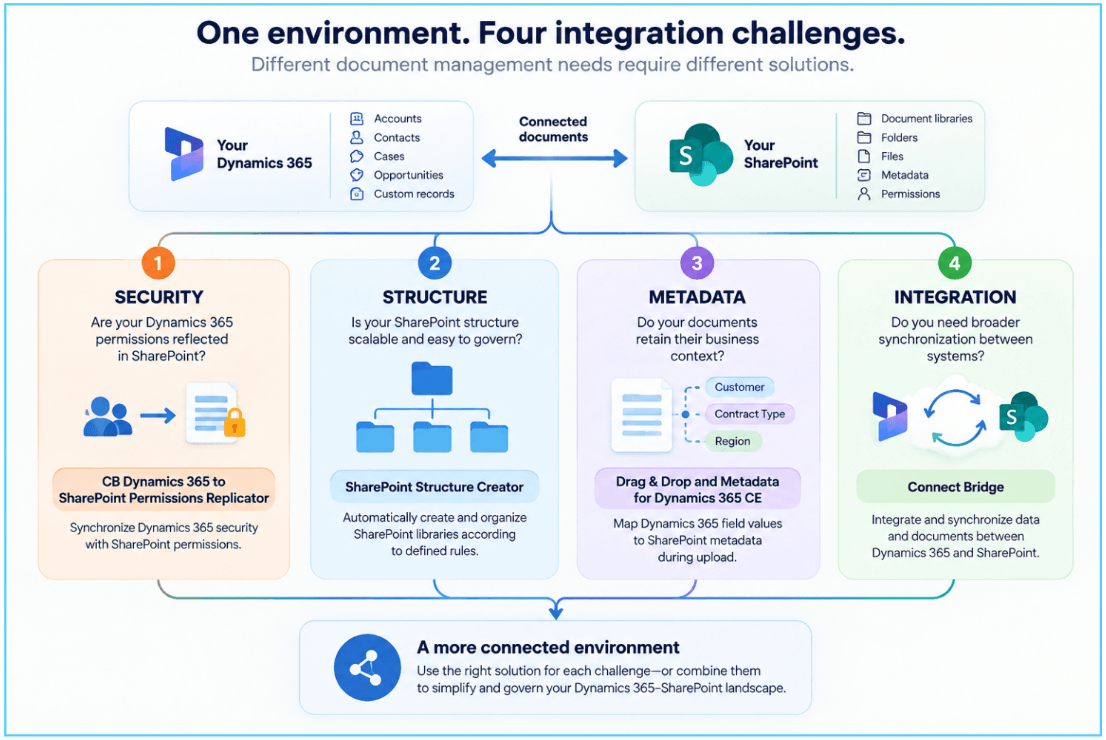
SharePoint Structure Creator Connecting Software maakt automatisch SharePoint-documentbibliotheken aan of selecteert deze op basis van door u gedefinieerde regels. U kunt bibliotheken structureren op basis van record, tijdsperiode, de eerste tekens van een recordnaam of -ID, of combinaties van deze regels.
Op deze manier kunt u documenten verdelen over een overzichtelijkere SharePoint-structuur, in plaats van alles in één bibliotheek te laten opstapelen.
Dit is vooral van belang als je ook CB Dynamics 365 to SharePoint Permissions Replicator gebruikt, omdat de twee oplossingen elkaar aanvullende problemen aanpakken:
- Rechten Replicator → zorgt ervoor dat de beveiliging van Dynamics 365 in overeenstemming blijft met de machtigingen van SharePoint.
- SharePoint Structure Creator → organiseert de SharePoint-kant volgens regels die zijn opgesteld om de structuur beheersbaar te houden naarmate deze groeit.
Het onderscheid is belangrijk: een betere map- en bibliotheekstructuur zorgt op zichzelf nog niet voor synchronisatie van de toegangsrechten. Structuur en beveiliging pakken verschillende aspecten van hetzelfde schaalbaarheidsprobleem aan.
3. Metadata van documenten als bijzaak behandelen
Hier is nog een probleem dat je misschien wel herkent.
Uw documenten worden veilig opgeslagen in SharePoint.
Maar zes maanden later vraagt iemand:
"Kun je alle contracten van klanten in deze regio vinden die dit kwartaal aflopen?"
De documenten bestaan.
Het probleem is om ze te vinden.
Wanneer gebruikers metadata handmatig invoeren, kan het voorkomen dat verschillende mensen hetzelfde type document op verschillende manieren classificeren. De ene persoon voert bijvoorbeeld "Contract" in, een ander "Klantcontract", terwijl weer iemand anders het veld leeg laat.
Naarmate de omvang toeneemt, kan het steeds moeilijker worden om uw SharePoint-bibliotheek te doorzoeken, te filteren en te beheren.
Daarom horen de metagegevens van documenten thuis in je Dynamics 365-strategie voor documentbeheer, en niet als een bijzaak.
Hoe je het probleem kunt voorkomen
Bepaal welke Dynamics 365-velden context moeten bieden voor de bijbehorende SharePoint-documenten.
Bijvoorbeeld:
Dynamics 365-record
Klant: ABC Ltd.
Regio: APAC
Accounteigenaar: Jane Smith
Documenttype: Contract
↓
Metagegevens van het document SharePoint
Klant: ABC Ltd.
Regio: APAC
Eigenaar: Jane Smith
Documenttype: Contract
Het doel is om onnodige handmatige invoer te beperken en de relevante context rond het document te behouden.
Connecting Software pakt dit gebied aan met Slepen en neerzetten en metagegevens voor Dynamics 365 CE, wat wordt omschreven als het toewijzen van Dynamics 365-veldwaarden aan SharePoint-metadata wanneer documenten worden geüpload.
Voor u als beheerder is het voordeel duidelijk: uw gebruikers hoeven minder tijd te besteden aan het handmatig classificeren van documenten, terwijl uw SharePoint-inhoud meer van de zakelijke context behoudt die al in Dynamics 365 aanwezig is.
4. Ervan uitgaande dat een integratie die vandaag de dag goed werkt, ook op grotere schaal beheersbaar blijft
Het kan zijn dat uw integratie tijdens de implementatie perfect werkt.
Dat zegt nog niet per se iets over hoe het systeem in de praktijk zal functioneren naarmate je omgeving groeit.
Vandaag zou je het volgende kunnen hebben:
- Een overzichtelijk aantal gebruikers
- Een klein aantal teams
- Enkele bedrijfsonderdelen
- Beperkte documentbibliotheken
- Relatief eenvoudige beveiligingseisen
Na verloop van tijd kunt u te maken krijgen met duizenden gebruikers, meerdere teams, complexere eigendomsstructuren en aanzienlijk meer documenten.
Elke verandering heeft nu eenmaal gevolgen.
- Een gebruiker wisselt van team.
- Een bedrijfsonderdeel verandert.
- Een record krijgt een nieuwe eigenaar.
- Er wordt een nieuwe beveiligingseis ingevoerd.
- Uw integratie moet gelijke tred houden.
Hoe je het probleem kunt voorkomen
Stel vragen over de architectuur voordat je omgeving moeilijk te beheren wordt:
- Welke informatie moet worden uitgewisseld tussen Dynamics 365 en SharePoint?
- Moet het in één richting of in beide richtingen bewegen?
- Wat gebeurt er als een Dynamics 365-record verandert?
- Wat gebeurt er als een gebruiker of team verandert?
- Hoe worden machtigingen gesynchroniseerd?
- Hoe worden storingen opgespoord?
- Wie is na de implementatie verantwoordelijk voor de integratie?
In dit geval kan een speciale integratielaag van belang zijn.
Connecting Software's Connect Bridge is ontworpen om bedrijfsapplicaties met elkaar te verbinden en informatie tussen deze applicaties te synchroniseren, waaronder Dynamics 365 en SharePoint.
Het belangrijke verschil is dat Connect Bridge betrekking heeft op ruimere eisen op het gebied van integratie en synchronisatie. Dat betekent niet dat je de standaardfuncties voor documentbeheer van Microsoft moet vervangen.
5. Toegangsrechtenhandenmatig aanpassen in plaats van beveiligingsmodellen te synchroniseren
Dit is het punt waarop een klein administratief probleem kan uitgroeien tot een architectonisch probleem.
Je krijgt een bekeuring:
"Deze gebruiker heeft toegang tot een document waar hij geen toegang toe zou mogen hebben."
Zorg ervoor dat de SharePoint-toegangsrechten in orde zijn.
Een paar weken later:
"De toegangsgegevens van een andere gebruiker kloppen niet."
Zorg daar ook maar voor.
- Dan verandert een team.
- Een gebruiker verandert van bedrijfsonderdeel.
- Een record krijgt een nieuwe eigenaar.
Je bent weer terug bij het handmatig controleren van machtigingen. Als dit je bekend in de oren klinkt, is de vraag niet simpelweg:
"Welke SharePoint-toestemming moet ik wijzigen?"
De betere vraag is:
"Hoe moet mijn Dynamics 365-beveiligingsmodel worden weergegeven in SharePoint?"
Dat is een heel andere vraag.
Connecting Software biedt een specifieke oplossing voor dit scenario met zijn CB Dynamics 365 to SharePoint Permissions Replicator. Het bedrijf beschrijft de oplossing als een synchronisatie van het Dynamics 365-beveiligingsmodel met de SharePoint-machtigingen, inclusief beveiligingsinformatie zoals gebruikers, teams, bedrijfsonderdelen en toegangsrechten op de betreffende niveaus.
Dit is het punt waarop een integratiestrategie verder kan gaan dan alleen het koppelen van twee applicaties.
Je creëert een meer samenhangende relatie tussen wie toegang heeft tot een record in Dynamics 365 en wie toegang zou moeten hebben tot de betreffende SharePoint-inhoud.
Waar Connecting Software past binnen uw Dynamics 365 - SharePoint-architectuur
Het is belangrijk om drie verschillende vereisten van elkaar te onderscheiden.
1. Je hebt documentbeheer nodig
Als u alleen documenten wilt opslaan en beheren die verband houden met Dynamics 365-records, voldoet de standaard SharePoint-integratie van Microsoft wellicht al aan uw behoeften. Microsoft biedt functies voor documentbeheer waarmee gebruikers vanuit Dynamics 365- en Dataverse-toepassingen met SharePoint-documenten kunnen werken.
2. Je hebt Dynamics 365-beveiliging nodig, die tot uiting komt in SharePoint
Dit is waar CB Dynamics 365 to SharePoint Permissions Replicator wordt dan bijzonder relevant.
In plaats van beheerders te vragen voortdurend twee afzonderlijke machtigingsmodellen bij te houden, is de oplossing zo ontworpen dat de beveiliging van Dynamics 365 wordt gesynchroniseerd met de machtigingen van SharePoint.
3. Je hebt een bredere synchronisatie nodig tussen Dynamics 365 en SharePoint
Als uw behoeften verder gaan dan documentbeheer en ook bredere synchronisatie tussen applicaties omvatten, Connect Bridge biedt de integratielaag.
Dit onderscheid is belangrijk.
Connecting Software vervangt de systemen waarop u nu al vertrouwt niet.
Het pakt de hiaten aan die kunnen ontstaan tussen die systemen.
Een praktische checklist voor Dynamics 365 – SharePoint
Voordat je je implementatie als voltooid beschouwt, vraag jezelf dan af:
Beveiliging
- Zijn de bevoegdheden voor Dynamics 365 en SharePoint duidelijk vastgelegd?
- Wat gebeurt er als de Dynamics 365-toegang van een gebruiker verandert?
- Wat gebeurt er als een gebruiker van team of bedrijfsonderdeel verandert?
- Kan een gebruiker een SharePoint-document openen zonder over de vereiste Dynamics 365-toegangsrechten te beschikken?
Documentstructuur
- Is uw SharePoint-architectuur afgestemd op uw huidige en toekomstige bedrijfsstructuur?
- Zijn de machtigingen en de locaties van de documenten duidelijk?
- Heb je onnodige uitzonderingen op machtigingen tot een minimum beperkt?
Metadata
- Welke Dynamics 365-velden moeten worden omgezet naar SharePoint-metadata?
- Voeren gebruikers handmatig gegevens in die al in Dynamics 365 staan?
- Kunnen gebruikers documenten gemakkelijk zoeken en filteren?
Integratie
- Wat moet er tussen de twee platforms worden gesynchroniseerd?
- Is de vereiste eenrichtingsverkeer of in beide richtingen?
- Hoe ga je om met veranderingen en mislukte integraties?
Schaal
- Zal uw aanpak nog steeds werken als het aantal gebruikers, teams, records en documenten toeneemt?
- Hoeveel handmatig administratief werk zal er nodig zijn?
Als er meerdere antwoorden onduidelijk zijn, kan het zijn dat uw integratie technisch weliswaar functioneert, maar niet volledig wordt beheerd.
Bekijk hoe de Replicator voor de machtigingen van CB Dynamics 365 tot en met SharePoint werkt
Vaak gestelde vragen
Synchroniseert Dynamics 365 de machtigingen automatisch met SharePoint?
Welke machtigingen zijn vereist voor documentbeheer in Dynamics 365 - SharePoint?
Wat zijn de meest voorkomende integratieproblemen met Dynamics 365 en SharePoint?
Hoe kun je SharePoint-toegangsrechtenproblemen in Dynamics 365 voorkomen?
Wanneer moet je een integratieplatform gebruiken voor Dynamics 365 en SharePoint?
Hoe draagt metadata bij aan een beter documentbeheer voor Dynamics 365 - SharePoint?
Het komt erop neer dat
Uw Dynamics 365–SharePoint-integratie kan precies werken zoals geconfigureerd, maar toch een governanceprobleem opleveren.
De echte vraag is niet simpelweg:
"Hebben mijn gebruikers toegang tot hun documenten?"
Het is:
"Kan ik bepalen wie er toegang heeft, de context van documenten intact houden en die relatie behouden terwijl mijn Dynamics 365-omgeving verandert?"
Daarvoor moet je verder kijken dan de eerste integratiefase.
Gebruik het ingebouwde documentbeheersysteem Dynamics 365–SharePoint wanneer dit aan uw eisen voldoet. Bekijk vervolgens de tekortkomingen op het gebied van beveiligingssynchronisatie, metagegevens en bredere integratie.
Wat betreft de afstemming op beveiligingsmaatregelen, de Connecting Software's CB Dynamics 365 to SharePoint Permissions Replicator pakt de specifieke uitdaging aan om het Dynamics 365-beveiligingsmodel te synchroniseren met de SharePoint-machtigingen. Voor synchronisatie op bredere schaal, Connect Bridge biedt de integratielaag.
Het is niet de bedoeling om de systemen te vervangen die uw teams nu al gebruiken.
Het doel is om de koppeling tussen beide beter beheersbaar, bestuurbaar en schaalbaar te maken.
Wil je zien hoe dit in jouw omgeving werkt?
Ontdek hoe Connecting Software organisaties helpt om Dynamics 365-beveiliging af te stemmen op SharePoint-toegangsrechten en het documentbeheer op grote schaal te vereenvoudigen.
Ontdek de oplossing → Connecting Software
Meer over Dynamics en de integratie met SharePoint
5 veelvoorkomende valkuilen bij documentbeheer volgens Dynamics 365–SharePoint (en hoe je deze kunt vermijden)
Dynamics 365 SharePoint-integratierechten: wat beheerders en gebruikers nodig hebben
Hoe Stars Behavioral Health Group de opslagkosten voor Dynamics 365 heeft verlaagd door bijlagen over te zetten naar SharePoint