Si vous gérez Dynamics 365 et SharePoint, vous n'avez probablement pas besoin d'un autre guide pour vous expliquer comment les connecter entre eux.
Vous connaissez déjà le principe de base.
Vos équipes travaillent avec des enregistrements de type « client », « compte », « dossier », « opportunité » ou d'autres enregistrements de la table Dynamics 365. Les documents associés sont stockés dans la table SharePoint, où les utilisateurs peuvent collaborer, gérer les versions et travailler sur ces documents directement depuis l'interface Dynamics 365.
Microsoft propose une intégration native de SharePoint à cette fin.
Les problèmes commencent généralement une fois que l'intégration fonctionne.
Un utilisateur peut accéder à un enregistrement Dynamics 365 tout en ayant un accès inattendu à ses documents SharePoint. La gestion de vos bibliothèques SharePoint peut alors s'avérer difficile. Les métadonnées risquent de devenir incohérentes. Et à mesure que le nombre de vos utilisateurs, équipes, entités opérationnelles et documents augmente, il devient de plus en plus difficile de synchroniser manuellement ces deux environnements.
C'est pourquoi un bon Dynamics 365 SharePoint : bonnes pratiques Il faut aller au-delà de la configuration initiale.
Vous devez réfléchir à ce qui se passe lorsque votre modèle de sécurité, vos utilisateurs, vos documents et vos processus métier évoluent.
Voici cinq pièges courants à éviter.
Quels sont les pièges les plus courants liés aux modèles Dynamics 365 et SharePoint ?
Les cinq points à retenir sont les suivants :
- En partant du principe que les autorisations de Dynamics 365 s'appliquent automatiquement à SharePoint
- Conception d'une structure SharePoint sans tenir compte de la sécurité et de la gouvernance
- Considérer les métadonnées des documents comme un élément secondaire
- En partant du principe qu'une intégration qui fonctionne aujourd'hui restera gérable à grande échelle
- Corriger manuellement les lacunes en matière d'autorisations plutôt que de synchroniser les modèles de sécurité
Examinons-les un par un.
1. En partant du principe que les autorisations de la version Dynamics 365 s'appliquent automatiquement à la version SharePoint
C'est la première hypothèse que vous devriez remettre en question.
La sécurité Dynamics 365 et les autorisations SharePoint ne sont pas la même chose.
Lorsque vous accordez à quelqu’un l’accès à une fiche Dynamics 365, cela ne signifie pas automatiquement que SharePoint appliquera la même décision de sécurité pour le document correspondant.
La documentation de Microsoft mentionne explicitement les autorisations SharePoint aux côtés des rôles de sécurité Dynamics 365 pour les tâches de gestion des documents. Les utilisateurs accédant au contenu SharePoint à partir de Dynamics 365 doivent disposer des autorisations appropriées sur le site SharePoint concerné et sur les emplacements des documents.
Imaginez donc le scénario suivant.
Un commercial a accès à un compte dans Dynamics 365.
Ce compte contient des contrats, des documents tarifaires, des devis et d'autres fichiers stockés dans le dossier SharePoint.
Désormais, les droits d'accès Dynamics 365 du commercial changent.
Qu'advient-il des documents SharePoint ?
Si votre réponse est " SharePoint devrait le savoir automatiquement ", c'est précisément cette hypothèse que vous devez vérifier.
Comment éviter ce problème
Considérer la sécurité Dynamics 365 et les autorisations SharePoint comme deux couches liées mais distinctes.
Avant la mise en production, testez des scénarios tels que :
- Un utilisateur accède à un enregistrement
- L'accès d'un utilisateur est supprimé
- Un utilisateur change d'équipe
- Un disque change de propriétaire
- Modifications apportées aux droits d'accès d'un utilisateur aux unités opérationnelles
- Un document doit être partagé avec un utilisateur ou une équipe en particulier
Ne vous contentez pas de vérifier si le document s'ouvre.
Vérifier si le Seule la bonne personne peut l'ouvrir, et la mauvaise personne ne le peut pas..
Cette distinction prend de plus en plus d'importance à mesure que votre environnement Dynamics 365 se développe.
2. Conception d'une structure SharePoint sans tenir compte de la sécurité et de la gouvernance
Votre architecture SharePoint peut sembler parfaitement organisée tout en posant des problèmes par la suite.
Vous pouvez commencer par une structure simple :
Client → Compte → Documents
Puis, votre organisation prend de l'ampleur.
Les différentes unités opérationnelles ont besoin de niveaux d'accès différents. Les équipes changent. De nouveaux types de documents sont introduits. De plus en plus d'enregistrements sont reliés à SharePoint. Les administrateurs commencent à créer des exceptions.
Tout à coup, la structure qui semblait simple lors de sa mise en œuvre devient difficile à gérer.
SharePoint dispose d'un modèle d'autorisations détaillé, comprenant des autorisations à différents niveaux et la transmission des autorisations.
C'est pourquoi l'architecture de vos documents et l'architecture de sécurité ne doivent pas être conçues séparément.
Comment éviter ce problème
Avant de créer votre structure SharePoint, définissez :
- Quels enregistrements Dynamics 365 nécessitent une gestion des documents ?
- Quels sites et bibliothèques SharePoint conserveront ces documents ?
- Quels utilisateurs ou équipes devraient y avoir accès ?
- Dans quels cas les autorisations doivent-elles être héritées ?
- Lorsque des exceptions sont réellement nécessaires
- Quels administrateurs sont responsables de la structure ?
- Comment les modifications apportées aux droits d'accès seront gérées au fil du temps
Votre objectif n'est pas de mettre en place le modèle d'autorisations le plus complexe qui soit.
L'objectif est d'en créer un qui reste compréhensible et gérable lorsque votre environnement n'est plus de petite taille.
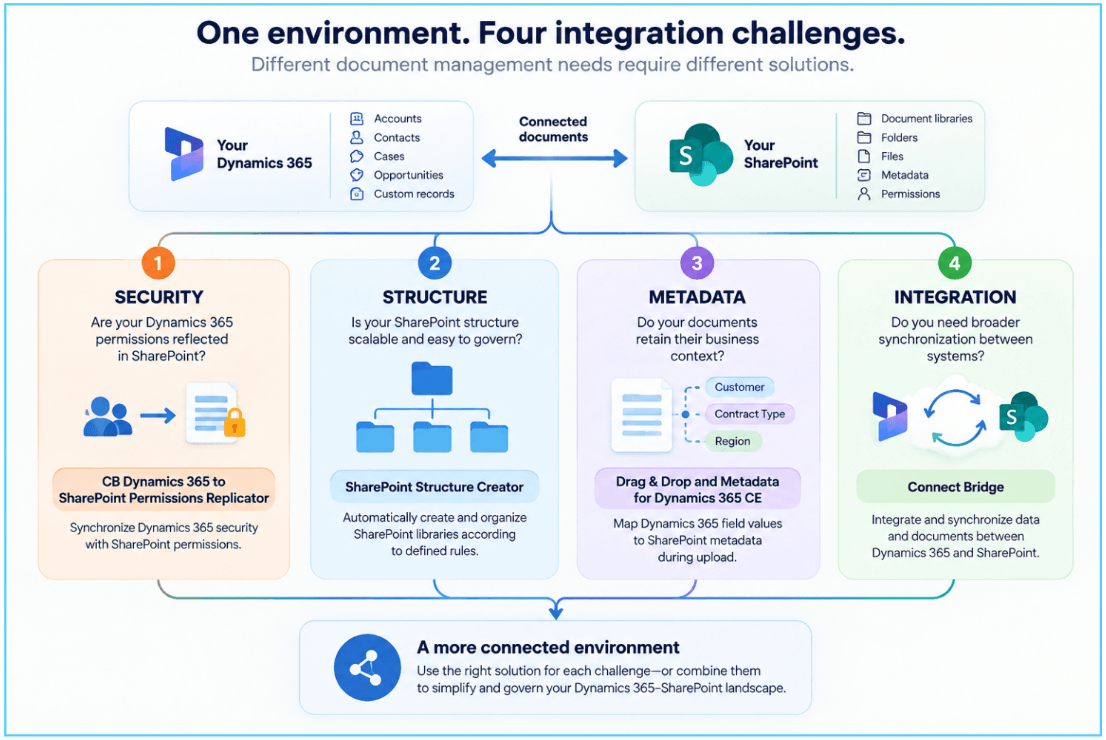
SharePoint Structure Creator La fonction « from Connecting Software » crée ou sélectionne automatiquement des bibliothèques de documents SharePoint selon les règles que vous définissez. Vous pouvez structurer les bibliothèques par enregistrement, période, premiers caractères d'un nom d'enregistrement ou d'un identifiant, ou selon des combinaisons de ces règles.
Cela vous permet de répartir les documents selon une structure SharePoint plus facile à gérer, plutôt que de laisser tout s'accumuler dans une seule bibliothèque.
Cela s'avère particulièrement pertinent lorsque vous utilisez également CB Dynamics 365 to SharePoint Permissions Replicator, car ces deux solutions répondent à des problèmes complémentaires :
- Permissions Replicator → assure la cohérence entre la sécurité Dynamics 365 et les autorisations SharePoint.
- SharePoint Structure Creator → organise la partie SharePoint selon des règles destinées à garantir la gestion de la structure à mesure qu’elle se développe.
Cette distinction est importante : une meilleure organisation des dossiers et des bibliothèques ne suffit pas à elle seule à synchroniser les droits d'accès. La structure et la sécurité répondent à des aspects différents d'un même problème d'évolutivité.
3. Considérer les métadonnées des documents comme un élément secondaire
Voici un autre problème que vous reconnaîtrez peut-être.
Vos documents sont conservés en toute sécurité dans SharePoint.
Mais six mois plus tard, quelqu'un demande :
" Pouvez-vous trouver tous les contrats des clients de cette région qui arrivent à échéance ce trimestre ? "
Ces documents existent.
Le problème, c'est de les trouver.
Lorsque les utilisateurs saisissent manuellement des métadonnées, différentes personnes peuvent classer un même type de document de manière différente. L'une peut saisir " Contrat ", une autre " Contrat client ", tandis qu'une troisième laissera le champ vide.
À grande échelle, votre bibliothèque SharePoint peut devenir de plus en plus difficile à parcourir, à filtrer et à gérer.
C'est pourquoi les métadonnées des documents doivent figurer dans votre Stratégie de gestion documentaire Dynamics 365, et non pas après coup.
Comment éviter ce problème
Déterminez quels champs Dynamics 365 doivent fournir le contexte des documents SharePoint correspondants.
Par exemple :
Enregistrement Dynamics 365
Client : ABC S.A.
Région : APAC
Titulaire du compte : Jane Smith
Type de document : Contrat
↓
Métadonnées du document SharePoint
Client : ABC S.A.
Région : APAC
Propriétaire : Jane Smith
Type de document : Contrat
L'objectif est de réduire les saisies manuelles superflues et de conserver le contexte utile du document.
Connecting Software aborde ce sujet avec Glisser-déposer et métadonnées pour Dynamics 365 CE, qu'il décrit comme consistant à associer les valeurs des champs Dynamics 365 aux métadonnées SharePoint lors du téléchargement des documents.
Pour vous, en tant qu'administrateur, l'intérêt est évident : vos utilisateurs passent moins de temps à classer manuellement les documents, tandis que votre contenu SharePoint conserve davantage le contexte métier déjà présent dans Dynamics 365.
4. Partir du principe qu'une intégration qui fonctionne aujourd'hui restera gérable à grande échelle
Il se peut que votre intégration fonctionne parfaitement pendant la mise en œuvre.
Cela ne vous donne pas forcément une idée de la manière dont le système fonctionnera concrètement à mesure que votre environnement prendra de l'ampleur.
Aujourd'hui, vous pourriez avoir :
- Un nombre raisonnable d'utilisateurs
- Un petit nombre d'équipes
- Quelques divisions
- Bibliothèques de documents restreintes
- Des exigences de sécurité relativement simples
Au fil du temps, vous pourriez vous retrouver avec des milliers d'utilisateurs, plusieurs équipes, des structures de propriété plus complexes et un nombre nettement plus important de documents.
Or, tout changement a des conséquences.
- Un utilisateur change d'équipe.
- Une unité opérationnelle change.
- Un disque change de propriétaire.
- Une nouvelle exigence de sécurité est mise en place.
- Votre intégration doit suivre le rythme.
Comment éviter ce problème
Posez-vous des questions d'architecture avant que votre environnement ne devienne difficile à gérer :
- Quelles informations doivent être transférées entre les tables Dynamics 365 et SharePoint ?
- Doit-il se déplacer dans un seul sens ou dans les deux sens ?
- Que se passe-t-il lorsqu'un enregistrement Dynamics 365 est modifié ?
- Que se passe-t-il lorsqu'un utilisateur ou une équipe change ?
- Comment les autorisations sont-elles synchronisées ?
- Comment identifie-t-on les défaillances ?
- Qui est responsable de l'intégration une fois la mise en œuvre terminée ?
C'est là qu'une couche d'intégration dédiée peut s'avérer utile.
Connecting Software's Connect Bridge est conçu pour relier des applications métier et synchroniser les informations entre elles, notamment Dynamics 365 et SharePoint.
La distinction importante réside dans le fait que Connect Bridge traite des exigences accrues en matière d'intégration et de synchronisation. Cela ne signifie pas pour autant que vous deviez remplacer les fonctionnalités natives de gestion de documents de Microsoft.
5. Corriger manuellement les lacunes en matière d'autorisations plutôt que de synchroniser les modèles de sécurité
C'est là qu'un petit problème administratif peut se transformer en problème architectural.
Vous recevez une contravention :
" Cet utilisateur peut accéder à un document auquel il ne devrait pas avoir accès. "
C'est à toi de régler le problème d'autorisation SharePoint.
Quelques semaines plus tard :
" L'accès d'un autre utilisateur est incorrect. "
Tu t'occupes de ça aussi.
- C'est alors qu'une équipe évolue.
- Un utilisateur change d'unité opérationnelle.
- Un disque change de propriétaire.
Vous en êtes revenu à vérifier les droits d'accès manuellement. Si cela vous semble familier, la question ne se résume pas simplement à :
" Quelle autorisation SharePoint dois-je modifier ? "
La question qu'il faut plutôt se poser est la suivante :
" Comment mon modèle de sécurité Dynamics 365 doit-il être transposé dans le SharePoint ? "
C'est une question tout à fait différente.
La norme Connecting Software traite spécifiquement de ce cas de figure grâce à son CB Dynamics 365 to SharePoint Permissions Replicator. L'entreprise décrit cette solution comme permettant de synchroniser le modèle de sécurité Dynamics 365 avec les autorisations SharePoint, y compris les informations de sécurité telles que les utilisateurs, les équipes, les unités opérationnelles et les droits d'accès aux niveaux concernés.
C'est à ce stade qu'une stratégie d'intégration peut aller au-delà de la simple mise en relation de deux applications.
Vous établissez une relation plus cohérente entre Qui peut accéder à un enregistrement dans Dynamics 365 ? et qui devrait avoir accès au contenu SharePoint correspondant.
La place du Connecting Software dans votre architecture Dynamics 365 - SharePoint
Il est important de distinguer trois exigences différentes.
1. Vous avez besoin d'un système de gestion des documents
Si votre objectif est simplement de stocker et de gérer des documents associés aux enregistrements Dynamics 365, l'intégration native de Microsoft avec SharePoint pourrait déjà répondre à vos besoins. Microsoft propose des fonctionnalités de gestion documentaire qui permettent aux utilisateurs de travailler avec des documents SharePoint à partir des applications Dynamics 365 et Dataverse.
2. Vous avez besoin de la sécurité Dynamics 365, qui se traduit par SharePoint
C'est ici que CB Dynamics 365 to SharePoint Permissions Replicator prend toute son importance.
Au lieu de demander aux administrateurs de gérer en permanence deux modèles d'autorisations distincts, la solution est conçue pour synchroniser la sécurité Dynamics 365 avec les autorisations SharePoint.
3. Il faut élargir la synchronisation entre les modèles Dynamics 365 et SharePoint
Si vos besoins vont au-delà de la gestion documentaire et englobent une synchronisation plus large entre applications, Connect Bridge fournit la couche d'intégration.
Cette distinction est importante.
Connecting Software ne remplace pas les systèmes dont vous dépendez déjà.
Il s'agit de combler les lacunes qui peuvent apparaître entre ces systèmes.
Une liste de contrôle pratique pour les examens Dynamics 365 et SharePoint
Avant de considérer que votre mise en œuvre est terminée, posez-vous la question suivante :
Sécurité
- Les rôles Dynamics 365 et SharePoint ont-ils des responsabilités en matière d'autorisations clairement définies ?
- Que se passe-t-il lorsque les droits d'accès Dynamics 365 d'un utilisateur changent ?
- Que se passe-t-il lorsqu'un utilisateur change d'équipe ou de division ?
- Un utilisateur peut-il accéder à un document SharePoint sans disposer des droits d'accès Dynamics 365 requis ?
Structure du document
- Votre architecture SharePoint est-elle adaptée à la structure actuelle et future de votre entreprise ?
- Les autorisations et l'emplacement des documents sont-ils faciles à comprendre ?
- Avez-vous réduit au minimum les exceptions d'autorisation superflues ?
Métadonnées
- Quels champs Dynamics 365 devraient devenir des métadonnées SharePoint ?
- Les utilisateurs saisissent-ils manuellement des informations qui existent déjà dans Dynamics 365 ?
- Les utilisateurs peuvent-ils facilement rechercher et filtrer des documents ?
Intégration
- Quels éléments doivent être synchronisés entre les deux plateformes ?
- Cette exigence est-elle unidirectionnelle ou bidirectionnelle ?
- Comment allez-vous gérer les changements et les problèmes d'intégration ?
Échelle
- Votre approche restera-t-elle efficace lorsque le nombre d'utilisateurs, d'équipes, d'enregistrements et de documents augmentera ?
- Quelle sera l'ampleur des tâches administratives manuelles à effectuer ?
Si plusieurs réponses ne sont pas claires, il se peut que votre intégration soit techniquement opérationnelle sans pour autant être entièrement régie par des règles.
Découvrez le fonctionnement du réplicateur d'autorisations CB Dynamics 365 à SharePoint
Foire aux questions
Le logiciel Dynamics 365 synchronise-t-il automatiquement les autorisations avec le logiciel SharePoint ?
Quelles autorisations sont nécessaires pour la gestion des documents Dynamics 365 - SharePoint ?
Quels sont les problèmes d'intégration les plus courants avec les modèles Dynamics 365 et SharePoint ?
Comment éviter les problèmes d'autorisation liés à la version SharePoint dans la version Dynamics 365 ?
Dans quels cas faut-il utiliser une plateforme d'intégration pour les modules Dynamics 365 et SharePoint ?
En quoi les métadonnées améliorent-elles la gestion des documents Dynamics 365 - SharePoint ?
En résumé
Même si votre intégration Dynamics 365–SharePoint fonctionne exactement comme vous l'avez configurée, cela peut tout de même poser un problème de gouvernance.
La vraie question n'est pas simplement :
" Mes utilisateurs peuvent-ils accéder à leurs documents ? "
C'est :
" Puis-je contrôler qui y a accès, préserver le contexte des documents et maintenir cette relation à mesure que mon environnement Dynamics 365 évolue ? "
Cela vous oblige à voir plus loin que l'intégration initiale.
Utilisez le système de gestion documentaire natif Dynamics 365–SharePoint lorsque celui-ci répond à vos besoins. Examinez ensuite les lacunes concernant synchronisation de la sécurité, métadonnées et intégration plus large.
En matière de sécurité, les mesures de Connecting Software CB Dynamics 365 to SharePoint Permissions Replicator traite du problème spécifique de la synchronisation du modèle de sécurité Dynamics 365 avec les autorisations SharePoint. Pour une synchronisation plus large des applications, Connect Bridge fournit la couche d'intégration.
L'objectif n'est pas de remplacer les systèmes que vos équipes utilisent déjà.
L'objectif est de faciliter la gestion, le contrôle et l'évolutivité de la connexion entre eux.
Vous souhaitez voir comment cela fonctionne dans votre environnement ?
Découvrez comment Connecting Software aide les entreprises à harmoniser la sécurité Dynamics 365 avec les autorisations SharePoint et à simplifier la gestion des documents à grande échelle.
Découvrez la solution → Connecting Software
En savoir plus sur Dynamics et l'intégration de SharePoint
5 pièges courants dans la gestion des documents Dynamics 365–SharePoint (et comment les éviter)
Dynamics 365 SharePoint Autorisations d'intégration : ce dont les administrateurs et les utilisateurs ont besoin
Comment Stars Behavioral Health Group a réduit ses coûts de stockage Dynamics 365 en transférant ses pièces jointes vers SharePoint