Principaux enseignements
- L'intégration des modèles Dynamics 365 et SharePoint implique trois niveaux d'autorisations: Microsoft 365 et la Power Platform, les rôles de sécurité Dynamics 365, ainsi que les autorisations relatives aux sites, bibliothèques et dossiers SharePoint.
- Sa configuration nécessite des droits d'administrateur. L'activation de l'intégration nécessite un administrateur global, tandis que la configuration de la gestion des documents nécessite le rôle d'administrateur système ou de personnalisateur système dans Dynamics 365, ainsi que les droits correspondants dans SharePoint.
- Les utilisateurs courants n'ont pas besoin d'un rôle Dynamics spécifique. Ils ont besoin de la droits et privilèges dans les tables d'emplacement des documents et le droits d'accès SharePoint sur les lieux qu'ils utilisent.
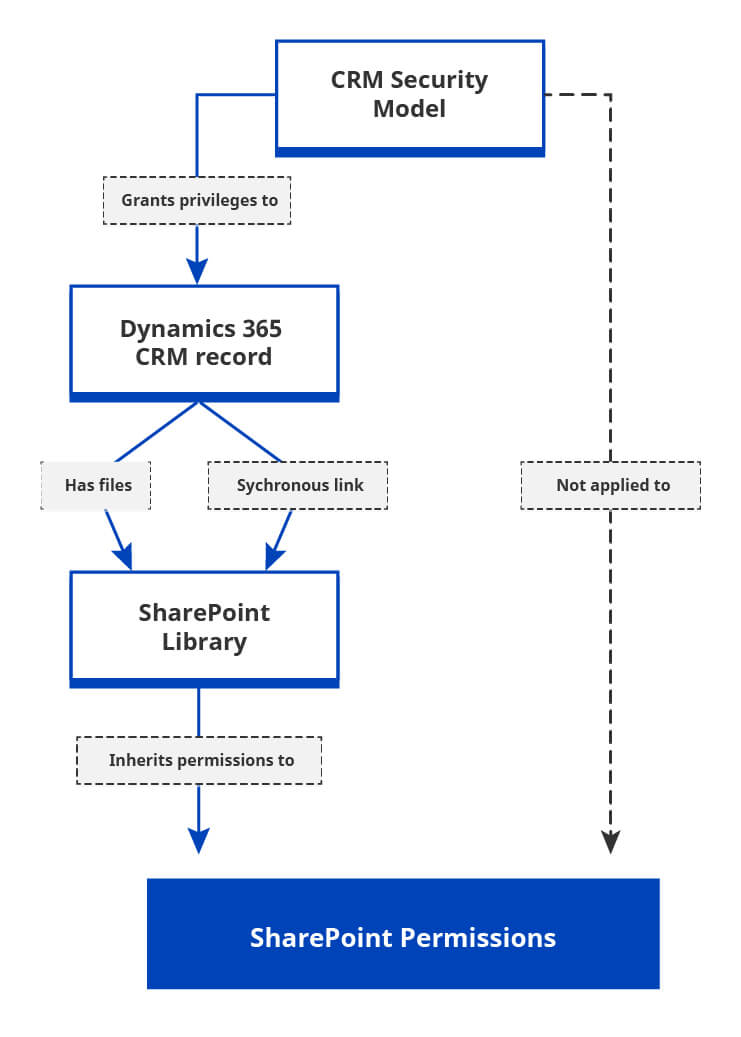
- Aucun de ces paramètres ne relie l'accès à une fiche Dynamics 365 à l'accès à ses documents. Si un document doit être aussi confidentiel que l'enregistrement qui s'y rapporte, vous devez traiter ces éléments séparément..
L'intégration Dynamics 365–SharePoint permet de relier la gestion des documents, mais elle ne synchronise pas automatiquement les autorisations d'accès aux enregistrements Dynamics 365 avec celles des fichiers ou dossiers SharePoint.
Découvrez l'outil de synchronisation des autorisations pour les modèles Dynamics 365 et SharePoint
Les trois niveaux d'autorisation
Lorsque les gens posent des questions sur les " autorisations d'intégration Dynamics 365 et SharePoint ", ils font généralement référence à l'une des deux choses suivantes :
- De quelles autorisations ai-je besoin pour configurer et utiliser l'intégration ?
- Quels sont les critères qui déterminent qui peut ouvrir un document une fois qu'il se trouve dans SharePoint ?
La documentation de Microsoft apporte une réponse claire à la première question. Ce n'est pas le cas pour la seconde, car cela dépend de la collaboration entre les trois couches, et l'intégration ne les relie pas entre elles.
| Couche | Commandes | Outils courants |
|---|---|---|
| Microsoft 365 / Power Platform |
Qui peut activer l'intégration, limites des locataires |
Centres d'administration, Entra ID |
| Dynamics 365 / Dataverse |
Qui peut configurer un document ? gestion et consultation des dossiers |
Rôles de sécurité, activité unités, équipes |
| SharePoint | Qui peut ouvrir des sites, des bibliothèques et des dossiers ? et les fichiers |
Groupes de sites, dossiers autorisations |
De quelles autorisations les utilisateurs courants ont-ils besoin ?
Les tâches quotidiennes nécessitent bien moins de préparation. Le tableau actuel de Microsoft répertorie le minimum requis pour chaque tâche :
| Tâche | Dynamics 365 rôle de sécurité |
Site SharePoint autorisations |
Document Localisation autorisations |
|---|---|---|---|
| Activer ou désactiver document gestion |
Administrateur système ou Système Personnalisation |
Créer, Lire, Écrire, Ajouter, Ajouter à |
n/a |
| Créer un site web par défaut / valider sites |
Administrateur système ou Système Personnalisation |
Lire, Écrire | n/a |
| Créer ou modifier emplacement du document enregistrements |
Commercial (ou Utilisateur de base) |
Lire, Ajouter à | Créer, Lire, Écrire, Ajouter, Ajouter à |
| Ajouter ou modifier un emplacement à partir d'un enregistrement |
N'importe quel | Lire, Ajouter à | Créer, Lire, Écrire, Ajouter, Ajouter à |
| Corriger un emplacement erroné | N'importe quel | n/a | Lire, Écrire |
| Gérer les documents | N'importe quel | n/a | Lire, Écrire |
Source : Microsoft Learn : autorisations requises pour les tâches de gestion des documents.
La colonne " Autorisations d'emplacement des documents " fait référence aux privilèges associés à la table SharePoint « Emplacement des documents » dans le rôle de sécurité Dynamics de l'utilisateur.
Pour la gestion des documents, le rôle peut être " Any ". L'important est qu'il dispose des droits appropriés sur les tables d'emplacement des documents et que le rôle SharePoint accorde à l'utilisateur l'accès à l'emplacement où se trouvent les fichiers. C'est la raison la plus courante pour laquelle les documents fonctionnent pour l'administrateur qui a créé l'application, mais pas pour les autres utilisateurs.
Comment fonctionne l'identité d'intégration ?
L'identité d'intégration permet à Dynamics 365 de communiquer avec SharePoint au nom des utilisateurs.
Dans Dynamics 365 Online avec SharePoint Online, l'intégration basée sur le serveur utilise une authentification de serveur à serveur entre votre environnement et SharePoint. Les utilisateurs n'ont pas besoin d'être connectés aux deux systèmes simultanément. Les utilisateurs doivent toutefois disposer des autorisations appropriées sur la collection de sites SharePoint où sont installés les composants de gestion des documents.
Dans les déploiements sur site, l'identité nécessite une attention particulière. La documentation de Microsoft précise que le rôle d'administrateur système est requis pour exécuter l'assistant, ainsi que des droits d'administrateur local si vous utilisez un certificat auto-signé à des fins d'évaluation. Elle exige également que l'identité CRMAppPool dispose d'un accès en lecture au certificat utilisé pour l'authentification basée sur le serveur. La ferme SharePoint nécessite une configuration de confiance correspondante, y compris l'ID de domaine.
Lorsqu'un problème survient ici, les symptômes se traduisent par des erreurs de connexion, et non par un message " Accès refusé " pour un utilisateur en particulier. Il s'agit là d'une distinction utile lors du dépannage.
Les autorisations Dynamics 365 s'appliquent-elles automatiquement aux documents SharePoint ?
Les modèles n° Dynamics 365 et SharePoint évaluent l'accès de manière indépendante.
Dynamics 365 peut déterminer l'accès aux enregistrements via :
- Rôles de sécurité et niveau de privilèges
- Divisions
- Propriété des disques
- Équipes de responsables et équipes d'accès
- Partage direct des dossiers
- Équipes de groupes Microsoft Entra ID
- Sécurité hiérarchique
SharePoint évalue l'accès par le biais de :
- Autorisations relatives au site et à la bibliothèque
- SharePoint et les groupes Microsoft 365
- Droits d'accès aux dossiers et aux fichiers
- Autorisations héritées ou spécifiques
- Partage de liens et subventions directes
L'intégration native associe un enregistrement Dynamics 365 à un emplacement de document SharePoint. Elle ne convertit pas l'accès Dynamics 365 effectif de l'enregistrement en autorisations SharePoint correspondantes.
Cela entraîne plusieurs failles de sécurité courantes :
- Un commercial perd l'accès à un compte après sa réaffectation, mais peut toujours ouvrir les documents de ce compte directement dans SharePoint.
- Un responsable partage une opportunité avec un collègue, mais ce dernier voit s'afficher le message “ Accès refusé ” dans l'onglet « Documents ».
- Un utilisateur est désactivé ou supprimé de Dynamics 365, mais conserve son accès à SharePoint via un groupe ou une autorisation directe.
- Modifications apportées à la composition de l'équipe dans le fichier Dynamics 365 sans mise à jour correspondante des autorisations dans le fichier SharePoint.
- L'accès Dynamics 365 d'un utilisateur a été supprimé, mais une autorisation SharePoint accordée précédemment reste en vigueur.
Ces scénarios ne signifient pas nécessairement que l'intégration présente un dysfonctionnement. Ils indiquent simplement que deux systèmes d'autorisation distincts fonctionnent selon leurs propres configurations.
Dépannage : symptôme, cause, solution
| Symptôme | Cause probable | Ce qu'il faut vérifier |
|---|---|---|
| Les documents concernent l'administrateur, pas pour autres utilisateurs |
Le rôle de l'utilisateur ne dispose pas des droits d'accès sur le SharePoint Table des emplacements des documents (et parfois le site SharePoint table) |
Passez en revue les missions du poste droits d'accès sur les deux tables |
| Validation par l'assistant échoue |
URL incorrecte, site introuvable, différent locataire ou administrateur n'ayant pas accès à le site |
Vérifiez l'URL, le du locataire et de l'administrateur Accès SharePoint |
| " Accès refusé " une fois qu'un enregistrement a été partagé ou réaffecté |
L'accès à Dynamics a été modifié, Les droits d'accès au dossier SharePoint n'ont pas été |
Comparez les un accès effectif dans les deux systèmes |
| Fiche utilisateur perdue accès, mais tout de même ouvre les fichiers |
Autorisations SharePoint inchangées | Audit direct SharePoint accès à ce dossier |
| Des erreurs malgré tout apparemment correct autorisations |
Les causes liées au côté SharePoint, telles que : Incohérence de l'identifiant utilisateur du site ou accès limité- passer en mode verrouillage |
Lancer l'outil de vérification de Microsoft Diagnostic des droits d'accès des utilisateurs et les examiner paramètres |
Comment faire pour que les autorisations Dynamics 365 et SharePoint restent alignées ?
Il existe trois approches principales.
1. Gérer manuellement les autorisations SharePoint
Une administration manuelle peut s'avérer suffisante dans un environnement de petite taille et stable, avec des règles d'accès simples et des modifications peu fréquentes.
Sa principale faiblesse réside dans la dérive des autorisations. Chaque réaffectation, action de partage, changement d'appartenance à une équipe ou départ d'un utilisateur peut nécessiter une mise à jour distincte de SharePoint. La révocation d'un accès est particulièrement facile à oublier.
2. Automatiser les autorisations de compilation avec Power Automate
Power Automate peut prendre en charge une règle claire et délibérément restreinte, telle que l'octroi d'un accès au propriétaire d'une opportunité et à un groupe commercial bien défini.
La tâche se complique considérablement lorsque l'automatisation doit reproduire un accès Dynamics 365 efficace sur :
- Changements de propriété
- Partager et cesser de partager
- Équipes de propriétaires et d'accès
- Changements dans la composition de l'équipe
- Modifications des rôles de sécurité ou des unités opérationnelles
- Profondeur des privilèges
- Sécurité hiérarchique
- Révocation de l'accès
- Exécutions ayant échoué et rapprochement
Une implémentation en production doit prendre en charge à la fois l'octroi et la suppression des droits d'accès. Elle doit également inclure des mécanismes de surveillance, une logique de réessai, la gestion des exceptions et un processus de réconciliation des modifications manquées.
3. Utilisez un outil dédié à la réplication des autorisations.
Un outil dédié est indiqué lorsque l'accès aux documents SharePoint doit respecter en permanence les règles de sécurité Dynamics 365, et ce pour un grand nombre d'utilisateurs, d'enregistrements et de scénarios de modification des droits d'accès.
| Approche | Idéal pour | Principal avantage | Principale limite |
|---|---|---|---|
| Gestion manuelle | Petits environnements stables | Facile à démarrer | Charge administrative importante et dérive des autorisations |
| Automatisation de la puissance | Règles d'accès limitées et explicites | Automatisation flexible de l'écosystème Microsoft | Il est difficile de mettre en place des mesures de sécurité efficaces de manière fiable |
| Logiciel de réplication dédié | Accès dynamique ou à l'échelle de l'entreprise | Synchronisation des autorisations spécialement conçue à cet effet | Nécessite un logiciel supplémentaire et une mise en œuvre |
Comment s'intègre CB Dynamics 365 to SharePoint Permissions Replicator ?
CB Dynamics 365 to SharePoint Permissions Replicator surveille en permanence la table Dynamics 365 afin de détecter les modifications ayant une incidence sur l'accès et d'appliquer les autorisations correspondantes à la table SharePoint.
Il offre une alternative spécifique à la mise à jour manuelle des autorisations SharePoint ou au développement et à la maintenance d'un système automatisé d'autorisations personnalisé.
Il prend en charge :
- utilisateurs, équipes, équipes d'accès et modèles d'équipes d'accès
- Équipes des groupes de sécurité Entra ID (Azure AD) et équipes des groupes Microsoft 365
- rôles de sécurité et unités opérationnelles
- partage des enregistrements, niveau de privilèges et sécurité hiérarchique
Il effectue automatiquement le mappage des utilisateurs de Dynamics vers les utilisateurs de SharePoint, et vous pouvez ajuster ou personnaliser ce mappage, y compris les niveaux d’autorisation personnalisés. Il consigne également chaque modification d’autorisation SharePoint qu’il effectue, afin que les équipes chargées de la conformité disposent d’une piste d’audit. Il prend en charge Dynamics 365 Customer Engagement (Ventes, Service client, Service sur le terrain), les solutions Dataverse personnalisées, les anciennes versions de Dynamics CRM, SharePoint Online et SharePoint 2013 à 2019. Vous pouvez le déployer en auto-hébergement, sur Azure ou en mode SaaS dans l’UE ou aux États-Unis. Il offre également un accès utilisateur externe pour les clients, fournisseurs et partenaires qui ont besoin de documents mais ne disposent pas d’un compte Dynamics 365.
Si vous avez également besoin d'une meilleure hiérarchie de dossiers, SharePoint Structure Creator fonctionne en parallèle. La conception des dossiers et la réplication des droits d'accès sont deux problèmes distincts, et aucun des deux ne résout l'autre.
À qui cela profite-t-il ?
- Administrateurs Dynamics 365 et CRM réduire le nombre de tickets liés à des " accès refusés " et éviter les mises à jour manuelles des dossiers après chaque réaffectation.
- Responsables de la sécurité informatique et de la conformité Obtenez des documents conformes aux règles d'accès au CRM, ainsi qu'une piste d'audit pour les contrôles liés au RGPD, au NIST ou à la norme PCI DSS.
- Équipes informatiques éviter de mettre en place et de gérer un système d'automatisation des autorisations.
- Partenaires de Microsoft mettre en place une méthode reproductible pour assurer une gestion sécurisée des documents.
Liste de contrôle pour la mise en service
- Un administrateur global est disponible pour activer l'intégration, et l'exigence relative à l'appartenance à un même tenant a été confirmée.
- La configuration doit être effectuée par une personne disposant des rôles « Administrateur système » ou « Personnaliseur système » et des droits SharePoint mentionnés ci-dessus.
- Rôles testés avec de vrais utilisateurs, et pas seulement des administrateurs.
- L'accès direct via SharePoint a été testé, ainsi que l'accès via Dynamics 365.
- Une décision a été rendue quant à la question de savoir si les documents doivent faire l'objet d'un accès aux dossiers.
- Si oui, l'octroi et la suppression de l'accès ont été testés.
- Quelqu'un est chargé de la surveillance après la mise en service.
Découvrez le fonctionnement du réplicateur d'autorisations CB Dynamics 365 à SharePoint
Foire aux questions
De quelle autorisation ai-je besoin pour activer l'intégration de SharePoint dans Dynamics 365 ?
Pourquoi l'administrateur peut-il voir les documents, alors que les autres utilisateurs ne le peuvent pas ?
La sécurité Dynamics 365 s'applique-t-elle automatiquement aux documents de la table SharePoint ?
Puis-je utiliser Power Automate pour reproduire les autorisations ?
Y a-t-il une période d'essai gratuite ?
Pour en savoir plus :
Configuration de l'intégration SharePoint dans Dynamics 365 →
Vos autorisations Dynamics 365 se synchronisent-elles réellement avec celles de SharePoint ? →
Conclusion
La configuration de l'intégration Dynamics 365–SharePoint est simple lorsque les autorisations requises sont clairement définies. Le plus grand défi consiste à comprendre ce que cette intégration ne prend pas en charge : la sécurité des enregistrements Dynamics 365 et celle des documents SharePoint restent distinctes.
Pour garantir la fiabilité de la configuration, il est essentiel de définir correctement l'administrateur, les rôles de sécurité Dynamics 365, les autorisations SharePoint et les privilèges d'accès aux documents. Cependant, si votre entreprise souhaite que les documents SharePoint suivent automatiquement les modifications apportées aux accès Dynamics 365 (telles que la propriété des enregistrements, l’appartenance à une équipe, le partage, les unités opérationnelles ou la sécurité hiérarchique), l’intégration native ne suffit pas à elle seule à assurer cette synchronisation.
Pour des règles d'accès simples et stables, une gestion manuelle ou l'utilisation de Power Automate peuvent suffire. Cependant, à mesure que les autorisations deviennent plus dynamiques, il devient de plus en plus difficile de mettre en place, de surveiller et de maintenir l'alignement des accès Dynamics 365 et SharePoint.
C'est là qu'une approche dédiée à la synchronisation des autorisations entre Dynamics 365 et SharePoint peut s'avérer utile. CB Dynamics 365 to SharePoint Permissions Replicator surveille en permanence les modifications de sécurité pertinentes apportées à Dynamics 365 et applique les autorisations correspondantes dans SharePoint, y compris les modifications concernant les utilisateurs, les équipes, les unités opérationnelles, le partage, les rôles et la sécurité hiérarchique.
La conclusion principale est simple : l'intégration de Dynamics 365 à SharePoint permet de connecter vos systèmes, mais elle ne synchronise pas automatiquement leurs modèles de sécurité. Si vos documents doivent respecter de manière cohérente les règles d'accès du CRM, considérez la synchronisation des autorisations comme une exigence distincte et prévoyez-la avant que les problèmes d'accès ne deviennent un casse-tête administratif récurrent.
En savoir plus sur Dynamics et l'intégration de SharePoint
Dynamics 365 SharePoint Autorisations d'intégration : ce dont les administrateurs et les utilisateurs ont besoin
Comment Stars Behavioral Health Group a réduit ses coûts de stockage Dynamics 365 en transférant ses pièces jointes vers SharePoint
ORBIS et Connecting Software comblent la faille cachée liée aux autorisations Microsoft Dynamics 365