主要收获
- Dynamics 365 与 SharePoint 的集成涉及 三层权限: Microsoft 365 和 Power Platform、Dynamics 365 安全角色,以及 SharePoint 站点、库和文件夹权限。.
- 设置此功能需要管理员权限。. 启用该集成功能需要全球管理员,而配置文档管理则需要在 Dynamics 365 中具备“系统管理员”或“系统定制员”角色,并拥有相应的 SharePoint 权限。.
- 普通用户不需要特殊的 Dynamics 角色。他们需要的是 相应权限 关于文档位置表 和 right SharePoint 权限 关于他们使用的地点。.
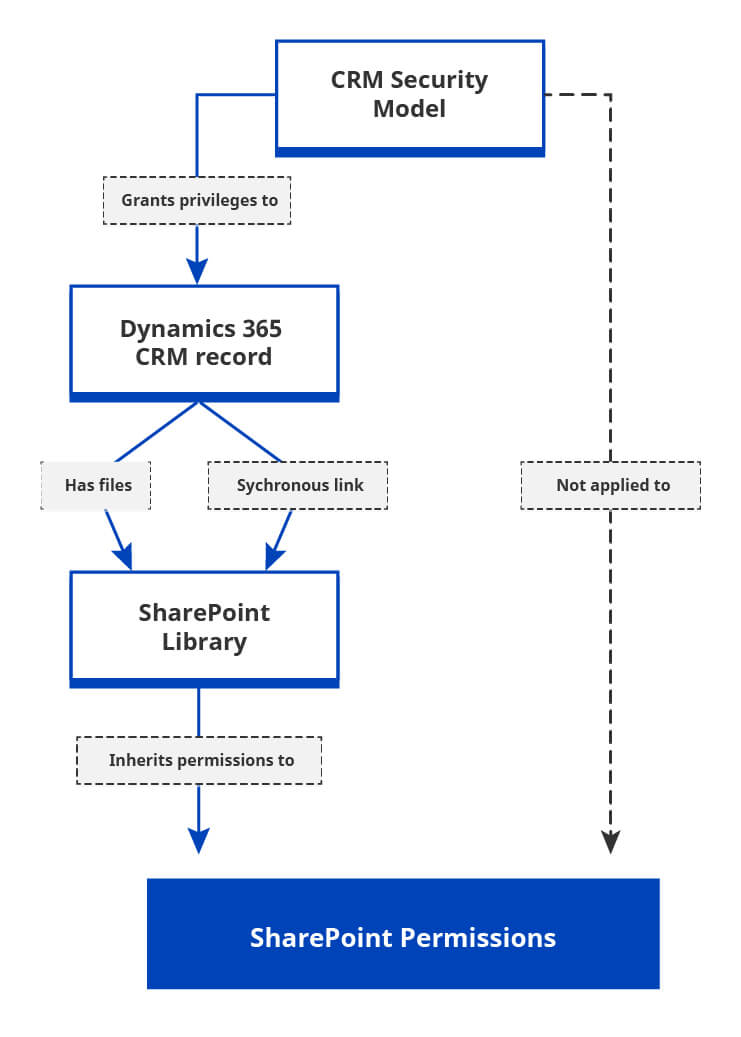
- 这些设置中,没有一项将对 Dynamics 365 记录的访问权限与其相关文档的访问权限关联起来。. 如果一份文件的私密性应与其记录一样高,则必须单独处理.
Dynamics 365 与 SharePoint 的集成实现了文档管理功能,但不会自动将 Dynamics 365 记录的权限与 SharePoint 文件或文件夹的权限进行同步。.
了解用于 Dynamics 365 和 SharePoint 权限同步的工具
三个权限层
当人们询问"Dynamics 365 SharePoint 集成权限"时,通常是指以下两种情况之一:
- 设置和使用该集成需要哪些权限?
- 文档一旦存入SharePoint系统后,由什么机制控制谁可以打开该文档?
第一个问题在微软的文档中已有明确答案。第二个问题则没有,因为它取决于这三层之间的协同工作,而该集成并未将它们连接起来。.
| 图层 | 控制 | 常用工具 |
|---|---|---|
| Microsoft 365 / Power Platform |
谁可以启用该集成,, 租户边界 |
管理中心、Entra ID |
| Dynamics 365 / Dataverse |
谁可以配置文档 管理和查看记录 |
安全角色、业务 单位、团队 |
| SharePoint | 谁可以打开网站、库和文件夹 以及文件 |
站点组、文件夹 权限 |
普通用户需要哪些权限?
日常任务所需的资源远少于系统配置。微软目前的表格列出了每项任务所需的最低资源:
| 任务 | Dynamics 365 安全角色 |
SharePoint 网站 权限 |
文件 地点 权限 |
|---|---|---|---|
| 启用或禁用 文件 管理 |
系统管理员 或系统 自定义工具 |
创建、阅读、, 写入、追加、, 追加到 |
不适用 |
| 创建一个网站,使其成为 默认 / 验证 网站 |
系统管理员 或系统 自定义工具 |
读、写 | 不适用 |
| 创建或编辑 文档位置 记录 |
销售员(或 基本用户) |
读取、追加 | 创建、阅读、, 写入、追加、, 追加到 |
| 添加或编辑一个 从 a 获取位置 记录 |
任何 | 读取、追加 | 创建、阅读、, 写入、追加、, 追加到 |
| 修复错误的位置 | 任何 | 不适用 | 读、写 |
| 管理文档 | 任何 | 不适用 | 读、写 |
资料来源 Microsoft Learn,文档管理任务所需的权限.
"文档位置权限"列指的是用户在 Dynamics 安全角色中对 SharePoint 文档位置表所拥有的权限。.
在管理文档时,角色可以设置为"Any"。关键在于该角色需对文档位置表拥有相应的权限,并且SharePoint需授予用户访问文件存储位置的权限。这正是文档对构建该应用程序的管理员有效,但对其他人无效的最常见原因。.
积分恒等式是如何成立的?
正是通过该集成身份,Dynamics 365 才能代表用户与 SharePoint 进行通信。.
在 Dynamics 365 Online 与 SharePoint Online 的集成中,基于服务器的集成采用您所在环境与 SharePoint 之间的服务器到服务器身份验证。用户无需同时登录这两个系统。 用户仍需在安装了文档管理组件的 SharePoint 网站集合上拥有相应的权限。.
在本地部署中,身份设置需要更多关注。 微软的文档指出,运行向导需要“系统管理员”角色,若使用自签名证书进行评估,则需具备本地管理员权限。此外,还要求 CRMAppPool 身份对用于基于服务器的身份验证的证书具有读取权限。SharePoint 服务器场需要配置相应的信任关系,包括领域 ID。.
如果这里出现故障,表现出的症状是连接错误,而不是单个用户遇到"访问被拒绝"的情况。在排查故障时,这一点很有帮助。.
Dynamics 365 的权限会自动应用于 SharePoint 文档吗?
型号 Dynamics 365 和 SharePoint 分别独立评估访问权限。.
Dynamics 365 可通过以下方式确定记录访问:
- 安全角色与权限层级
- 业务部门
- 记录所有权
- 所有者团队和访问团队
- 直接共享记录
- Microsoft Entra ID 组团队
- 层次结构安全
SharePoint 通过以下方式评估访问权限:
- 网站和库权限
- SharePoint 和 Microsoft 365 群组
- 文件夹和文件权限
- 继承的或唯一的权限
- 分享链接和直接拨款
原生集成将一个 Dynamics 365 记录与一个 SharePoint 文档位置相关联。它不会将该记录有效的 Dynamics 365 访问权限转换为相应的 SharePoint 权限。
这会导致一些常见的安全漏洞:
- 销售人员在账户被重新分配后将无法访问该账户,但仍可在SharePoint中直接打开该账户的文档。.
- 一名经理与同事共享了一个商机,但该同事在“文档”选项卡上收到“访问被拒绝”的提示。.
- 某用户已被禁用或从 Dynamics 365 中移除,但仍可通过组或直接权限访问 SharePoint。.
- Dynamics 365 中团队成员发生变更,但未相应更新 SharePoint 中的权限。.
- 某用户的 Dynamics 365 访问权限已被撤销,但先前的 SharePoint 授权仍然有效。.
这些情况并不一定意味着集成出现了故障。这只是说明两个独立的授权系统正在按照各自的配置运行。.
故障排除:症状、原因、解决方法
| 症状 | 可能原因 | 需要检查的内容 |
|---|---|---|
| 文档适用于 管理员,不适用于 其他用户 |
该用户的角色在 SharePoint 文档位置表 (有时还有 SharePoint 网站) (表格) |
回顾该角色的 这两个表上的权限 |
| 向导验证 失败 |
URL 错误、网站不存在、不一致 租户,或无权限的管理员 该网站 |
请检查网址,该 租户和管理员的 SharePoint 访问权限 |
| "访问被拒绝" 在记录之后是 已共享或已重新分配 |
Dynamics 的访问权限已更改,, SharePoint 文件夹的权限未 |
比较用户的 在两者中均可有效访问 系统 |
| 一条用户记录丢失 可以访问,但仍然 打开文件 |
SharePoint 权限保持不变 | 审计直接 SharePoint 该文件夹的访问权限 |
| 尽管如此,仍出现错误 看起来是正确的 权限 |
SharePoint侧的原因,例如 网站用户 ID 不匹配或受限—— 进入锁定模式 |
运行微软的检查程序 用户访问诊断 并查看这些 设置 |
如何确保 Dynamics 365 和 SharePoint 的权限保持一致?
主要有三种方法。.
1. 手动管理 SharePoint 权限
对于规模较小、环境稳定、访问规则简单且变更不频繁的情况,手动管理可能就足够了。.
其主要缺点是权限漂移。每次重新分配、共享操作、团队成员变更或用户离职事件,都可能需要单独进行一次 SharePoint 更新。撤销访问权限这一点尤其容易被忽略。.
2. 使用 Power Automate 构建构建许可自动化
Power Automate 可以支持清晰且经过刻意限制的规则,例如向商机所有者和固定的销售团队授予访问权限。.
当自动化必须在以下场景中重现有效的 Dynamics 365 访问时,难度会显著增加:
- 所有权变更
- 共享与取消共享
- 所有者团队和访问团队
- 团队成员变动
- 安全角色或业务单元的变更
- 特权深度
- 层次结构安全
- 撤销访问权限
- 运行失败与对账
生产环境中的实现必须同时处理授予和撤销访问权限。此外,还需要监控、重试逻辑、异常处理以及一个用于核对遗漏更改的流程。.
3. 使用专用的权限复制工具。.
当SharePoint文档访问必须在涉及众多用户、记录及访问变更场景的情况下,持续遵循Dynamics 365安全策略时,使用专用工具是合适的。.
| 方法 | 最适合 | 主要优势 | 主要局限性 |
|---|---|---|---|
| 手动管理 | 小型、稳定的环境 | 入门简单 | 行政工作量大且许可要求不断变化 |
| 动力自动化 | 有限且明确的访问规则 | 灵活的微软生态系统自动化 | 难以可靠地重现有效的安全措施 |
| 专用复制软件 | 动态访问或企业级访问 | 专为权限同步而设计的解决方案 | 需要额外的软件和实施工作 |
CB Dynamics 365 to SharePoint Permissions Replicator 的适用场景
CB Dynamics 365 to SharePoint Permissions Replicator 持续监控 Dynamics 365 中是否存在影响访问权限的变更,并将相应的权限应用到 SharePoint。.
它为手动更新 SharePoint 权限或开发和维护自定义权限自动化提供了一种专用的替代方案。.
它支持:
- 用户、团队、访问团队和访问团队模板
- Entra ID(Azure AD)安全组团队和 Microsoft 365 组团队
- 安全角色和业务部门
- 记录共享、权限深度和层次结构安全
它会自动将 Dynamics 用户映射到 SharePoint 用户,您可以调整或自定义该映射关系,包括自定义权限级别。此外,它还会记录所做的每一项 SharePoint 权限变更,以便合规团队拥有审计追踪记录。 该解决方案支持 Dynamics 365 客户互动(销售、客户服务、现场服务)、自定义 Dataverse 解决方案、旧版 Dynamics CRM、SharePoint Online 以及 SharePoint 2013 至 2019 版本。 您可选择自托管、在 Azure 上部署,或在欧盟或美国以 SaaS 形式部署。此外,该解决方案还为需要访问文档但没有 Dynamics 365 账户的客户、供应商和合作伙伴提供了“外部用户访问”功能。.
如果您还希望建立更合理的文件夹结构,, SharePoint Structure Creator 与之协同工作。文件夹设计和权限复制是两个独立的问题,彼此之间无法相互解决。.
谁从中受益
- Dynamics 365 和 CRM 管理员 减少"访问被拒绝"的工单数量,且每次重新分配任务后无需手动更新文件夹。.
- IT安全与合规负责人 获取符合 CRM 访问规则的文档,并生成用于 GDPR、NIST 或 PCI DSS 审查的审计日志。.
- IT团队 避免构建和维护权限自动化。.
- 微软合作伙伴 建立一种可重复实施的方案,以实现安全的文档管理。.
上线检查清单
- 已确认有全球管理员可启用该集成,且已确认需在同一租户内进行。.
- 该设置须由具备“系统管理员”或“系统自定义者”角色,并拥有上述 SharePoint 权限的人员完成。.
- 这些角色不仅经过管理员的测试,还经过了真实用户的测试。.
- 已测试直接访问 SharePoint 以及通过 Dynamics 365 进行访问的情况。.
- 关于文件是否必须遵循档案查阅规定的裁决。.
- 如果是,则同时测试了授予和撤销访问权限。.
- 系统上线后,由某人负责监控工作。.
了解 CB Dynamics 365 至 SharePoint 权限复制器的工作原理
常见的问题
在 Dynamics 365 中启用 SharePoint 集成需要哪些权限?
为什么管理员能查看文档,而其他用户却不能?
Dynamics 365 中的安全设置会自动应用于 SharePoint 中的文档吗?
我可以使用 Power Automate 来同步权限吗?
有免费试用版吗?
进一步阅读:
结论
当所需权限明确时,Dynamics 365–SharePoint 的集成配置非常简单。更大的挑战在于理解该集成无法处理的内容:Dynamics 365 的记录安全与 SharePoint 的文档安全仍然是独立的。.
正确配置管理员、Dynamics 365 安全角色、SharePoint 权限以及文档位置权限,对于实现可靠的系统部署至关重要。 但如果您的企业期望 SharePoint 文档能自动跟随 Dynamics 365 访问权限的变更(例如记录所有权、团队成员资格、共享设置、业务单元或层级安全设置),仅靠原生集成无法实现这种同步。.
对于简单且稳定的访问规则,手动管理或 Power Automate 均可胜任。但随着权限变得越来越动态,要持续确保 Dynamics 365 和 SharePoint 访问权限保持一致,其构建、监控和维护的难度也日益增加。.
此时,专门的 Dynamics 365–SharePoint 权限同步方案就能派上用场。CB Dynamics 365 to SharePoint Permissions Replicator 会持续监控 Dynamics 365 中的相关安全变更,并在 SharePoint 中应用相应的权限,包括涉及用户、团队、业务部门、共享、角色以及层级安全方面的变更。.
关键要点很简单:将 Dynamics 365 与 SharePoint 集成可以实现系统互联,但并不会自动同步两者的安全模型。如果您的文档需要始终遵循 CRM 的访问规则,请将权限同步视为一项独立的要求,并在访问问题演变为反复出现的管理难题之前,提前做好相关规划。.