要点
- Dynamics 365 と SharePoint の統合には、以下の内容が含まれます。 3段階の権限設定: Microsoft 365 および Power Platform、Dynamics 365 のセキュリティロール、ならびに SharePoint のサイト、ライブラリ、およびフォルダーのアクセス許可。.
- 設定を行うには、管理者権限が必要です。. この統合を有効にするにはグローバル管理者権限が必要であり、ドキュメント管理の設定には、Dynamics 365における「システム管理者」または「システムカスタマイズ担当者」の権限に加え、SharePointにおける対応する権限も必要です。.
- 日常的に利用するユーザーには、Dynamicsの特別なロールは必要ありません。必要なのは、 適切な権限 ドキュメントの場所に関するテーブルについて そして、その right SharePoint の権限 彼らが利用している場所について。.
- これらの設定のいずれも、Dynamics 365レコードへのアクセスと、そのドキュメントへのアクセスを関連付けていません。. 文書がその記録と同じくらい機密性の高いものであるべき場合は、それを別途処理する必要があります.
Dynamics 365–SharePointの統合により、ドキュメント管理が連携されますが、Dynamics 365のレコードのアクセス権限とSharePointのファイルまたはフォルダのアクセス権限は自動的に同期されるわけではありません。.
Dynamics 365 および SharePoint の権限同期ツールの詳細をご覧ください
3つの権限レイヤー
「Dynamics 365 SharePoint の統合権限」について質問される場合、通常は次の2つのうちのいずれかを指しています:
- この連携を設定して利用するには、どのような権限が必要ですか?
- SharePointに保存された文書を、誰が閲覧できるかはどのように制御されているのでしょうか?
最初の質問については、Microsoftのドキュメントに明確な答えが記載されています。2つ目の質問については、3つのレイヤーが連携して機能することに依存しており、その統合ではそれらが結びつけられていないため、明確な答えはありません。.
| レイヤー | 操作方法 | 代表的なツール |
|---|---|---|
| Microsoft 365 / Power Platform |
誰がこの連携を有効にできるのでしょうか、, テナントの境界 |
管理センター、Entra ID |
| Dynamics 365 / Dataverse |
誰がドキュメントを設定できますか 管理および記録の確認 |
セキュリティロール、ビジネス 部署、チーム |
| SharePoint | サイト、ライブラリ、フォルダを開くことができるのは誰ですか およびファイル |
サイトグループ、フォルダ 許可 |
一般ユーザーにはどのような権限が必要ですか?
日常的な作業には、セットアップに比べてはるかに少ない作業量で済みます。マイクロソフトの現在の表には、各タスクに必要な最低限の作業量が記載されています:
| タスク | Dynamics 365 セキュリティロール |
SharePointサイト 許可 |
ドキュメント 所在地 許可 |
|---|---|---|---|
| 有効にする、または無効にする 文書 経営 |
システム管理者 またはシステム カスタマイザー |
作成、閲覧、, 書き込み、追加、, 「追加」 |
該当なし |
| サイトを デフォルト / 検証 サイト |
システム管理者 またはシステム カスタマイザー |
読み取り、書き込み | 該当なし |
| 作成または編集 ドキュメントの場所 記録 |
営業担当者(または (基本ユーザー) |
読み込み、追加 | 作成、閲覧、, 書き込み、追加、, 「追加」 |
| [追加または編集] aからの位置 記録 |
いずれか | 読み込み、追加 | 作成、閲覧、, 書き込み、追加、, 「追加」 |
| 破損した場所を修復する | いずれか | 該当なし | 読み取り、書き込み |
| ドキュメントの管理 | いずれか | 該当なし | 読み取り、書き込み |
ソース Microsoft Learn:ドキュメント管理タスクに必要な権限.
「ドキュメントの場所の権限」列は、ユーザーの Dynamics セキュリティロールにおける SharePoint ドキュメントの場所テーブルに対する権限を指します。.
ドキュメントの管理に関しては、ロールは「Any」でも構いません。重要なのは、ドキュメントの保存場所に関するテーブルに対して適切な権限が含まれていること、そしてSharePointによってユーザーにファイルが保存されている場所へのアクセス権が付与されていることです。これが、アプリを作成した管理者にはドキュメントが正常に機能するものの、それ以外のユーザーには機能しないという、最も一般的な原因です。.
統合の恒等式はどのように機能するのでしょうか?
統合IDにより、Dynamics 365はユーザーに代わってSharePointと通信できるようになります。.
Dynamics 365 Online と SharePoint Online では、サーバーベースの統合において、お客様の環境と SharePoint 間のサーバー間認証が使用されます。ユーザーは、両方に同時にサインインしている必要はありません。 ただし、ドキュメント管理コンポーネントがインストールされている SharePoint のサイト コレクションに対しては、ユーザーに適切な権限が必要です。.
オンプレミスでの展開では、ID 設定にさらに注意を払う必要があります。 Microsoftのドキュメントによると、ウィザードを実行するには「システム管理者」ロールが必要であり、評価用に自己署名証明書を使用する場合はローカル管理者権限も必要です。また、サーバーベースの認証に使用される証明書に対して、CRMAppPoolのIDが読み取りアクセス権を持っている必要があります。SharePointファームでは、レルムIDを含む、対応する信頼関係の設定が必要です。.
ここで何かが失敗した場合、現れる症状は接続エラーであり、特定のユーザーに対する「アクセス拒否」ではありません。トラブルシューティングを行う際には、この区別が役立ちます。.
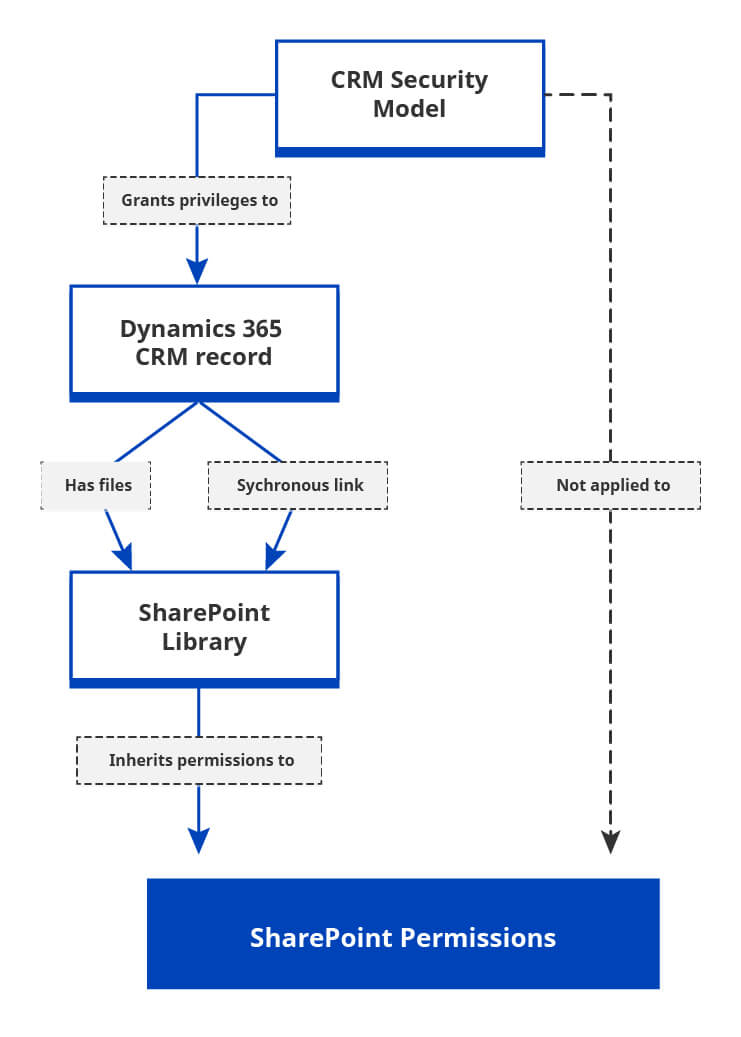
Dynamics 365の権限は、SharePointのドキュメントにも自動的に適用されますか?
No. Dynamics 365 および SharePoint は、アクセスを個別に評価します。.
Dynamics 365 は、以下の方法を通じてレコードへのアクセスを判別できます:
- セキュリティロールと権限の階層
- 事業部門
- 所有権の記録
- 所有者チームとアクセスチーム
- 直接的な記録の共有
- Microsoft Entra ID グループのチーム
- 階層型セキュリティ
SharePoint は、以下の方法を通じてアクセスを評価します:
- サイトおよびライブラリの権限
- SharePoint と Microsoft 365 グループ
- フォルダとファイルのアクセス権
- 継承された権限または固有の権限
- リンクの共有と直接助成
ネイティブ統合では、Dynamics 365レコードをSharePointドキュメントの保存場所に紐付けます。ただし、レコードの有効なDynamics 365アクセス権を、対応するSharePointのアクセス権に変換することはありません。
これにより、いくつかの一般的なセキュリティ上の脆弱性が生じます:
- 営業担当者は、担当変更後にアカウントへのアクセス権を失いますが、SharePointでそのアカウントのドキュメントを直接開くことは依然として可能です。.
- マネージャーが同僚に「オポチュニティ」を共有しましたが、その同僚は「ドキュメント」タブで「アクセス拒否」というメッセージが表示されました。.
- ユーザーがDynamics 365から無効化または削除された場合でも、グループまたは直接の権限を通じてSharePointへのアクセス権は維持されます。.
- Dynamics 365でのチームメンバーシップの変更に伴い、SharePointの権限更新が行われていない。.
- あるユーザーの Dynamics 365 へのアクセス権は削除されましたが、それ以前に付与された SharePoint のアクセス権は引き続き有効です。.
こうした状況は、必ずしも統合に不具合が生じていることを意味するわけではありません。これは、2つの別々の認証システムが、それぞれの設定に従って正常に動作していることを意味します。.
トラブルシューティング:症状、原因、対処法
| 症状 | 考えられる原因 | 確認すべき事項 |
|---|---|---|
| ドキュメントは以下の用途に利用できます 管理者向け、以下を除く 他のユーザー |
このユーザーのロールには、 SharePoint ドキュメント位置テーブル (そして、時にはSharePointサイトも) (表) |
その役職の 両方のテーブルに対する権限 |
| ウィザードによる検証 失敗する |
URLが間違っている、サイトが見つからない、異なる テナント、またはアクセス権限のない管理者 そのサイト |
URLを確認してください。その 入居者と管理者の SharePointへのアクセス |
| "「アクセス拒否」" レコードが 共有または再割り当て |
Dynamicsへのアクセス権限が変更されました。, SharePoint フォルダのアクセス権が設定されていませんでした |
ユーザーの 双方において実効的なアクセスが システム |
| ユーザーの記録が失われた アクセスはできるが、それでも ファイルを開く |
SharePoint の権限に変更なし | 監査ダイレクト SharePoint そのフォルダへのアクセス権 |
| にもかかわらずエラーが発生する 一見正しいようだ 許可 |
SharePoint側の原因としては、例えば サイトのユーザーIDが一致しない、または制限されている— ロックダウンモードに切り替える |
Microsoftのチェックを実行する ユーザーアクセス診断 そして、それらを確認してください 設定 |
Dynamics 365とSharePointの権限をどのように整合させればよいでしょうか?
主なアプローチは3つあります。.
1. SharePointの権限を手動で管理する
アクセスルールが単純で、変更の頻度も低い、小規模かつ安定した環境であれば、手動での管理で十分である場合があります。.
その最大の弱点は、権限のドリフトです。権限の再割り当て、共有操作、チームメンバーの変更、あるいはユーザーの離脱といった事象が発生するたびに、個別のSharePoint更新が必要になる場合があります。特に、アクセス権の取り消しは、見落としがちです。.
2. Power Automate を使った許可の自動化を構築する
Power Automate では、商談の所有者や特定の営業グループにアクセス権を付与するなど、明確かつ意図的に範囲を限定したルールを設定することができます。.
以下の環境全体で、Dynamics 365へのアクセスを効果的に再現する必要がある場合、その難易度は格段に高まります:
- 所有権の変更
- 共有と共有解除
- 所有者およびアクセスチーム
- チームメンバーの変更
- セキュリティロールまたは事業部門の変更
- 特権の深さ
- 階層型セキュリティ
- アクセス権の取り消し
- 失敗した実行と照合
本番環境での実装では、アクセス権の付与と取り消しの両方を処理する必要があります。また、監視、再試行ロジック、例外処理、および反映されなかった変更を調整するためのプロセスも必要です。.
3. 専用の権限レプリケーションツールを使用する。.
多数のユーザー、レコード、およびアクセス変更のシナリオにわたって、SharePointドキュメントへのアクセスが常にDynamics 365のセキュリティに準拠する必要がある場合、専用のツールが適しています。.
| アプローチ | 特に適しているのは | 主な利点 | 主な制限事項 |
|---|---|---|---|
| 手動管理 | 小規模で安定した環境 | 始めやすい | 多大な管理上の負担と許可の逸脱 |
| パワーオートメイト | 限定的かつ明確なアクセスルール | 柔軟な Microsoft エコシステムの自動化 | 効果的なセキュリティを確実に再現するのは困難である |
| 専用レプリケーションソフトウェア | 動的なアクセス、あるいはエンタープライズ規模のアクセス | 専用に設計された権限同期機能 | 追加のソフトウェアと導入作業が必要です |
CB Dynamics 365 to SharePoint Permissions Replicatorの適合性について
CB Dynamics 365 to SharePoint Permissions Replicator Dynamics 365 に対して、アクセスに影響を与える変更がないか継続的に監視し、該当する権限を SharePoint に適用します。.
これは、SharePointの権限を手動で更新したり、カスタム権限自動化機能を開発・維持したりする代わりに利用できる専用のソリューションです。.
以下の機能を備えています:
- ユーザー、チーム、アクセスチーム、およびアクセスチームのテンプレート
- Entra ID(Azure AD)のセキュリティグループチームと Microsoft 365 グループチーム
- セキュリティロールと事業部門
- レコードの共有、権限の階層、および階層型セキュリティ
DynamicsユーザーとSharePointユーザーを自動的にマッピングし、カスタム権限レベルを含め、そのマッピングを調整またはカスタマイズすることができます。また、行われたSharePointの権限変更をすべてログに記録するため、コンプライアンス担当チームは監査証跡を確認できます。 Dynamics 365 Customer Engagement(営業、カスタマーサービス、フィールドサービス)、カスタム Dataverse ソリューション、旧バージョンの Dynamics CRM、SharePoint Online、および SharePoint 2013~2019 をサポートしています。 導入方法は、セルフホスト、Azure上、またはEUもしくは米国でのSaaS利用が可能です。また、ドキュメントを必要とするもののDynamics 365アカウントを持たない顧客、ベンダー、パートナー向けに、「外部ユーザーアクセス」機能も提供しています。.
さらに、より適切なフォルダ階層が必要な場合は、, SharePoint Structure Creator それと連携して機能します。フォルダの設計と権限の複製は別々の問題であり、一方が解決しても他方は解決されません。.
誰が利益を得るのか
- Dynamics 365およびCRMの管理者 「アクセス拒否」のチケットが減り、再割り当てのたびに手動でフォルダを更新する必要がなくなります。.
- ITセキュリティおよびコンプライアンスの責任者 CRMへのアクセス履歴に基づく文書を取得できるほか、GDPR、NIST、またはPCI DSSの監査に対応した監査証跡も確保できます。.
- ITチーム 権限自動化の構築や維持管理を避ける。.
- マイクロソフトのパートナー 安全な文書管理を実現するための、再現性のある方法を確立する。.
本番稼働チェックリスト
- 統合を有効化できるグローバル管理者がおり、同一テナントであるという要件も確認されました。.
- セットアップは、システム管理者またはシステムカスタマイズ担当者の権限を持ち、かつ上記のSharePoint権限を有するユーザーによって行われます。.
- 管理者だけでなく、実際のユーザーを対象にテストされた役割。.
- SharePointへの直接アクセスと、Dynamics 365を経由したアクセスの両方をテストしました。.
- 文書が記録へのアクセスに従わなければならないかどうかについて、決定が記録された。.
- 「はい」の場合、アクセス権の付与と解除の両方をテストしました。.
- 本番稼働後の監視業務を担当する担当者がいます。.
CB Dynamics 365 から SharePoint への権限レプリケーターの動作を確認する
よくある質問
Dynamics 365でSharePointとの連携を有効にするには、どの権限が必要ですか?
なぜ管理者はドキュメントを見ることができるのに、他のユーザーは見ることができないのですか?
Dynamics 365のセキュリティ設定は、SharePoint内のドキュメントに自動的に適用されますか?
Power Automate を使って権限を反映させることはできますか?
無料体験版はありますか?
さらに読む:
結論
必要な権限が明確であれば、Dynamics 365とSharePointの連携設定は簡単です。より大きな課題は、この連携で処理されない部分を理解することです。Dynamics 365のレコードセキュリティとSharePointのドキュメントセキュリティは、引き続き別々に管理されます。.
信頼性の高い設定を行うためには、適切な管理者、Dynamics 365のセキュリティロール、SharePointの権限、およびドキュメントの保存場所に関する権限を適切に設定することが不可欠です。 しかし、レコードの所有権、チームメンバーシップ、共有設定、事業部門、階層型セキュリティなど、Dynamics 365のアクセス権限の変更にSharePointのドキュメントが自動的に追従することをビジネスで想定している場合、ネイティブ統合だけではその同期は実現できません。.
シンプルで安定したアクセスルールであれば、手動での管理やPower Automateでも対応可能です。しかし、アクセス権限がより動的になるにつれて、「Dynamics 365」および「SharePoint」のアクセス権限を常に整合させた状態を維持することは、構築、監視、保守の面でますます困難になってきています。.
そこで、Dynamics 365とSharePointの権限を同期させる専用のアプローチが役立ちます。CB Dynamics 365 to SharePoint Permissions Replicatorは、Dynamics 365における関連するセキュリティ変更(ユーザー、チーム、事業部門、共有設定、ロール、階層セキュリティに関する変更など)を継続的に監視し、SharePointにそれに対応する権限を適用します。.
重要なポイントは単純です。Dynamics 365とSharePointを統合することでシステム間の連携は図れますが、それによってセキュリティモデルが自動的に同期されるわけではありません。ドキュメントのアクセス権限をCRMのアクセスルールに一貫して準拠させる必要がある場合は、権限の同期を独立した要件として扱い、アクセスに関する問題が管理上の慢性的な課題となる前に、そのための対策を講じておく必要があります。.