Principais conclusões
- A integração entre o Dynamics 365 e o SharePoint envolve três níveis de permissões: Microsoft 365 e a Power Platform, funções de segurança Dynamics 365 e permissões de sites, bibliotecas e pastas SharePoint.
- A configuração requer direitos de administrador. A ativação da integração requer um administrador global, e a configuração da gestão de documentos requer o papel de Administrador do Sistema ou Personalizador do Sistema no Dynamics 365, além dos direitos correspondentes no SharePoint.
- Os utilizadores comuns não precisam de uma função especial no Dynamics. Precisam do direitos e privilégios nas tabelas de localização de documentos e o permissões SharePoint corretas sobre os locais que utilizam.
- Nenhuma destas definições associa o acesso a um registo Dynamics 365 ao acesso aos seus documentos. Se um documento tiver de ser tão confidencial quanto o respetivo registo, deve tratar isso separadamente.
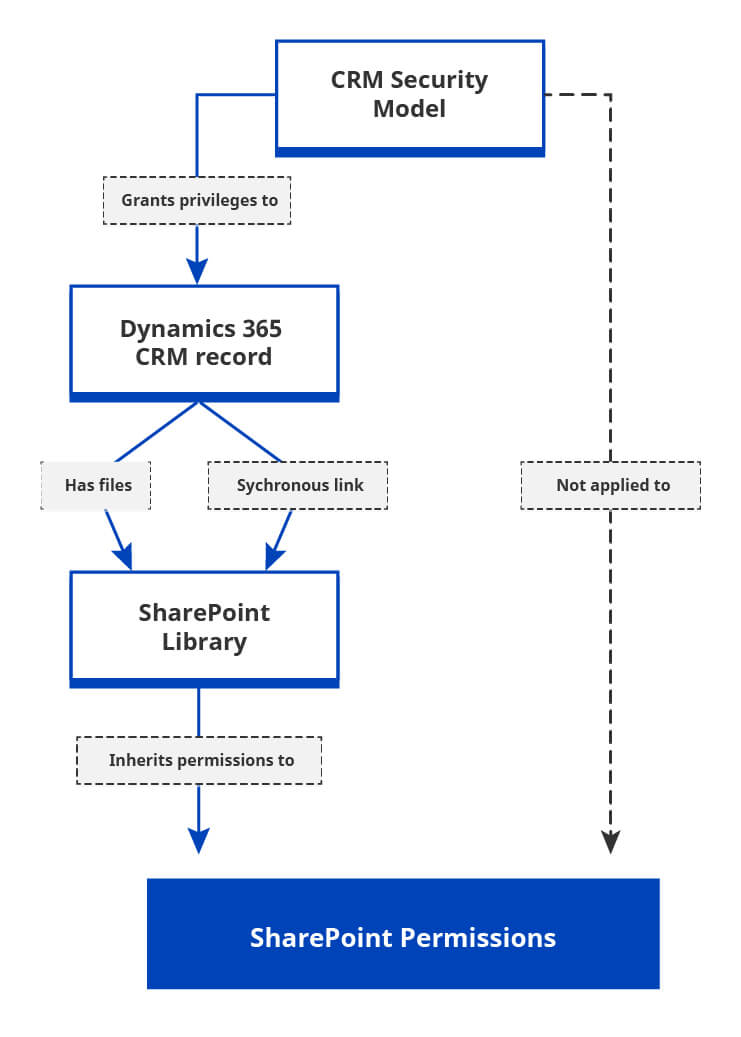
A integração entre o Dynamics 365 e o SharePoint permite a gestão de documentos, mas não sincroniza automaticamente as permissões dos registos do Dynamics 365 com as permissões dos ficheiros ou pastas do SharePoint.
Explore a ferramenta para a sincronização de permissões dos modelos Dynamics 365 e SharePoint
As três camadas de permissões
Quando as pessoas perguntam sobre "permissões de integração Dynamics 365 e SharePoint", normalmente referem-se a uma de duas coisas:
- Que autorizações preciso de ter para configurar e utilizar a integração?
- O que determina quem pode abrir um documento depois de este estar no SharePoint?
A primeira pergunta tem uma resposta clara na documentação da Microsoft. A segunda não, porque depende do funcionamento conjunto das três camadas e a integração não as interliga.
| Camada | Controlos | Ferramentas típicas |
|---|---|---|
| Microsoft 365 / Power Platform |
Quem pode ativar a integração, limites do arrendamento |
Centros de administração, Entra ID |
| Dynamics 365 / Dataverse |
Quem pode configurar o documento gestão e consultar registos |
Funções de segurança, negócios unidades, equipas |
| SharePoint | Quem pode abrir sites, bibliotecas e pastas e ficheiros |
Grupos de sites, pasta permissões |
De que permissões precisam os utilizadores comuns?
As tarefas do dia-a-dia exigem muito menos do que a configuração. A tabela atual da Microsoft apresenta o mínimo necessário para cada tarefa:
| Tarefa | Dynamics 365 função de segurança |
Site SharePoint permissões |
Documento Localização permissões |
|---|---|---|---|
| Ativar ou desativar documento gestão |
Administrador de Sistemas ou Sistema Personalizador |
Criar, Ler, Escrever, Acrescentar, Adicionar a |
n/a |
| Criar um site que seja o padrão / validar locais |
Administrador de Sistemas ou Sistema Personalizador |
Ler, Escrever | n/a |
| Criar ou editar localização do documento registos |
Vendedor (ou Utilizador básico) |
Ler, Acrescentar a | Criar, Ler, Escrever, Acrescentar, Adicionar a |
| Adicionar ou editar um localização a partir de um registo |
Qualquer | Ler, Acrescentar a | Criar, Ler, Escrever, Acrescentar, Adicionar a |
| Corrigir uma localização incorreta | Qualquer | n/a | Ler, Escrever |
| Gerir documentos | Qualquer | n/a | Ler, Escrever |
Fonte: Microsoft Learn: permissões necessárias para tarefas de gestão de documentos.
A coluna "Permissões de localização de documentos" refere-se aos privilégios na tabela SharePoint «Localização de documentos» no papel de segurança do utilizador no Dynamics.
No que diz respeito à gestão de documentos, a função pode ser "Qualquer". O que importa é que inclua os privilégios adequados nas tabelas de localização dos documentos e que a tabela SharePoint conceda ao utilizador acesso ao local onde os ficheiros se encontram. Esta é a razão mais comum pela qual os documentos funcionam para o administrador que criou a aplicação, mas não para mais ninguém.
Como funciona a identidade de integração?
A identidade de integração é o que permite que o Dynamics 365 comunique com o SharePoint em nome dos utilizadores.
No Dynamics 365 Online com o SharePoint Online, a integração baseada em servidor utiliza a autenticação servidor a servidor entre o seu ambiente e o SharePoint. Os utilizadores não precisam de estar com sessão iniciada em ambos ao mesmo tempo. Os utilizadores continuam a necessitar de permissões adequadas na coleção de sites do SharePoint onde os componentes de gestão de documentos estão instalados.
Nas implementações no local, a identidade requer mais atenção. A documentação da Microsoft indica que é necessária a função de Administrador do Sistema para executar o assistente, bem como direitos de administrador local caso se utilize um certificado autoassinado para avaliação. Também é necessário que a identidade CRMAppPool tenha acesso de leitura ao certificado utilizado para a autenticação baseada no servidor. O conjunto de servidores SharePoint necessita de uma configuração de confiança correspondente, incluindo o ID do domínio.
Quando algo falha aqui, os sintomas são erros de ligação, e não a mensagem "Acesso negado" para um único utilizador. Essa é uma distinção útil na resolução de problemas.
As autorizações do Dynamics 365 aplicam-se automaticamente aos documentos do SharePoint?
Os modelos n.º Dynamics 365 e SharePoint avaliam o acesso de forma independente.
O Dynamics 365 pode determinar o acesso aos registos através de:
- Funções de segurança e nível de privilégios
- Unidades de negócio
- Registo de propriedade
- Equipas de proprietários e equipas de acesso
- Partilha direta de registos
- Equipas de grupo do Microsoft Entra ID
- Segurança hierárquica
O SharePoint avalia o acesso através de:
- Permissões do site e da biblioteca
- SharePoint e grupos do Microsoft 365
- Permissões de pastas e ficheiros
- Permissões herdadas ou exclusivas
- Partilha de ligações e subvenções diretas
A integração nativa associa um registo Dynamics 365 a uma localização de documento SharePoint. Não converte o acesso efetivo Dynamics 365 do registo nas permissões SharePoint correspondentes
Isto dá origem a várias falhas de segurança comuns:
- Um comercial perde o acesso a uma conta após a reatribuição, mas continua a poder abrir os documentos dessa conta diretamente no SharePoint.
- Um gestor partilha uma Oportunidade com um colega, mas este recebe a mensagem “Acesso negado” no separador «Documentos».
- Um utilizador é desativado ou removido do Dynamics 365, mas mantém o acesso ao SharePoint através de um grupo ou de uma autorização direta.
- Alterações na composição da equipa no Dynamics 365 sem uma atualização correspondente da autorização no SharePoint.
- O acesso Dynamics 365 de um utilizador foi removido, mas uma autorização SharePoint anterior continua em vigor.
Estes cenários não significam necessariamente que a integração esteja a funcionar mal. Significam apenas que dois sistemas de autorização distintos estão a funcionar de acordo com as suas próprias configurações.
Resolução de problemas: sintoma, causa, solução
| Sintoma | Causa provável | O que verificar |
|---|---|---|
| Os documentos servem para o administrador, não para outros utilizadores |
A função do utilizador não dispõe de privilégios no SharePoint Tabela de localização de documentos (e, por vezes, o site SharePoint (tabela) |
Analise as funções do cargo privilégios em ambas as tabelas |
| Validação do assistente falha |
URL incorreta, site inexistente, diferente inquilino ou administrador sem acesso a o site |
Verifique o URL, o do inquilino e do administrador Acesso SharePoint |
| "Acesso negado" depois de um registo ser partilhado ou reatribuído |
O acesso ao Dynamics foi alterado, As permissões da pasta SharePoint não foram |
Compare o do utilizador acesso efetivo em ambos sistemas |
| Registo de um utilizador perdido acesso, mas ainda assim abre ficheiros |
As autorizações SharePoint permanecem inalteradas | Auditoria direta SharePoint acesso a essa pasta |
| Erros, apesar de aparentemente correto permissões |
As causas relacionadas com o lado SharePoint, tais como um incompatibilidade de ID de utilizador do site ou acesso limitado- aceder ao modo de bloqueio |
Executar a verificação da Microsoft Diagnóstico do acesso do utilizador e analisar esses definições |
Como é que se pode manter as permissões Dynamics 365 e SharePoint alinhadas?
Existem três abordagens principais.
1. Gerir manualmente as permissões SharePoint
A administração manual pode ser suficiente para um ambiente pequeno e estável, com regras de acesso simples e alterações pouco frequentes.
A sua principal fraqueza é a deriva de permissões. Cada reatribuição, ação de partilha, alteração na composição da equipa ou saída de um utilizador pode exigir uma atualização SharePoint separada. É particularmente fácil ignorar a revogação do acesso.
2. Criar um processo automatizado de autorização com o Power Automate
O Power Automate permite definir uma regra clara e deliberadamente limitada, como conceder acesso ao titular de uma Oportunidade e a um grupo de vendas específico.
Torna-se significativamente mais difícil quando a automatização tem de reproduzir um acesso Dynamics 365 efetivo em:
- Alterações na estrutura acionista
- Partilhar e deixar de partilhar
- Equipas de proprietários e de acesso
- Alterações na composição da equipa
- Alterações nas funções de segurança ou nas unidades de negócio
- Profundidade do privilégio
- Segurança hierárquica
- Revogação do acesso
- Execuções falhadas e reconciliação
Uma implementação em produção deve gerir tanto a concessão como a revogação de acesso. Deve também incluir monitorização, lógica de repetição de tentativas, tratamento de exceções e um processo para a reconciliação de alterações não registadas.
3. Utilize uma ferramenta específica para a replicação de permissões.
É adequado utilizar uma ferramenta específica quando o acesso aos documentos SharePoint tem de respeitar continuamente as medidas de segurança Dynamics 365, abrangendo vários utilizadores, registos e cenários de alteração de acesso.
| Abordagem | Mais adequado para | Principal vantagem | Principal limitação |
|---|---|---|---|
| Gestão manual | Ambientes pequenos e estáveis | Fácil de começar | Elevado esforço administrativo e desvio nas autorizações |
| Automatização de energia | Regras de acesso limitadas e explícitas | Automação flexível do ecossistema da Microsoft | É complexo garantir uma segurança eficaz de forma fiável |
| Software de replicação dedicado | Acesso dinâmico ou à escala empresarial | Sincronização de permissões especificamente concebida para o efeito | Requer software adicional e implementação |
Como funciona o CB Dynamics 365 to SharePoint Permissions Replicator
CB Dynamics 365 to SharePoint Permissions Replicator monitoriza continuamente o Dynamics 365 para detetar alterações que afetem o acesso e aplica as permissões correspondentes ao SharePoint.
Oferece uma alternativa específica à atualização manual das permissões do SharePoint ou ao desenvolvimento e manutenção de processos automatizados de permissões personalizados.
Abrange:
- utilizadores, equipas, equipas de acesso e modelos de equipas de acesso
- Equipas de grupos de segurança do Entra ID (Azure AD) e equipas de grupos do Microsoft 365
- funções de segurança e unidades de negócio
- partilha de registos, nível de privilégios e segurança hierárquica
Este sistema mapeia automaticamente os utilizadores do Dynamics para os utilizadores do SharePoint, sendo possível ajustar ou personalizar o mapeamento, incluindo níveis de permissão personalizados. Além disso, regista todas as alterações de permissão no SharePoint que efetua, para que as equipas de conformidade disponham de um registo de auditoria. É compatível com o Dynamics 365 Customer Engagement (Vendas, Serviço ao Cliente, Serviço no Terreno), soluções Dataverse personalizadas, versões mais antigas do Dynamics CRM, SharePoint Online e SharePoint 2013 a 2019. Pode implementá-lo em ambiente auto-hospedado, no Azure ou como SaaS na UE ou nos EUA. Oferece ainda Acesso de Utilizador Externo para clientes, fornecedores e parceiros que necessitem de documentos, mas que não possuam uma conta do Dynamics 365.
Se também precisar de uma hierarquia de pastas mais organizada, SharePoint Structure Creator funciona em paralelo. O desenho das pastas e a replicação de permissões são problemas distintos, e nenhum deles resolve o outro.
Quem beneficia
- Administradores do Dynamics 365 e do CRM ter menos pedidos de assistência relacionados com "Acesso recusado" e não ter de atualizar manualmente as pastas após cada reatribuição.
- Responsáveis pela segurança informática e pela conformidade obter documentos que cumpram os requisitos de acesso do CRM, bem como um registo de auditoria para revisões ao abrigo do RGPD, do NIST ou da norma PCI DSS.
- Equipas de TI evitar a criação e a manutenção de processos automatizados de autorização.
- Parceiros da Microsoft obter uma forma consistente de garantir uma gestão segura de documentos.
Lista de verificação para a entrada em funcionamento
- Está disponível um administrador global para ativar a integração, e foi confirmado o requisito de que se trate do mesmo inquilino.
- A configuração deve ser efetuada por alguém com o papel de Administrador do Sistema ou Personalizador do Sistema e com os direitos SharePoint acima indicados.
- Funções testadas com utilizadores reais, e não apenas com administradores.
- Foi testado o acesso direto ao SharePoint, bem como o acesso através do Dynamics 365.
- Uma decisão registada sobre se os documentos devem ser objeto de acesso aos registos.
- Se sim, foram testadas tanto a concessão como a revogação do acesso.
- Alguém é responsável pela monitorização após a entrada em funcionamento.
Veja como funciona o Replicator de permissões CB Dynamics 365 a SharePoint
Perguntas mais frequentes
Que autorização preciso para ativar a integração do SharePoint no Dynamics 365?
Por que é que o administrador consegue ver os documentos, mas os outros utilizadores não?
A segurança Dynamics 365 aplica-se automaticamente aos documentos em SharePoint?
Posso utilizar o Power Automate para replicar permissões?
Existe um período de teste gratuito?
Ler mais:
Configurar a integração do SharePoint no Dynamics 365 →
As suas autorizações do Dynamics 365 sincronizam-se realmente com as do SharePoint? →
Como sincronizar as permissões do SharePoint com as do Dynamics 365 à escala empresarial →
Conclusão
A integração entre o Dynamics 365 e o SharePoint é fácil de configurar quando as permissões necessárias estão bem definidas. O maior desafio é compreender o que a integração não abrange: a segurança dos registos do Dynamics 365 e a segurança dos documentos do SharePoint continuam a ser tratadas separadamente.
É essencial definir o administrador adequado, as funções de segurança Dynamics 365, as permissões SharePoint e os privilégios de localização de documentos para garantir uma configuração fiável. No entanto, se a sua empresa espera que os documentos SharePoint acompanhem automaticamente as alterações no acesso Dynamics 365 — tais como a titularidade dos registos, a pertença a equipas, a partilha, as unidades de negócio ou a segurança hierárquica —, a integração nativa, por si só, não proporciona essa sincronização.
No caso de regras de acesso simples e estáveis, o gerimento manual ou o Power Automate podem ser suficientes. No entanto, à medida que as permissões se tornam mais dinâmicas, manter continuamente alinhados os acessos Dynamics 365 e SharePoint torna-se cada vez mais difícil de implementar, monitorizar e manter.
É aí que uma abordagem dedicada à sincronização de permissões entre o Dynamics 365 e o SharePoint pode ajudar. O CB Dynamics 365 to SharePoint Permissions Replicator monitoriza continuamente as alterações de segurança relevantes no Dynamics 365 e aplica as permissões correspondentes no SharePoint, incluindo alterações relacionadas com utilizadores, equipas, unidades de negócio, partilha, funções e segurança hierárquica.
A conclusão principal é simples: a integração do Dynamics 365 com o SharePoint liga os seus sistemas, mas não sincroniza automaticamente os respetivos modelos de segurança. Se os seus documentos tiverem de seguir de forma consistente as regras de acesso do CRM, considere a sincronização de permissões como um requisito à parte e planeie-a antes que as questões de acesso se tornem um problema administrativo recorrente.
Mais informações sobre a integração do Dynamics com o SharePoint
Permissões de integração Dynamics 365 e SharePoint: o que os administradores e os utilizadores precisam
Como o Stars Behavioral Health Group reduziu os custos de armazenamento do Dynamics 365 ao migrar os anexos para o SharePoint
A ORBIS e o Connecting Software colmatam a lacuna oculta nas permissões do Dynamics 365 da Microsoft