Punti di forza
- L'integrazione tra Dynamics 365 e SharePoint comporta tre livelli di autorizzazioni: Microsoft 365 e Power Platform, i ruoli di sicurezza Dynamics 365 e le autorizzazioni relative a siti, librerie e cartelle SharePoint.
- Per configurarlo sono necessari diritti di amministratore. Per abilitare l'integrazione è necessario un amministratore globale, mentre per configurare la gestione dei documenti sono richiesti i ruoli di Amministratore di sistema o Personalizzatore di sistema in Dynamics 365, oltre ai diritti corrispondenti in SharePoint.
- Gli utenti che utilizzano il sistema quotidianamente non hanno bisogno di un ruolo specifico in Dynamics. Hanno bisogno di privilegi appropriati nelle tabelle relative alla posizione dei documenti e il permessi SharePoint corretti riguardo alle sedi che utilizzano.
- Nessuna di queste impostazioni collega l'accesso a un record Dynamics 365 con l'accesso ai relativi documenti. Se un documento deve essere riservato quanto il relativo registro, è necessario gestirlo separatamente.
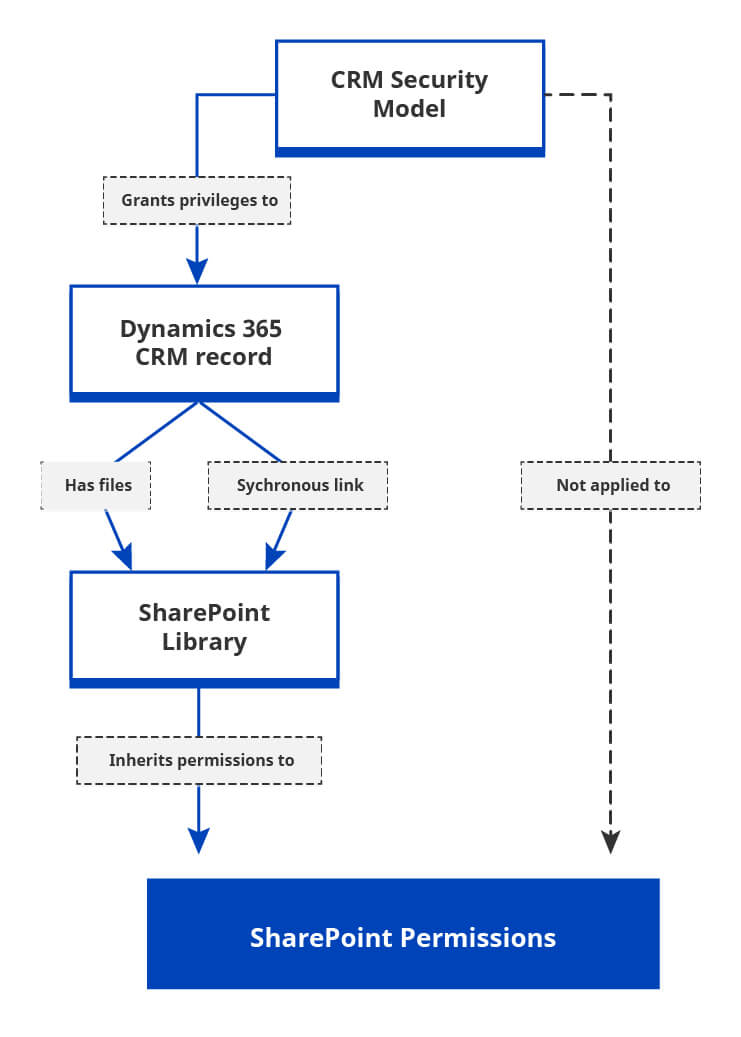
L'integrazione tra Dynamics 365 e SharePoint collega la gestione dei documenti, ma non sincronizza automaticamente le autorizzazioni relative ai record di Dynamics 365 con quelle relative ai file o alle cartelle di SharePoint.
Scopri lo strumento per la sincronizzazione delle autorizzazioni dei modelli Dynamics 365 e SharePoint
I tre livelli di autorizzazione
Quando si parla di "autorizzazioni di integrazione Dynamics 365 e SharePoint", solitamente ci si riferisce a una delle due cose seguenti:
- Quali autorizzazioni sono necessarie per configurare e utilizzare l'integrazione?
- Cosa determina chi può aprire un documento una volta che si trova in SharePoint?
Alla prima domanda si trova una risposta chiara nella documentazione di Microsoft. Alla seconda no, perché dipende dal funzionamento coordinato dei tre livelli e l'integrazione non li collega tra loro.
| Livello | Comandi | Strumenti tipici |
|---|---|---|
| Microsoft 365 / Power Platform |
Chi può attivare l'integrazione, confini dell'immobile in locazione |
Centri di amministrazione, Entra ID |
| Dynamics 365 / Dataverse |
Chi può configurare il documento gestione e consultazione dei dati |
Ruoli di sicurezza, attività aziendale unità, squadre |
| SharePoint | Chi può aprire siti, librerie e cartelle e i file |
Gruppi di siti, cartella autorizzazioni |
Di quali autorizzazioni hanno bisogno gli utenti che utilizzano il sistema quotidianamente?
Le attività quotidiane richiedono molto meno tempo rispetto alla configurazione. La tabella attuale di Microsoft elenca il tempo minimo necessario per ciascuna attività:
| Compito | Dynamics 365 ruolo di sicurezza |
Sito SharePoint autorizzazioni |
Documento Posizione autorizzazioni |
|---|---|---|---|
| Abilita o disabilita documento gestione |
Amministratore di sistema oppure Sistema Personalizzatore |
Crea, Leggi, Scrivi, Aggiungi, Aggiungi a |
n/a |
| Crea un sito che sia il predefinito / verifica siti |
Amministratore di sistema oppure Sistema Personalizzatore |
Leggere, scrivere | n/a |
| Crea o modifica posizione del documento record |
Addetto alle vendite (o Utente base) |
Leggi, Aggiungi a | Crea, Leggi, Scrivi, Aggiungi, Aggiungi a |
| Aggiungi o modifica un posizione da un record |
Qualsiasi | Leggi, Aggiungi a | Crea, Leggi, Scrivi, Aggiungi, Aggiungi a |
| Correggere una posizione errata | Qualsiasi | n/a | Leggere, scrivere |
| Gestisci i documenti | Qualsiasi | n/a | Leggere, scrivere |
Fonte: Microsoft Learn, autorizzazioni necessarie per le attività di gestione dei documenti.
La colonna "Autorizzazioni posizione documento" si riferisce ai privilegi relativi alla tabella SharePoint "Posizione documento" nell'ambito del ruolo di sicurezza Dynamics dell'utente.
Per la gestione dei documenti, il ruolo può essere "Qualsiasi". Ciò che conta è che includa i privilegi corretti sulle tabelle relative alla posizione dei documenti e che SharePoint conceda all'utente l'accesso alla posizione in cui si trovano i file. Questo è il motivo più comune per cui i documenti funzionano per l'amministratore che ha creato l'applicazione, ma non per nessun altro.
Come funziona l'identità di integrazione?
L'identità di integrazione è ciò che consente a Dynamics 365 di comunicare con SharePoint per conto degli utenti.
In Dynamics 365 Online con SharePoint Online, l'integrazione basata su server utilizza l'autenticazione da server a server tra il proprio ambiente e SharePoint. Gli utenti non devono effettuare l'accesso a entrambi contemporaneamente. Gli utenti devono comunque disporre delle autorizzazioni appropriate nella raccolta siti di SharePoint in cui sono installati i componenti di gestione dei documenti.
Nelle implementazioni on-premises, l'identità richiede maggiore attenzione. La documentazione di Microsoft richiede il ruolo di amministratore di sistema per eseguire la procedura guidata e i diritti di amministratore locale se si utilizza un certificato autofirmato a scopo di valutazione. Richiede inoltre che l'identità CRMAppPool disponga di accesso in lettura al certificato utilizzato per l'autenticazione basata su server. La farm SharePoint necessita di una configurazione di trust corrispondente, compreso l'ID del realm.
Quando qui si verifica un problema, i sintomi sono errori di connessione, non il messaggio "Accesso negato" per un singolo utente. Si tratta di una distinzione utile durante la risoluzione dei problemi.
Le autorizzazioni Dynamics 365 si applicano automaticamente ai documenti SharePoint?
I modelli n. Dynamics 365 e SharePoint valutano l'accesso in modo indipendente.
Dynamics 365 è in grado di determinare l'accesso ai record tramite:
- Ruoli di sicurezza e livello dei privilegi
- Divisioni aziendali
- Proprietà dei record
- Team dei proprietari e team di accesso
- Condivisione diretta dei record
- Team di gruppo di Microsoft Entra ID
- Sicurezza gerarchica
SharePoint valuta l'accesso tramite:
- Autorizzazioni relative al sito e alla libreria
- SharePoint e i gruppi di Microsoft 365
- Permessi su cartelle e file
- Autorizzazioni ereditate o uniche
- Condivisione di link e sovvenzioni dirette
L'integrazione nativa associa un record Dynamics 365 a una posizione del documento SharePoint. Non converte l'accesso effettivo Dynamics 365 del record nelle corrispondenti autorizzazioni SharePoint
Ciò comporta diverse lacune di sicurezza comuni:
- Un addetto alle vendite perde l'accesso a un account dopo la riassegnazione, ma può comunque aprire i relativi documenti direttamente in SharePoint.
- Un manager condivide un'opportunità con un collega, ma quest'ultimo riceve il messaggio “Accesso negato” nella scheda Documenti.
- Un utente viene disabilitato o rimosso da Dynamics 365, ma mantiene l'accesso a SharePoint tramite un gruppo o un'autorizzazione diretta.
- Modifiche alla composizione del team in Dynamics 365 senza un corrispondente aggiornamento delle autorizzazioni in SharePoint.
- L'accesso Dynamics 365 di un utente viene revocato, ma rimane in vigore un'autorizzazione SharePoint concessa in precedenza.
Questi scenari non implicano necessariamente che l'integrazione non funzioni correttamente. Significano semplicemente che due sistemi di autorizzazione distinti operano secondo le rispettive configurazioni.
Risoluzione dei problemi: sintomo, causa, soluzione
| Sintomo | Probabile causa | Cosa controllare |
|---|---|---|
| I documenti sono validi per l'amministratore, non per altri utenti |
Il ruolo dell'utente non dispone dei privilegi necessari per accedere al SharePoint Tabella delle posizioni dei documenti (e a volte il sito SharePoint tabella) |
Esamina le mansioni del ruolo privilegi su entrambe le tabelle |
| Convalida guidata non riesce |
URL errato, sito non disponibile, diverso inquilino o amministratore senza accesso a il sito |
Controlla l'URL, il dell'inquilino e dell'amministratore Accesso SharePoint |
| "Accesso negato" dopo che un record è stato condiviso o riassegnato |
L'accesso a Dynamics è stato modificato, I permessi della cartella SharePoint non erano |
Confronta i dati dell'utente accesso effettivo in entrambi i casi sistemi |
| Un record utente perso accesso, ma comunque apre i file |
Autorizzazioni SharePoint invariate | Audit diretto SharePoint accesso a quella cartella |
| Errori nonostante apparentemente corretto autorizzazioni |
Cause legate al lato SharePoint, quali ad esempio un discrepanza nell'ID utente del sito o limitazione- accedere alla modalità di blocco |
Esegui il controllo di Microsoft Diagnostica dell'accesso utente e esaminarli impostazioni |
Come è possibile mantenere allineate le autorizzazioni Dynamics 365 e SharePoint?
Esistono tre approcci principali.
1. Gestire manualmente le autorizzazioni SharePoint
La gestione manuale può essere sufficiente per un ambiente di piccole dimensioni e stabile, con regole di accesso semplici e modifiche sporadiche.
Il suo principale punto debole è la “deriva dei permessi”. Ogni riassegnazione, azione di condivisione, modifica dell’appartenenza a un team o evento di uscita di un utente può richiedere un aggiornamento separato del SharePoint. La revoca dell’accesso è particolarmente facile da trascurare.
2. Automatizzare le autorizzazioni con Power Automate
Power Automate può supportare una regola chiara e volutamente limitata, come ad esempio la concessione dell'accesso al titolare di un'opportunità e a un gruppo di vendita prestabilito.
La situazione si complica notevolmente quando l'automazione deve riprodurre un accesso Dynamics 365 effettivo su:
- Cambiamenti nella proprietà
- Condivisione e revoca della condivisione
- Proprietari e squadre di accesso
- Modifiche alla composizione della squadra
- Modifiche ai ruoli di sicurezza o alle unità aziendali
- Profondità del privilegio
- Sicurezza gerarchica
- Revoca dell'accesso
- Esecuzioni non riuscite e riconciliazione
Un'implementazione in produzione deve gestire sia la concessione che la revoca dell'accesso. Richiede inoltre il monitoraggio, una logica di riprova, la gestione delle eccezioni e una procedura per la riconciliazione delle modifiche non applicate.
3. Utilizzare uno strumento dedicato alla replica delle autorizzazioni.
È opportuno ricorrere a uno strumento dedicato quando l'accesso ai documenti SharePoint deve garantire costantemente la sicurezza Dynamics 365 in presenza di numerosi utenti, record e scenari di modifica degli accessi.
| Approccio | Ideale per | Vantaggio principale | Limite principale |
|---|---|---|---|
| Gestione manuale | Ambienti piccoli e stabili | Facile da iniziare | Elevato carico amministrativo e deriva delle autorizzazioni |
| Potenza automatizzata | Regole di accesso limitate ed esplicite | Automazione flessibile dell'ecosistema Microsoft | È difficile garantire in modo affidabile un sistema di sicurezza efficace |
| Software di replica dedicato | Accesso dinamico o su scala aziendale | Sincronizzazione delle autorizzazioni appositamente progettata | Richiede software aggiuntivo e implementazione |
Come si inserisce CB Dynamics 365 to SharePoint Permissions Replicator
CB Dynamics 365 to SharePoint Permissions Replicator monitora costantemente Dynamics 365 per individuare eventuali modifiche che incidono sull'accesso e applica le autorizzazioni corrispondenti a SharePoint.
Offre un'alternativa specifica all'aggiornamento manuale delle autorizzazioni SharePoint o allo sviluppo e alla gestione di soluzioni personalizzate per l'automazione delle autorizzazioni.
Gestisce:
- utenti, team, team di accesso e modelli di team di accesso
- Gruppi di sicurezza di Entra ID (Azure AD) e gruppi di Microsoft 365
- ruoli di sicurezza e unità aziendali
- condivisione dei record, livello dei privilegi e sicurezza gerarchica
Esegue automaticamente la mappatura degli utenti di Dynamics agli utenti di SharePoint ed è possibile modificare o personalizzare tale mappatura, compresi i livelli di autorizzazione personalizzati. Inoltre, registra ogni modifica apportata alle autorizzazioni di SharePoint, in modo che i team addetti alla conformità dispongano di una traccia di audit. Supporta Dynamics 365 Customer Engagement (Vendite, Assistenza clienti, Assistenza sul campo), soluzioni Dataverse personalizzate, versioni precedenti di Dynamics CRM, SharePoint Online e SharePoint dalle versioni 2013 a 2019. È possibile implementarlo in modalità self-hosted, su Azure o come SaaS nell’UE o negli Stati Uniti. Offre inoltre l’accesso per utenti esterni a clienti, fornitori e partner che necessitano di documenti ma non dispongono di un account Dynamics 365.
Se hai bisogno anche di una gerarchia di cartelle più chiara, SharePoint Structure Creator funziona in parallelo. La struttura delle cartelle e la replica dei permessi sono problemi distinti, e nessuno dei due risolve l'altro.
Chi ne trae vantaggio
- Amministratori di Dynamics 365 e CRM ricevere meno segnalazioni di "Accesso negato" e non dover aggiornare manualmente le cartelle dopo ogni riassegnazione.
- Responsabili della sicurezza informatica e della conformità ottenere documenti che riportino i dati relativi agli accessi al CRM, oltre a una traccia di controllo per le verifiche relative al GDPR, al NIST o allo standard PCI DSS.
- Team IT evitare di creare e gestire sistemi di automazione delle autorizzazioni.
- Partner Microsoft ottenere un metodo ripetibile per garantire una gestione sicura dei documenti.
Lista di controllo per la messa in produzione
- È disponibile un amministratore globale per abilitare l'integrazione ed è stato confermato il requisito relativo allo stesso tenant.
- Configurazione effettuata da un utente con il ruolo di Amministratore di sistema o Personalizzatore di sistema e i diritti SharePoint sopra elencati.
- Ruoli testati con utenti reali, non solo amministratori.
- È stato testato sia l'accesso diretto a SharePoint sia l'accesso tramite Dynamics 365.
- Una decisione in merito alla necessità che i documenti siano conservati ai fini dell'accesso agli atti.
- In caso affermativo, sono state testate sia la concessione che la revoca dell'accesso.
- Qualcuno è responsabile del monitoraggio dopo la messa in funzione.
Scopri come funziona il Replicator per le autorizzazioni da CB Dynamics 365 a SharePoint
Domande frequenti
Di quale autorizzazione ho bisogno per abilitare l'integrazione di SharePoint in Dynamics 365?
Perché l'amministratore può visualizzare i documenti, mentre gli altri utenti no?
La protezione Dynamics 365 si applica automaticamente ai documenti presenti in SharePoint?
Posso usare Power Automate per replicare le autorizzazioni?
C'è una versione di prova gratuita?
Ulteriori letture:
Configurazione dell'integrazione SharePoint in Dynamics 365 →
Le autorizzazioni Dynamics 365 vengono effettivamente sincronizzate con SharePoint? →
Come sincronizzare le autorizzazioni di SharePoint con quelle di Dynamics 365 su scala aziendale →
Conclusione
L'integrazione tra Dynamics 365 e SharePoint è semplice da configurare quando le autorizzazioni richieste sono chiare. La sfida maggiore consiste nel comprendere ciò che l'integrazione non gestisce: la sicurezza dei record di Dynamics 365 e quella dei documenti di SharePoint rimangono separate.
Per garantire una configurazione affidabile, è fondamentale definire correttamente l’amministratore, i ruoli di sicurezza Dynamics 365, le autorizzazioni SharePoint e i privilegi relativi alla posizione dei documenti. Tuttavia, se la vostra azienda si aspetta che i documenti SharePoint seguano automaticamente le modifiche relative all’accesso Dynamics 365 — quali la titolarità dei record, l’appartenenza ai team, la condivisione, le unità aziendali o la sicurezza gerarchica — l’integrazione nativa da sola non garantisce tale sincronizzazione.
Per regole di accesso semplici e stabili, è possibile ricorrere alla gestione manuale o a Power Automate. Tuttavia, man mano che le autorizzazioni diventano più dinamiche, mantenere costantemente allineati gli accessi Dynamics 365 e SharePoint diventa sempre più difficile da implementare, monitorare e gestire.
È proprio in questo contesto che può rivelarsi utile un approccio dedicato alla sincronizzazione delle autorizzazioni tra Dynamics 365 e SharePoint. CB Dynamics 365 to SharePoint Permissions Replicator monitora costantemente le modifiche di sicurezza rilevanti in Dynamics 365 e applica le autorizzazioni corrispondenti in SharePoint, comprese le modifiche relative a utenti, team, unità aziendali, condivisione, ruoli e sicurezza gerarchica.
Il concetto fondamentale è semplice: l’integrazione di Dynamics 365 con SharePoint collega i vostri sistemi, ma non sincronizza automaticamente i loro modelli di sicurezza. Se i vostri documenti devono seguire in modo coerente le regole di accesso del CRM, considerate la sincronizzazione delle autorizzazioni come un requisito a sé stante e pianificatela prima che i problemi di accesso diventino un problema amministrativo ricorrente.
Ulteriori informazioni su Dynamics e sull'integrazione con SharePoint
Autorizzazioni di integrazione Dynamics 365 e SharePoint: cosa serve agli amministratori e agli utenti
Come Stars Behavioral Health Group ha ridotto i costi di archiviazione di Dynamics 365 trasferendo gli allegati su SharePoint
ORBIS e Connecting Software colmano la falla nascosta nei permessi di Microsoft relativa a Dynamics 365