Principales conclusiones
- La integración de Dynamics 365 y SharePoint implica tres niveles de permisos: Microsoft 365 y Power Platform, los roles de seguridad Dynamics 365 y los permisos de sitios, bibliotecas y carpetas SharePoint.
- Para configurarlo se necesitan derechos de administrador. Para habilitar la integración se necesita un administrador global, y para configurar la gestión de documentos se requiere tener el rol de «Administrador del sistema» o «Personalizador del sistema» en Dynamics 365, además de los derechos correspondientes en SharePoint.
- Los usuarios habituales no necesitan un rol especial de Dynamics. Necesitan el privilegios de lectura en las tablas de ubicación de documentos y la permisos correctos SharePoint sobre los lugares que utilizan.
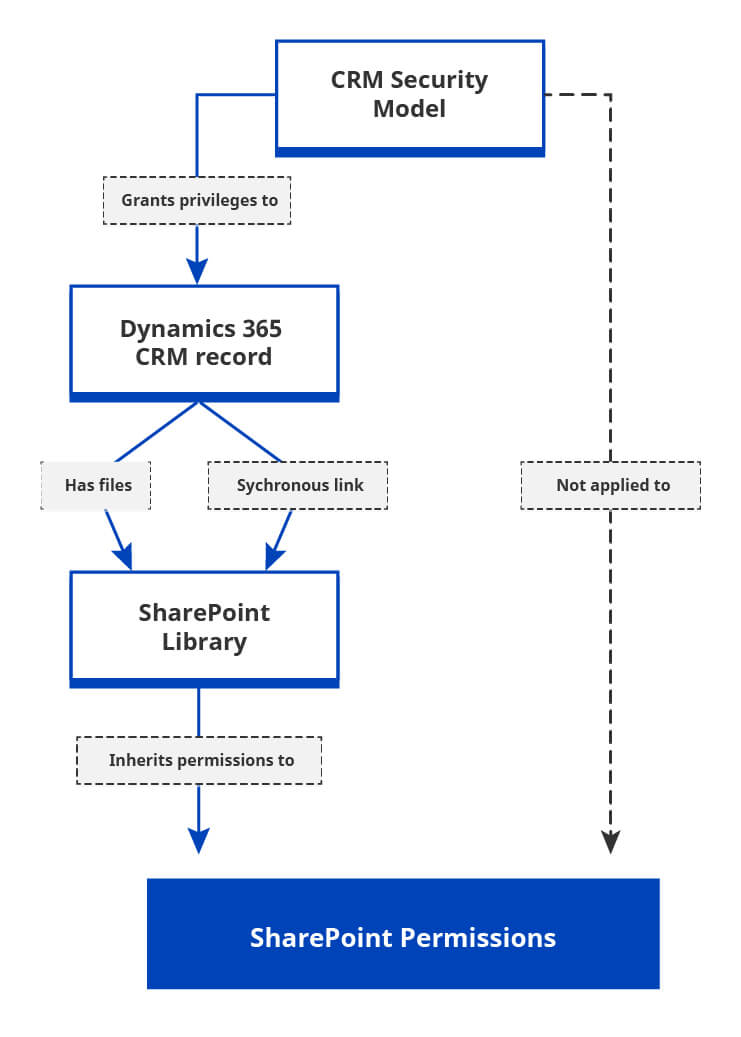
- Ninguna de estas configuraciones vincula el acceso a un registro Dynamics 365 con el acceso a sus documentos. Si un documento debe ser tan confidencial como su registro, debes tratarlo por separado..
La integración entre Dynamics 365 y SharePoint conecta la gestión de documentos, pero no sincroniza automáticamente los permisos de los registros de Dynamics 365 con los permisos de los archivos o carpetas de SharePoint.
Descubre la herramienta para la sincronización de permisos de Dynamics 365 y SharePoint
Las tres capas de permisos
Cuando la gente pregunta por los "permisos de integración de Dynamics 365 y SharePoint", normalmente se refieren a una de estas dos cosas:
- ¿Qué permisos necesito para configurar y utilizar la integración?
- ¿Qué determina quién puede abrir un documento una vez que está en SharePoint?
La primera pregunta tiene una respuesta clara en la documentación de Microsoft. La segunda no, porque depende de que las tres capas funcionen conjuntamente y la integración no las vincula entre sí.
| Capa | Controles | Herramientas habituales |
|---|---|---|
| Microsoft 365 / Power Platform |
¿Quién puede activar la integración?, límites de las viviendas de alquiler |
Centros de administración, Entra ID |
| Dynamics 365 / Dataverse |
¿Quién puede configurar el documento? gestión y consultar registros |
Roles de seguridad, negocio unidades, equipos |
| SharePoint | ¿Quién puede abrir sitios, bibliotecas y carpetas? y archivos |
Grupos de sitios, carpeta permisos |
¿Qué permisos necesitan los usuarios habituales?
Las tareas cotidianas requieren mucho menos que la configuración. La tabla actual de Microsoft recoge los requisitos mínimos para cada tarea:
| Tarea | Dynamics 365 función de seguridad |
Sitio web SharePoint permisos |
Documento Ubicación permisos |
|---|---|---|---|
| Activar o desactivar documento gestión |
Administrador de sistemas o Sistema Personalizador |
Crear, Leer, Escribir, Añadir, Añadir a |
n/a |
| Crea una página web que sea la por defecto / validar sitios |
Administrador de sistemas o Sistema Personalizador |
Leer, escribir | n/a |
| Crear o editar ubicación del documento registros |
Vendedor (o (Usuario básico) |
Leer, añadir a | Crear, Leer, Escribir, Añadir, Añadir a |
| Añadir o editar un ubicación desde un registro |
Cualquiera | Leer, añadir a | Crear, Leer, Escribir, Añadir, Añadir a |
| Corregir una ubicación errónea | Cualquiera | n/a | Leer, escribir |
| Gestionar documentos | Cualquiera | n/a | Leer, escribir |
Fuente: Microsoft Learn: permisos necesarios para las tareas de gestión de documentos.
La columna "Permisos de ubicación de documentos" hace referencia a los privilegios sobre la tabla «SharePoint Document Location» en el rol de seguridad de Dynamics del usuario.
Para la gestión de documentos, el rol puede ser "Cualquiera". Lo importante es que incluya los privilegios adecuados sobre las tablas de ubicación de los documentos y que SharePoint conceda al usuario acceso a la ubicación donde se almacenan los archivos. Esta es la razón más habitual por la que los documentos funcionan para el administrador que creó la aplicación, pero no para nadie más.
¿Cómo funciona la identidad de integración?
La identidad de integración es lo que permite que Dynamics 365 se comunique con SharePoint en nombre de los usuarios.
En Dynamics 365 Online con SharePoint Online, la integración basada en servidor utiliza la autenticación de servidor a servidor entre tu entorno y SharePoint. No es necesario que los usuarios hayan iniciado sesión en ambos a la vez. No obstante, los usuarios deben disponer de los permisos adecuados en la colección de sitios de SharePoint donde están instalados los componentes de gestión de documentos.
En las implementaciones locales, hay que prestar más atención a la identidad. La documentación de Microsoft indica que se necesita el rol de administrador del sistema para ejecutar el asistente, así como derechos de administrador local si se utiliza un certificado autofirmado con fines de evaluación. También requiere que la identidad CRMAppPool tenga acceso de lectura al certificado utilizado para la autenticación basada en servidor. La granja SharePoint necesita una configuración de confianza adecuada, incluido el ID de dominio.
Cuando algo falla aquí, los síntomas son errores de conexión, no el mensaje "Acceso denegado" para un solo usuario. Esa distinción resulta útil a la hora de solucionar problemas.
¿Se aplican automáticamente los permisos de Dynamics 365 a los documentos de SharePoint?
Los modelos n.º Dynamics 365 y SharePoint evalúan el acceso de forma independiente.
Dynamics 365 puede determinar el acceso a los registros mediante:
- Roles de seguridad y nivel de privilegios
- Unidades de negocio
- Registro de la propiedad
- Equipos de propietarios y equipos de acceso
- Intercambio directo de registros
- Equipos de grupos de Microsoft Entra ID
- Seguridad jerárquica
SharePoint evalúa el acceso a través de:
- Permisos del sitio y de la biblioteca
- SharePoint y los grupos de Microsoft 365
- Permisos de carpetas y archivos
- Permisos heredados o exclusivos
- Compartir enlaces y subvenciones directas
La integración nativa asocia un registro Dynamics 365 a una ubicación de documento SharePoint. No convierte el acceso efectivo Dynamics 365 del registro en los permisos SharePoint correspondientes.
Esto da lugar a varias brechas de seguridad habituales:
- Un comercial pierde el acceso a una cuenta tras su reasignación, pero sigue pudiendo abrir sus documentos directamente en SharePoint.
- Un responsable comparte una oportunidad con un compañero, pero este recibe el mensaje “Acceso denegado” en la pestaña «Documentos».
- Se desactiva o se elimina a un usuario de Dynamics 365, pero este sigue teniendo acceso a SharePoint a través de un grupo o de un permiso directo.
- Cambios en la composición del equipo en Dynamics 365 sin la correspondiente actualización de permisos en SharePoint.
- Se ha retirado el acceso Dynamics 365 de un usuario, pero sigue vigente una autorización SharePoint concedida anteriormente.
Estas situaciones no implican necesariamente que la integración no funcione correctamente. Significan que dos sistemas de autorización independientes están funcionando según sus propias configuraciones.
Solución de problemas: síntoma, causa, solución
| Síntoma | Causa probable | Qué hay que comprobar |
|---|---|---|
| Los documentos sirven para el administrador, no para otros usuarios |
El rol del usuario carece de privilegios sobre el SharePoint: Tabla de ubicación de documentos (y, a veces, la página web SharePoint (tabla) |
Revisa las funciones del puesto privilegios en ambas tablas |
| Validación mediante asistente falla |
URL incorrecta, página no encontrada, diferente inquilino o administrador sin acceso a el sitio web |
Comprueba la URL, la del inquilino y del administrador Acceso SharePoint |
| "Acceso denegado" después de que se haya registrado un récord compartido o reasignado |
Se ha modificado el acceso a Dynamics, Los permisos de la carpeta SharePoint no |
Compara el acceso efectivo en ambos sistemas |
| Un registro de usuario perdido acceso, pero aun así abre archivos |
Los permisos de SharePoint no han cambiado | Auditoría directa SharePoint acceso a esa carpeta |
| Errores a pesar de aparentemente correcto permisos |
Las causas relacionadas con el lado SharePoint, como una Discrepancia en el ID de usuario del sitio o acceso limitado- activar el modo de bloqueo de acceso |
Ejecuta la comprobación de Microsoft Diagnóstico de acceso de usuarios y revisarlos ajustes |
¿Cómo se pueden mantener alineados los permisos Dynamics 365 y SharePoint?
Hay tres enfoques principales.
1. Gestionar manualmente los permisos de SharePoint
La administración manual puede ser suficiente para un entorno pequeño y estable, con normas de acceso sencillas y cambios poco frecuentes.
Su principal punto débil es la deriva de permisos. Cada reasignación, acción de uso compartido, cambio en la composición del equipo o baja de un usuario puede requerir una actualización SharePoint independiente. La revocación del acceso es algo que se pasa por alto con especial facilidad.
2. Automatizar los permisos con Power Automate
Power Automate puede admitir una regla clara y deliberadamente limitada, como conceder acceso al titular de una oportunidad y a un grupo de ventas concreto.
La tarea se complica considerablemente cuando la automatización debe reproducir un acceso Dynamics 365 efectivo en:
- Cambios en la titularidad
- Compartir y dejar de compartir
- Equipos de propietarios y de acceso
- Cambios en la composición del equipo
- Cambios en los roles de seguridad o en las unidades de negocio
- Profundidad de los privilegios
- Seguridad jerárquica
- Revocación del acceso
- Ejecuciones fallidas y conciliación
Una implementación en producción debe gestionar tanto la concesión como la retirada de accesos. Además, requiere supervisión, lógica de reintentos, gestión de excepciones y un proceso para conciliar los cambios que se hayan pasado por alto.
3. Utiliza una herramienta específica para la replicación de permisos.
Es recomendable utilizar una herramienta específica cuando el acceso a los documentos SharePoint debe cumplir de forma continua con los requisitos de seguridad de Dynamics 365, teniendo en cuenta la gran cantidad de usuarios, registros y situaciones en las que se producen cambios en los permisos de acceso.
| Enfoque | Ideal para | Ventaja principal | Limitación principal |
|---|---|---|---|
| Gestión manual | Entornos pequeños y estables | Es fácil empezar | Gran carga administrativa y desviación de los permisos |
| Power Automate | Normas de acceso limitadas y explícitas | Automatización flexible del ecosistema de Microsoft | Es complicado garantizar una seguridad eficaz de forma fiable |
| Software de replicación específico | Acceso dinámico o a escala empresarial | Sincronización de permisos diseñada específicamente para este fin | Requiere software adicional y su implementación |
Cómo encaja CB Dynamics 365 to SharePoint Permissions Replicator
CB Dynamics 365 to SharePoint Permissions Replicator supervisa continuamente Dynamics 365 para detectar cambios que afecten al acceso y aplica los permisos correspondientes a SharePoint.
Ofrece una alternativa específica a la actualización manual de los permisos de SharePoint o al desarrollo y mantenimiento de procesos automatizados de permisos personalizados.
Ofrece las siguientes funciones:
- usuarios, equipos, equipos de acceso y plantillas de equipos de acceso
- Equipos de grupos de seguridad de Entra ID (Azure AD) y equipos de grupos de Microsoft 365
- funciones de seguridad y unidades de negocio
- compartición de registros, nivel de privilegios y seguridad jerárquica
Asigna automáticamente a los usuarios de Dynamics a los de SharePoint, y permite ajustar o personalizar dicha asignación, incluidos los niveles de permiso personalizados. Además, registra cada cambio de permiso que realiza en SharePoint, de modo que los equipos de cumplimiento normativo dispongan de un registro de auditoría. Es compatible con Dynamics 365 Customer Engagement (Ventas, Atención al Cliente, Servicio de Campo), soluciones personalizadas de Dataverse, versiones anteriores de Dynamics CRM, SharePoint Online y SharePoint de 2013 a 2019. Se puede implementar en un entorno autohospedado, en Azure o como SaaS en la UE o EE. UU. También ofrece acceso de usuario externo para clientes, proveedores y socios que necesitan documentos pero no disponen de una cuenta de Dynamics 365.
Si además necesitas una jerarquía de carpetas más clara, SharePoint Structure Creator funciona en paralelo. El diseño de las carpetas y la replicación de permisos son problemas distintos, y ninguno de ellos resuelve al otro.
¿Quién se beneficia?
- Administradores de Dynamics 365 y CRM Recibirás menos incidencias de "Acceso denegado" y no tendrás que actualizar manualmente las carpetas después de cada reasignación.
- Responsables de seguridad informática y cumplimiento normativo Obtener documentos que reflejen el acceso al CRM, además de un registro de auditoría para las revisiones del RGPD, el NIST o la norma PCI DSS.
- Equipos de TI Evitar crear y mantener sistemas de automatización de permisos.
- Socios de Microsoft conseguir un método reproducible para garantizar una gestión segura de los documentos.
Lista de comprobación para la puesta en marcha
- Se dispone de un administrador global para habilitar la integración, y se ha confirmado el requisito de que sea el mismo inquilino.
- La configuración debe realizarla una persona con el rol de «Administrador del sistema» o «Personalizador del sistema» y los derechos SharePoint indicados anteriormente.
- Roles probados con usuarios reales, no solo con administradores.
- Se ha comprobado el acceso directo a SharePoint, así como el acceso a través de Dynamics 365.
- Se ha dictado una resolución sobre si los documentos deben estar sujetos a acceso público.
- En caso afirmativo, se han probado tanto la concesión como la retirada del acceso.
- Alguien se encarga de la supervisión tras la puesta en marcha.
Descubre cómo funciona el replicador de permisos de CB Dynamics 365 a SharePoint
Preguntas frecuentes
¿Qué permiso necesito para habilitar la integración de SharePoint en Dynamics 365?
¿Por qué el administrador puede ver los documentos, pero los demás usuarios no?
¿Se aplica automáticamente la medida de seguridad Dynamics 365 a los documentos de SharePoint?
¿Puedo utilizar Power Automate para replicar los permisos?
¿Hay alguna prueba gratuita?
Más información:
Configuración de la integración de SharePoint en Dynamics 365 →
¿Se sincronizan realmente tus permisos de Dynamics 365 con los de SharePoint? →
Cómo sincronizar los permisos de SharePoint con los de Dynamics 365 a escala empresarial →
Conclusión
La integración entre Dynamics 365 y SharePoint es fácil de configurar cuando los permisos necesarios están claros. El mayor reto es comprender lo que la integración no gestiona: la seguridad de los registros de Dynamics 365 y la seguridad de los documentos de SharePoint siguen siendo independientes.
Para garantizar una configuración fiable, es esencial contar con el administrador adecuado, así como con los roles de seguridad Dynamics 365, los permisos SharePoint y los privilegios de ubicación de documentos. Sin embargo, si su empresa espera que los documentos SharePoint se adapten automáticamente a los cambios en el acceso Dynamics 365 —como la titularidad de los registros, la pertenencia a equipos, el uso compartido, las unidades de negocio o la seguridad jerárquica—, la integración nativa por sí sola no proporciona esa sincronización.
Para reglas de acceso sencillas y estables, basta con la gestión manual o con Power Automate. Sin embargo, a medida que los permisos se vuelven más dinámicos, mantener alineados de forma continua los accesos Dynamics 365 y SharePoint resulta cada vez más difícil de implementar, supervisar y mantener.
Ahí es donde puede resultar útil un enfoque específico de sincronización de permisos entre Dynamics 365 y SharePoint. CB Dynamics 365 to SharePoint Permissions Replicator supervisa de forma continua los cambios de seguridad relevantes en Dynamics 365 y aplica los permisos correspondientes en SharePoint, incluidos los cambios relacionados con usuarios, equipos, unidades de negocio, recursos compartidos, roles y seguridad jerárquica.
La conclusión principal es sencilla: la integración de Dynamics 365 con SharePoint conecta tus sistemas, pero no sincroniza automáticamente sus modelos de seguridad. Si tus documentos deben ajustarse de forma coherente a los permisos de acceso del CRM, considera la sincronización de permisos como un requisito independiente y planifícala antes de que los problemas de acceso se conviertan en una carga administrativa recurrente.
Más información sobre Dynamics y la integración con SharePoint
Permisos de integración de Dynamics 365 y SharePoint: lo que necesitan los administradores y los usuarios
Cómo Stars Behavioral Health Group redujo los costes de almacenamiento de Dynamics 365 al trasladar los archivos adjuntos a SharePoint
ORBIS y Connecting Software subsanan la brecha oculta de permisos de Microsoft Dynamics 365