Exchange/Outlook Data Filter
Exchange環境から流出するデータを制御する
メールボックス同期を有効化し、ユーザー間の共同作業を可能にすると同時に、集中管理された自動ポリシーを適用して、機密データがオンプレミスのExchange環境内に確実に保持されるようにします。.
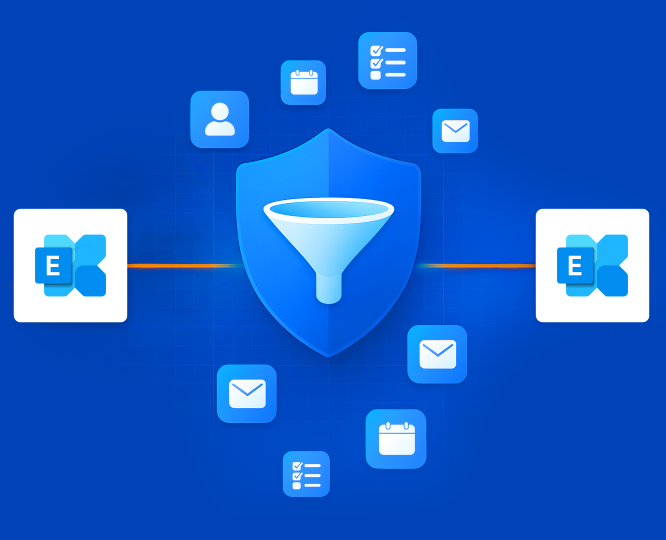
Exchange同期ごとにデータポリシーを適用する
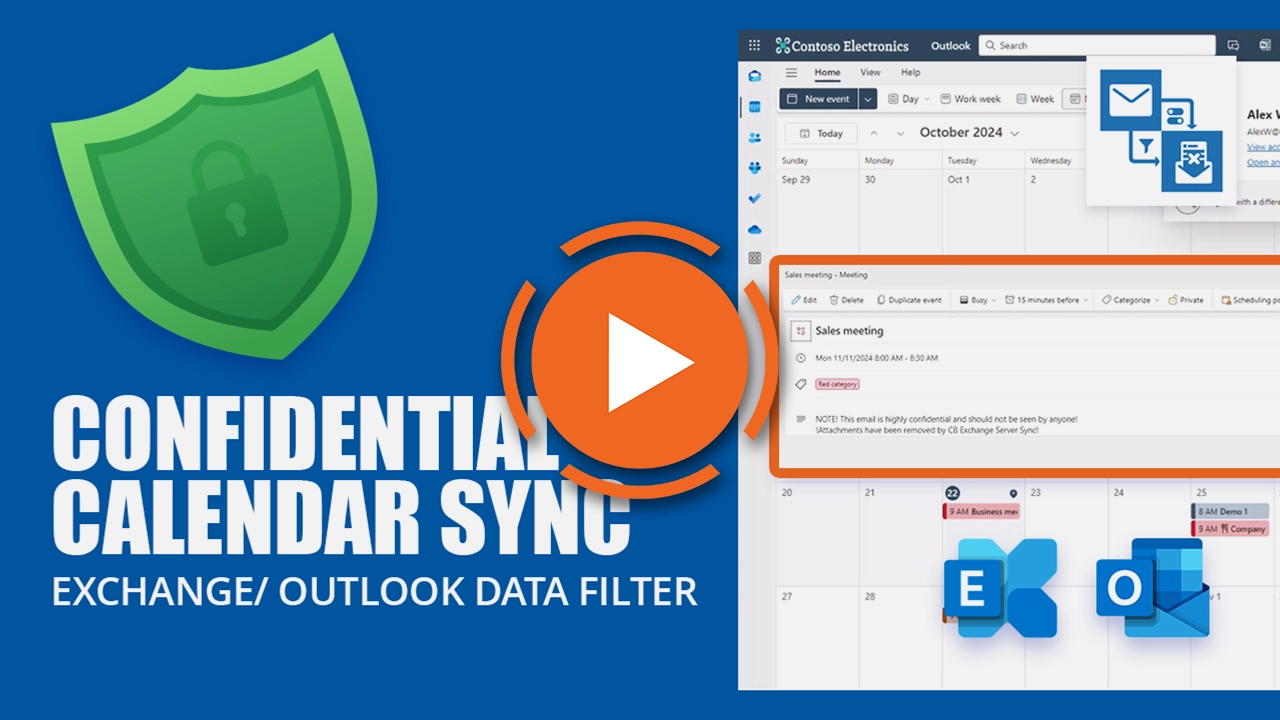
構築された 規制された、かつ高度なセキュリティを備えた Microsoft Exchange オンプレミス展開, Exchange / Outlook Data Filter は、のアドオンです CB Exchange Server Sync Microsoft Exchange 環境間で同期されるメールボックスの内容を細かく制御できます。.
集中管理されたコンテンツポリシーを適用し、機密情報をフィルタリングまたは編集することで、ユーザーが外部と共同作業を行いながら機密データを漏洩させないようにします。.
それを~と考えてください ポリシー適用層CB Exchange Server Syncが同期を管理し、Exchange / Outlook Data Filter(旧称Exchange / Outlook Content Censor)が境界を越える情報を決定する。.
データフィルターの仕組み
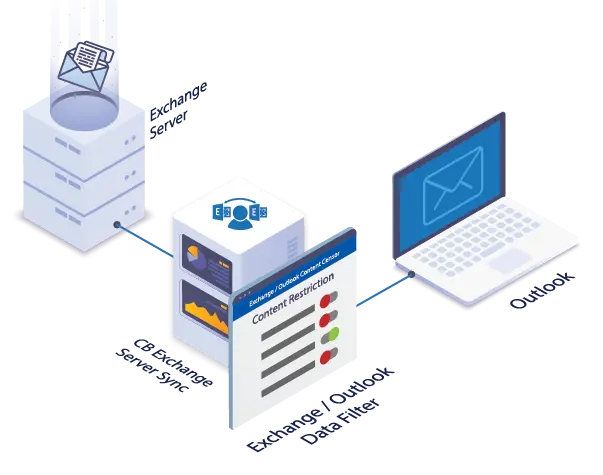
仝 Exchange/Outlook Data Filter CB Exchange Server Syncインフラストラクチャ内でルールベースのコンテンツ制御レイヤーとして動作します。.
それは動作する 2台のExchangeサーバーの間, メールボックスやカレンダーデータがリアルタイムで同期される際、内部環境と外部環境の間であれ、セキュアなネットワークゾーン間であれ、フィルタリングおよびコンプライアンス規則を適用します。.
定義されたポリシーに合致するすべてのメッセージや予定は転送前に分析されるため、エンドユーザーの行動や手動レビューに依存することなく、Exchangeシステム間でやり取りされる情報を完全に制御できます。.
このソリューションは主に二つの領域に焦点を当てています:
1 - カレンダー制限グループ
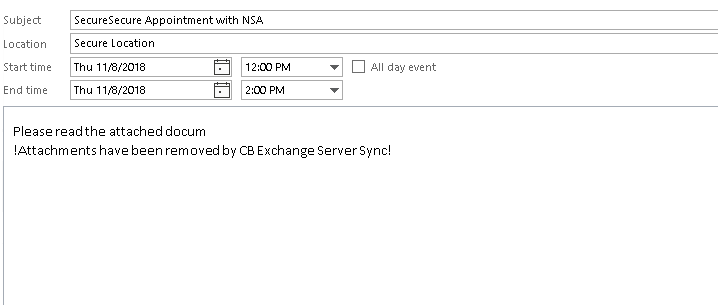
カレンダーデータの外部共有方法を定義します。添付ファイルの削除、本文テキストの制限、出席者詳細の非表示、同期アイテムをマークする「[SECURE]」などのプレフィックス追加を行います。機密情報が安全なExchange環境外に流出しないよう確保しつつ、共同作業の自由度を維持します。.
2 - メールボックスフィルター
キーワード、送信者、カテゴリ、ステータス、宛先に基づいて、同期するカレンダー項目、タスク、メールを制御します。機密コンテンツがオンプレミスExchangeシステム外に複製されるのを防ぐため、項目全体を除外または含めることができます。.
対応バージョン
これは自己ホスト型CB Exchange Server Syncデプロイメント用のアドオンです。同期可能なMicrosoft Exchange環境については、以下の組み合わせで利用可能です:
- マイクロソフト Exchange 2013, 2016, 2019, オンライン, サブスクリプション版
- マイクロソフト365、Office 365
- マイクロソフト365 政府Office 365 GCC高Office 365 ドッドOffice 365 シークレット
- すべてのメールクライアント: Microsoft Outlook およびその他


コンプライアンスのギャップを埋める機能
プライバシー規制、法的要件、および内部セキュリティポリシーへの準拠を維持するため、機密データをフィルタリングする。.
組織のニーズに基づき、削除・制限・フラグ付けの対象を簡単に定義でき、双方向同期を完全にサポートします。.

キーワード(件名、送信者、本文、添付ファイル)、カテゴリ、および宛先ゾーンにフィルターを適用し、アイテム全体を含めるか除外するかを選択することで、同期対象をポリシーに基づいて正確に制御します。.
コンプライアンスが絶対に失敗できない産業のために構築された
厳格に規制された分野でインフラを管理している場合でも、グローバル企業のIT戦略を主導している場合でも、制御不能なExchangeデータの露出リスクは現実のものだ。.
このソリューションは、コンプライアンスを偶然に任せたり、従業員がポリシー規則を覚えていることに頼ったりする余裕のない組織向けに構築されました。.
機密性の高い通信、外部システムとの連携、またはモバイルアクセスを扱うビジネスにおいて、Exchange/Outlook データフィルターは、コンプライアンスモデルが要求する強制レイヤーを提供します。.
実際の使用例からインスピレーションを得る

カナダの銀行でCB Exchange Server SyncとCensorの機能を強化
"Connecting Softwareには10点満点中10点をあげたい"
ヤニック・マーティン
シニアプロジェクトマネージャー ビジネスディベロップメントバンクオブカナダ

会社概要
活動しています。 金融サービス
ユーザー 200
国名:カナダ
交換 / Outlook データフィルター ステップバイステップ
具体的な手順はユーザーマニュアルに詳細に記載されています。実際の使用状況によって異なるためですが、例えばExchange / Outlook Data Filterを使用してカレンダー制限グループを設定したい場合、以下の手順を実行します:
- ステップ1 - カレンダー制限グループを作成する
- ステップ2 - C制限グループを設定する, たとえば、添付ファイルを削除し、本文テキストを短縮し、同期された予定に「Secure」という接頭辞を追加する
- ステップ3 - 同期ペアの作成と設定
- ステップ4 - 同期ペアを開始
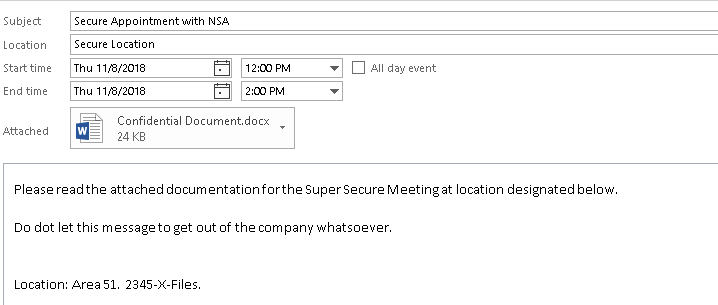
その結果、同期された予定は元の予定とは異なり、以下に示すように制限グループで定義されたルールに従います。.
カレンダー制限グループ - Outlookにおける結果
添付ファイル付きの当初の予約
および一部の機密情報。.
外部で閲覧される同期された予定。添付ファイルは削除され、件名と本文のプレフィックスは30文字のみ表示されます。.

関連ソリューション
Exchange同期を制御下に置く
信頼と認定