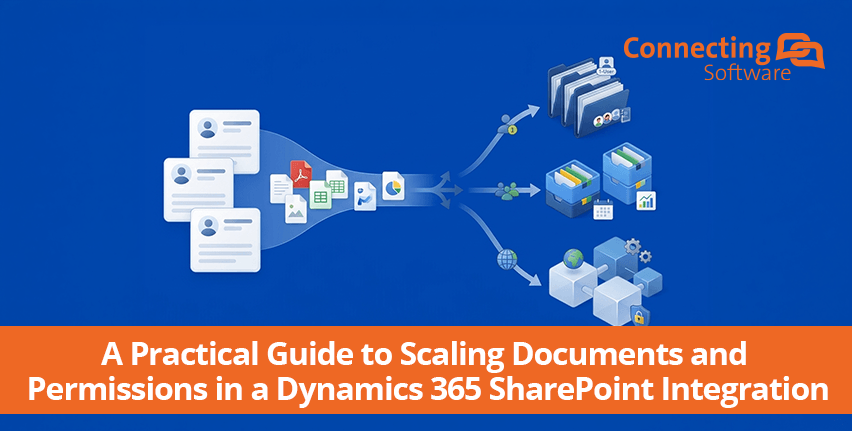
Die richtige Struktur Dynamics 365–SharePoint ist mehr als nur eine Ordnerstruktur
Durch die Anbindung von Dynamics 365 an SharePoint erhalten Anwender eine praktische Möglichkeit, Dokumente zu speichern und abzurufen, die mit CRM-Datensätzen verknüpft sind. Sobald ein Unternehmen jedoch wächst, ist die wichtigere Frage nicht mehr, ob die beiden Systeme miteinander verbunden sind.
So lässt sich die Dokumentenstruktur von SharePoint skalieren.
- Sollten Dokumente in einer einzigen großen Bibliothek aufbewahrt werden?
- Sollten sie nach Geschäftsbereich, Region oder Zeitraum unterteilt werden?
- Wann ist ein Ordner sinnvoll, und wann ist eine separate Dokumentbibliothek oder Website die bessere Wahl?
- Und wie sollten Berechtigungen gestaltet werden, damit Sicherheitsanforderungen keine unnötige administrative Komplexität verursachen?
Dieser Leitfaden konzentriert sich speziell auf SharePoint Online, wie es bei Dynamics 365-/Power-Platform-Integrationen zum Einsatz kommt. Er erläutert das Standardmodell von Dynamics 365–SharePoint, den Unterschied zwischen Ordnern und eindeutigen Berechtigungsbereichen, die relevanten SharePoint-Beschränkungen sowie praktische Architekturmuster, die Sie prüfen können, bevor eine Umstrukturierung Ihrer Umgebung schwierig wird.
Wie sieht die optimale Ordnerstruktur für Dynamics 365 und SharePoint aus?
Es gibt keine allgemeingültige Ordnerstruktur, die für jede Dynamics 365-Implementierung optimal ist. Die richtige Architektur hängt vom Dokumentenvolumen, den geschäftlichen Zuständigkeiten, den Sicherheitsgrenzen, den Navigationsanforderungen und dem erwarteten Wachstum ab.
- Verwenden Sie die standardmäßige datensatzorientierte Struktur, wenn Benutzer Dokumente hauptsächlich über Dynamics 365-Datensätze finden und Berechtigungen weitgehend vererbt werden können.
- Verwenden Sie zusätzliche Bibliotheken oder Standorte, wenn eine sinnvolle geschäftliche, administrative, geografische, lebenszyklusbezogene oder sicherheitsrelevante Abgrenzung vorliegt.
- Verwenden Sie feste Regeln wie Region, Geschäftsbereich, Zeitraum, alphabetischer Bereich oder Felder aus dem Quellsystem, wenn Inhalte systematisch verteilt werden sollen.
- Behalten Sie die vererbten Berechtigungen nach Möglichkeit bei. Erstellen Sie keine eigenen Berechtigungen, nur weil ein Ordner existiert.
- Planen Sie die Architektur im Hinblick auf das erwartete Wachstum und nicht nur auf die aktuelle Anzahl an Datensätzen und Dokumenten.
Wie Dynamics 365 und SharePoint Dokumente organisieren
Die Standardintegration der Dokumentenverwaltung von Dynamics 365 und SharePoint basiert auf CRM-Datensätzen. Benutzer können auf Dokumente zugreifen, die mit Datensätzen wie Kunden, Kontakten und anderen unterstützten Entitäten verknüpft sind, während SharePoint das zugrunde liegende Dokumentenarchiv bereitstellt.
Dieser Ansatz ist intuitiv, da der Speicherort des Dokuments der CRM-Beziehung folgt. Für viele Unternehmen kann er ohne umfangreiche Anpassungen gut funktionieren. Die Frage nach der Architektur stellt sich, wenn das Unternehmen wächst oder wenn sich seine Geschäftsstruktur nicht eindeutig einer einzigen, auf Datensätzen basierenden SharePoint-Hierarchie zuordnen lässt.
Machen Sie sich zunächst mit den fünf Begriffen vertraut, die oft verwechselt werden
Dokumente: Die tatsächlich in SharePoint gespeicherten Dateien.
Ordner: Container dienen zur Organisation von Inhalten. Standardmäßig übernimmt ein Ordner die Berechtigungen seines übergeordneten Ordners, diese Vererbung kann jedoch aufgehoben werden.
Dokumentenbibliotheken: SharePoint-Container, die Dokumente, Ordner und die dazugehörigen Berechtigungen/Einstellungen enthalten.
Eindeutige Berechtigungsbereiche: Sicherheitsbereiche, die erstellt werden, wenn ein Element keine Berechtigungen mehr erbt und einen anderen Berechtigungssatz erhält.
Schwellenwert für die Listenansicht: Ein vom Leitfaden zu „Unique Permissions“ getrenntes SharePoint-Konzept wird in Microsofts eigenem Leitfaden zum „List View Threshold“ gesondert erläutert. Die beiden Werte von 5.000 sollten nicht als ein und dieselbe Obergrenze betrachtet werden.
Die Zahlen 5.000 und 50.000 bei den eindeutigen Berechtigungen
Microsoft gibt an, dass die unterstützte Obergrenze für eindeutige Berechtigungsbereiche in einer SharePoint-Liste oder -Bibliothek bei 50.000 liegt. Microsoft empfiehlt jedoch, die Anzahl der eindeutigen Berechtigungsbereiche auf 5.000 oder weniger zu beschränken, da Vorgänge, die mehr als 5.000 eindeutig berechtigte Elemente betreffen – wie beispielsweise Berechtigungsprüfungen, Listenansichten und sicherheitsbezogene Abfragen –, länger dauern können, wie in der Online-Servicebeschreibung von Microsoft zu SharePoint dokumentiert ist.
Dies ist ein wichtiger Unterschied: 5.000 ist kein festes Maximum, und es bedeutet auch nicht, dass SharePoint nur 5.000 Dokumente oder Ordner enthalten kann.
Ein Ordner erstellt ebenfalls nicht automatisch einen eigenständigen Berechtigungsbereich. Wenn er Berechtigungen von seinem übergeordneten Ordner erbt, handelt es sich nicht um einen separaten, eigenständigen Sicherheitsbereich. Ein eigenständiger Bereich entsteht, wenn die Vererbung unterbrochen wird.
Warum dies für eine Dynamics 365-Integration von Bedeutung ist
In Dynamics 365-Umgebungen können sich große Mengen an Kunden, Fällen, Projekten, Verträgen und anderen Datensätzen ansammeln. Mit steigender Anzahl von Datensätzen und Dokumenten können Unternehmen zudem detailliertere Zugriffsanforderungen einführen.
Beispielsweise möchte ein Unternehmen möglicherweise, dass regionale Teams regionale Dokumente einsehen können, Rechtsabteilungen Zugriff auf Verträge haben oder Projektteams ausschließlich auf projektspezifische Inhalte zugreifen können. Werden diese Anforderungen durch eine große Anzahl einzelner Berechtigungsunterscheidungen in einer Bibliothek umgesetzt, kann die Anzahl der unterschiedlichen Berechtigungsbereiche zu einem architektonischen Problem werden.
Die Lösung besteht nicht einfach darin, mehr Ordner anzulegen. Das Ziel besteht darin, sinnvolle Inhalts- und Sicherheitsgrenzen zu definieren, die Vererbung dort beizubehalten, wo dies sinnvoll ist, und Inhalte zu verteilen, wenn es dafür einen klaren Grund gibt. Wenn die Anforderung konkret darin besteht, die Sicherheitsrollen und den Zugriff auf Datensatzebene von Dynamics 365 in SharePoint abzubilden, handelt es sich um ein Problem der Berechtigungssynchronisierung, das am besten mit einem speziellen Tool wie Permissions Replicator, anstatt die einzelnen Berechtigungsbereiche manuell zu verwalten.
Ein praktischer Entscheidungsrahmen: Ordner vs. Bibliotheken vs. Websites
|
Wenn Ihre Anforderung lautet... |
Bedenken Sie... |
Warum |
|
Die Benutzer navigieren in erster Linie durch Dynamics 365-Datensätze |
Datensatzorientierte Ordner |
Einfach und vertraut für CRM-Anwender. |
|
Der Inhalt benötigt eine logische Untergruppe, unterliegt jedoch demselben Sicherheitsmodell |
Ordner |
Hält zusammenhängende Inhalte zusammen, ohne dabei zwangsläufig einen neuen Berechtigungsbereich zu erstellen. |
|
Verschiedene Geschäftsbereiche benötigen eine klare Verwaltung bzw. Zuständigkeit |
Separate Bibliotheken |
Schafft eine klarere Abgrenzung der Zuständigkeiten. |
|
Regionen oder Länder fungieren als eigenständige Informationspopulationen |
Bibliotheken oder Websites |
Ermöglicht die Abstimmung der Inhaltsverwaltung auf die organisatorischen Grenzen. |
|
Der Inhalt wächst naturgemäß von Jahr zu Jahr, von Quartal zu Quartal oder in einem anderen Zeitraum. |
Zeitbasierte Bibliotheken oder regelbasierte Verteilung |
Bietet eine vorhersehbare Skalierungsregel. |
|
Eine Bibliothek sammelt viele einzigartige Berechtigungsbereiche an. |
Verteilung der Rezensionen auf die Bibliotheken/Standorte überprüfen |
Kann eine übermäßige Konzentration einzelner Arbeitsbereiche an einem Standort verhindern. |
|
Die Sicherheitsvorkehrungen unterscheiden sich je nach Artikel |
Überprüfen Sie das Berechtigungsmodell vor der Implementierung |
Individuelle Berechtigungsausnahmen können zu einer Zunahme der einzelnen Geltungsbereiche und des Verwaltungsaufwands führen. |
Sechs zu berücksichtigende Architekturmuster
1. Standardmäßige datensatzorientierte Struktur:
Am besten ist es, wenn Benutzer Dokumente über Dynamics 365 finden und für die meisten Inhalte vererbte Berechtigungen verwendet werden können. Dies ist in der Regel der einfachste Ausgangspunkt.
2. Geschäftsbereichsstruktur
Dokumente werden nach einem festen geschäftlichen Merkmal wie beispielsweise einem Geschäftsbereich oder einer Sparte zugeordnet. Dadurch lassen sich Zuständigkeiten und die Verwaltung klarer gestalten.
3. Regionale Struktur
Die Dokumente werden nach geografischen Gesichtspunkten verteilt, sofern regionale Teams über sinnvolle operative oder zugangsbezogene Grenzen verfügen.
4. Zeitbasierte Struktur
Dokumente werden nach Jahr, Quartal, Monat oder einem anderen Zeitraum gegliedert, wenn die Zunahme der Dokumente naturgemäß zeitlich verläuft.
5. Alphabetische Verteilung
Dokumente können nach alphabetischen Bereichen verteilt werden, wenn der Quelldatensatz über ein festes, namensbasiertes Attribut verfügt und die Organisation eine vorhersehbare Verteilung benötigt.
6. Regelbasierte kombinierte Struktur
Wenn eine einzelne Ordnerhierarchie nicht die gewünschte Struktur bietet, können mehrere Kriterien kombiniert werden. Die Regeln sollten dabei verständlich und stabil genug bleiben, um eine einfache Verwaltung zu gewährleisten.
Beispiel: Wenn eine große Bibliothek zu einer architektonischen Herausforderung wird
Stellen Sie sich ein Unternehmen mit einem schnell wachsenden Dynamics 365-Kundenstamm vor. Es beginnt mit einer einfachen, datensatzorientierten SharePoint-Struktur. Im Laufe der Zeit kommen weitere Regionen, Geschäftsteams und detailliertere Sicherheitsanforderungen hinzu.
An dieser Stelle sollten sich die Administratoren folgende Frage stellen:
- Können die meisten Benutzer weiterhin mit vererbten Berechtigungen arbeiten?
- Sind die Sicherheitsgrenzen auf die bestehenden Teams oder Geschäftsbereiche abgestimmt?
- Bedient eine Bibliothek Zielgruppen, die nichts miteinander zu tun haben?
- Werden unnötigerweise eigene Berechtigungsbereiche angelegt?
- Würde die Verteilung von Dokumenten nach einer festen Geschäftsregel die Verwaltung vereinfachen?
Wenn mehrere dieser Fragen mit „Ja“ beantwortet werden, könnte die Organisation von einer gezielteren Vertriebsstrategie profitieren. Im nächsten Abschnitt wird erläutert, wie dies in der Praxis aussieht.
Was sollten Sie vermeiden?
- Für jeden Kunden, jeden Fall oder jedes Dokument eine eigene Berechtigung erstellen, ohne dass eine klare Sicherheitsanforderung vorliegt.
- Unter der Annahme, dass jeder Ordner einen eigenen Berechtigungsbereich bildet.
- 5.000 werden als feste Obergrenze für SharePoint-Dokumente oder -Ordner betrachtet.
- Die Empfehlung bezüglich der eindeutigen Berechtigung wird mit dem separaten Schwellenwert für die Listenansicht verwechselt.
- Das Hinzufügen von Bibliotheken oder Standorten, nur um die Architektur verteilter erscheinen zu lassen.
- Regeln für Attribute festlegen, die sich voraussichtlich häufig ändern werden.
- Die Planung erfolgt ausschließlich für die derzeitige Anzahl von Dynamics 365-Datensätzen.
Für welche Dynamics 365- bzw. SharePoint-Struktur sollten Sie sich entscheiden?
Nehmen Sie die geschäftlichen Anforderungen und nicht die Größe der Ordnerstruktur als Ausgangspunkt. Gehen Sie die oben genannten Fragen durch, ordnen Sie sie Ihrem Wachstumszeitplan zu und lassen Sie die Antworten – und nicht eine Vorlage – die Struktur bestimmen.
|
Ihr Umfeld |
Ein sinnvoller Ausgangspunkt |
Warum |
|
Kleine oder mittelgroße Umgebung; die Benutzer arbeiten hauptsächlich von Dynamics 365 aus |
Standardmäßige datensatzorientierte Struktur |
Sorgt für eine einfache Benutzererfahrung und vermeidet unnötige Komplexität. |
|
Mehrere Geschäftsbereiche mit unterschiedlichen Eigentumsverhältnissen |
Bibliotheken nach Geschäftsbereichen mit datensatzbasierter Organisation |
Schafft klarere administrative Grenzen und bewahrt gleichzeitig den CRM-Kontext. |
|
Regionale Teams haben klar abgegrenzte Zuständigkeits- oder Zugangsbereiche |
Regionale Bibliotheken oder Standorte |
Passt die SharePoint-Struktur an eine sinnvolle Geschäftsgrenze an. |
|
Der Umfang der Dokumente nimmt vorhersehbar von Jahr zu Jahr oder in einem anderen Zeitraum zu |
Zeitbasierte Bibliotheken oder regelbasierte Verteilung |
Erstellt eine wiederverwendbare Skalierungsregel. |
|
Eine Bibliothek sammelt viele einzigartige Berechtigungsbereiche an |
Verteilung der Rezensionen auf die Bibliotheken/Standorte überprüfen |
Kann die Konzentration bestimmter Aufgabenbereiche an einem einzigen Standort verringern, sofern die geschäftlichen Rahmenbedingungen dies zulassen. |
|
Die Sicherheitsanforderungen sind sehr detailliert |
Überprüfen Sie das Berechtigungsmodell, bevor Sie die Umstrukturierung vornehmen. |
Mehr Bibliotheken allein lösen das Problem unnötiger Berechtigungsbrüche auf Elementebene nicht. |
Ein konkretes Beispiel aus der Architektur
Stellen Sie sich ein Unternehmen vor, das Dynamics 365 als CRM-System einsetzt, über Tausende aktiver Kundendatensätze verfügt, mehrere regionale Teams hat und Dokumente besitzt, auf die die jeweiligen regionalen Benutzer weiterhin zugreifen können müssen.
Ein einfaches datensatzorientiertes Modell könnte etwa so aussehen:
SharePoint-Website → Kunden → Konto A → Dokumente
SharePoint-Website → Kunden → Konto B → Dokumente
SharePoint-Website → Kunden → Konto C → Dokumente
Das mag durchaus sinnvoll sein, wenn das Zugriffsmodell gemeinsam genutzt wird und die Berechtigungen weitgehend vererbt werden.
Wenn es sich bei den Regionen um echte wirtschaftliche oder administrative Grenzen handelt, könnte eine andere Struktur wie folgt aussehen:
Bibliothek Nordamerika → Konto A → Dokumente
Bibliothek Nordamerika → Konto B → Dokumente
Europa-Bibliothek → Konto A → Dokumente
Europa-Bibliothek → Konto B → Dokumente
Der entscheidende Punkt ist nicht, dass die zweite Struktur automatisch besser ist. Vielmehr hat die regionale Aufteilung einen klar definierten Grund: Sie richtet die Inhalte an einer sinnvollen geschäftlichen Grenze aus. Dasselbe Prinzip könnte auch auf Geschäftsbereiche, Lebenszyklen, Zeiträume oder andere stabile Attribute des Quellsystems angewendet werden.
Führen Sie keine weitere Bibliothek ein, nur weil eine Bibliothek umfangreich ist. Führen Sie einen neuen Container ein, wenn dies die Informationsarchitektur, die Verwaltung, die Governance, die Sicherheit oder die Skalierbarkeit verbessert.
Bevor Sie Ihre Struktur ändern, sollten Sie sich folgende Fragen stellen:
Wie und wonach suchen die Nutzer eigentlich: nach einem CRM-Datensatz, einem Geschäftsbereich, einer Region, einem Projekt oder einem Zeitraum?
Welche Gruppen benötigen Zugriff auf welche Dokumente?
Wo können SharePoint-Berechtigungen vererbt werden?
Welche Felder des Quellsystems sind stabil genug, um Verteilungsregeln zu steuern?
Würde ein Ordner ausreichen, oder ist eine separate Bibliothek/Website eine sinnvolle Abgrenzung?
Wie wird die Struktur aussehen, wenn die Anzahl der Datensätze und Dokumente um ein Vielfaches größer ist?
Wer wird Eigentümer und Verwalter der einzelnen Bibliotheken bzw. Standorte sein?
Lässt sich die Struktur bei der Erstellung neuer Dynamics 365-Datensätze und -Dokumente durchgängig automatisieren?
Wie sich SharePoint Structure Creator in diese Architektur einfügt
Sobald eine Organisation beschlossen hat, dass ihre Dokumente nach festgelegten Regeln verteilt werden sollen, besteht die nächste Herausforderung darin, diese Regeln konsequent umzusetzen.
Connecting Software's SharePoint Structure Creator ist für die regelbasierte Organisation von Dokumenten in SharePoint konzipiert. Es kann Dokumentbibliotheken auf der Grundlage von Regeln erstellen oder auswählen und Dokumente auf mehrere Bibliotheken, SharePoint-Websites und Websitesammlungen verteilen.
Zu den unterstützten Ansätzen gehören die Verteilung nach alphabetischem Bereich, Zeitraum, Datensatz, Feldwerten des Quellsystems oder Kombinationen dieser Regeln. Das Produkt unterstützt zudem benutzerdefinierte Skripte mit LUA für komplexere Szenarien.
Dies ist insbesondere dann von Bedeutung, wenn die Standardstruktur Dynamics 365 SharePoint nicht mit der von der Organisation bevorzugten Informationsarchitektur übereinstimmt oder wenn Inhalte im Zuge des Wachstums der Umgebung systematisch verteilt werden müssen.
Connecting Software positioniert SharePoint Structure Creator zudem als eine Möglichkeit, zu verhindern, dass eine SharePoint-Umgebung ihre Obergrenze für eindeutige Berechtigungen erreicht. Der technisch wichtige Punkt ist, dass SharePoint Structure Creator einzigartige Berechtigungen nicht beseitigt. Stattdessen kann die regelbasierte Verteilung dazu beitragen, zu vermeiden, dass sich zu viele Bereiche mit einzigartigen Berechtigungen in einer einzigen Bibliothek oder an einem einzigen Speicherort konzentrieren.
Ein einfacher Implementierungsansatz
Diese Schritte können manuell durchgeführt werden, aber genau dafür ist SharePoint Structure Creator ausgelegt, sie zu automatisieren, sobald Sie Ihre Regeln definiert haben.
Schritt 1: Zuordnung der Dynamics 365-Datensätze: Ermitteln Sie, welche Stellen Dokumente erstellen, und schätzen Sie das aktuelle und zukünftige Dokumentenvolumen.
Schritt 2: Das Zugriffsmodell abbilden: Halten Sie fest, wer Zugriff benötigt, und ermitteln Sie, wo Berechtigungen weiterhin vererbt werden können.
Schritt 3: Natürliche Grenzen erkennen: Suchen Sie nach stabilen Abgrenzungen wie Geschäftsbereich, Region, Lebenszyklus, Datensatztyp oder Zeitraum.
Schritt 4: Wählen Sie den Behälter aus: Entscheiden Sie, ob für jeden Bereich ein Ordner, eine Bibliothek, eine Website oder gar kein separater Bereich erforderlich ist.
Schritt 5: Legen Sie die Verteilungsregel fest: Formulieren Sie die Regel so, dass ein Administrator sie verstehen und pflegen kann.
Schritt 6: Testen Sie im realistischen Maßstab: Testen Sie die Dokumentenerstellung, die Navigation, die Berechtigungen und die Verwaltung anhand repräsentativer Datensätze.
Schritt 7: Überwachen und anpassen: Überprüfen Sie im Zuge des Wachstums der Umgebung die spezifischen Berechtigungsbereiche, den Verwaltungsaufwand und die Benutzererfahrung.
Wann sollte man eine regelbasierte Struktur in Betracht ziehen?
Ein regelbasierter Ansatz wird umso überzeugender, wenn Ihr Unternehmen ein vorhersehbares Wachstum aufweist, mehrere Geschäftsbereiche umfasst, komplexe Zuständigkeiten für Dokumente bestehen oder Inhalte über mehrere SharePoint-Standorte verteilt werden müssen. Er gewinnt zudem an Bedeutung, sobald das Dokumentenvolumen zunimmt: Sobald eine Bibliothek eine große Anzahl von Dokumenten enthält, erleichtert eine regelbasierte Struktur den Benutzern das Auffinden der benötigten Informationen und den Administratoren die Aufrechterhaltung eines übersichtlichen und gut organisierten Speicherbestands.
Es ist wenig sinnvoll, Komplexität einzuführen, nur weil ein Unternehmen über viele Dokumente verfügt, bei denen weder Navigations- noch Zuständigkeitsprobleme zu lösen sind. Wenn eine einfache Struktur mit vererbten Berechtigungen für Benutzer und Administratoren gut funktioniert, gibt es möglicherweise keinen Grund, diese zu ersetzen.
So funktioniert der Replicator für Berechtigungen von CB Dynamics 365 bis SharePoint
FAQ: Ordnerstruktur bei der Integration von Dynamics 365 und SharePoint
Wie sieht die Standard-Ordnerstruktur für Dynamics 365 und SharePoint aus?
Was ist die Begrenzung für eindeutige Berechtigungen bei SharePoint?
Wird für jeden SharePoint-Ordner eine eigene Berechtigung erstellt?
Beträgt die maximale Anzahl an SharePoint-Ordnern 5.000?
Sollte ich für jedes Dynamics 365-Konto eine eigene SharePoint-Bibliothek anlegen?
Können Dynamics 365-Dokumente auf mehrere SharePoint-Bibliotheken verteilt werden?
Werden durch SharePoint Structure Creator eindeutige Berechtigungen entfernt?
Wie sieht die optimale Ordnerstruktur für Dynamics 365 und SharePoint aus?
Mehr zu Dynamics und der SharePoint-Integration
Ein praktischer Leitfaden zur Skalierung von Dokumenten und Berechtigungen bei einer Dynamics 365- und SharePoint-Integration
5 häufige Fallstricke beim Dokumentenmanagement nach Dynamics 365–SharePoint (und wie man sie vermeidet)
Dynamics 365 SharePoint Integrationsberechtigungen: Was Administratoren und Benutzer benötigen