
GWMMO - Migration de l'espace de travail Google pour Microsoft Outlook - a été introduit par Google en 2010 pour permettre aux utilisateurs individuels ou aux petits groupes d'importer des données Outlook dans Google Workspace (alors appelé G Suite).
GWMMO effectue une migration locale en s'exécutant sur la machine d'un utilisateur. L'outil copie le courrier, le calendrier et les contacts des fichiers PST ou des comptes Exchange dans Gmail. Il fait bien ce travail pour les cas d'utilisation unique.
Cependant, GWMMO s'arrête là. Il est pas un système pour les migrations d'entreprises:
- Il n'est pas conçu pour gérer des centaines ou des milliers de boîtes aux lettres.
- Il manque d'automatisation.
- Il fonctionne sur les appareils des clients, ce qui implique une configuration manuelle et une perte de productivité.
- Il ne suit pas les erreurs de manière globale, ne relance pas les éléments qui ont échoué et ne prend pas en charge la synchronisation delta.
- Une fois l'importation terminée, il s'arrête. Les nouvelles données créées par la suite ne sont pas synchronisées.
Pour les migrations à l'échelle de l'entreprise, ces limites constituent un véritable problème.
L'alternative à GWMMO pour les entreprises
Les migrations d'entreprises exigent une méthode différente - qui supprime la dépendance du client, élimine les temps d'arrêt et assure la surveillance et la vérification à grande échelle. Les administrateurs informatiques ont besoin d'un processus automatisé côté serveur pour gérer l'ensemble de la séquence pour toutes les boîtes aux lettres.
CB Exchange Server Sync pour Gmail et Google Workspace comble cette lacune. Il fournit un synchronisation automatisée et bidirectionnelle entre Google Workspace et Microsoft Exchange - y compris sur site, Exchange Online, CCG Haut, et toutes sortes de configurations complexes.
Il fonctionne entièrement côté serveur, ne nécessite pas de Outlook ou de PST, et fournit synchronisation continue aussi longtemps que vous en avez besoin, même après que le migration. Depuis plus de dix ans, cette approche a toujours donné de bons résultats lorsque les étapes correctes sont suivies.
Guide de migration automatisée étape par étape
Cette section décrit la procédure standard d'automatisation d'une Migration de l'espace de travail Google à Microsoft Exchange en utilisant CB Exchange Server Sync for Google Workspace.
Nous vous recommandons vivement de regarder d'abord la vidéo suivante : voir le processus en action vous aidera à savoir à quoi vous attendre et à vérifier en toute confiance vos résultats une fois la migration terminée. Comme vous le verrez, pour un utilisateur final, c'est un moyen de migrer de Outlook vers Gmail, mais pour l'administrateur informatique, il s'agit d'un processus côté serveur de Exchange vers Google qui englobe autant de comptes que nécessaire en vrac.
Avant de commencer, nous tenons à préciser que pour les projets à fort volume, nous recommandons l'utilisation de l'option auto-hébergement option de déploiement. Les migrations à grande échelle génèrent un trafic de données important en peu de temps. L'auto-hébergement permet donc un contrôle total des ressources, des coûts d'exploitation réduits et des performances élevées et constantes, ce qui est essentiel pour synchroniser des centaines ou des milliers de boîtes aux lettres.
Ce guide étape par étape présente donc une migration avec un déploiement auto-hébergé de CB Exchange Server Sync for Gmail and Google Workspace.
⚙️Conseil :
Suivez les étapes ci-dessous dans l'ordre, en vérifiant le résultat à chaque étape avant de continuer. Cela permet de s'assurer que la migration est réussie et que les problèmes éventuels sont détectés à temps.
Étape 1 : Préparation de l'environnement auto-hébergé
- Exigences du système :
Assurez-vous que les environnements source et cible sont pris en charge. CB Exchange Server Sync fonctionne avec Gmail et Google Workspace, commercial Microsoft 365, Office 365, Exchange Serveur 2013, 2016, 2019et Exchange en ligneainsi que Microsoft 365 Clouds pour le gouvernement - y compris CCG Haut, DoDet Secret environnements.
Confirmez que la machine ou la machine virtuelle que vous utiliserez pour l'installation CB Exchange Server Sync pour Gmail et Google Workspace répond à toutes les exigences spécifiées dans la documentation, à savoir : - Windows 10 ou version ultérieure, ou Windows Server 2016 ou version ultérieure
- ASP.NET Core 8.0 Runtime - Offre groupée d'hébergement Windows
- Configuration du réseau :
Assurez la connectivité sortante avec Exchange (sur site ou Exchange Online) et Google Workspace. - Installation :
Télécharger et lancez le programme d'installation CB Exchange Server Sync. Suivez les instructions fournies et utilisez la liste de contrôle pour confirmer que tout a été correctement installé.
Vous souhaitez plus de détails ou vous avez un environnement unique ? Nous serons heureux de vous fournir une documentation technique complète ou d'organiser une consultation gratuite avec l'un de nos experts. demander!
Étape 2 : Activation et configuration
- Créer des comptes de service :
Préparez des comptes de service dédiés à Exchange et à Google Workspace comme décrit dans le manuel de l'utilisateur afin de pouvoir utiliser ces comptes pour la synchronisation. - Activer le produit :
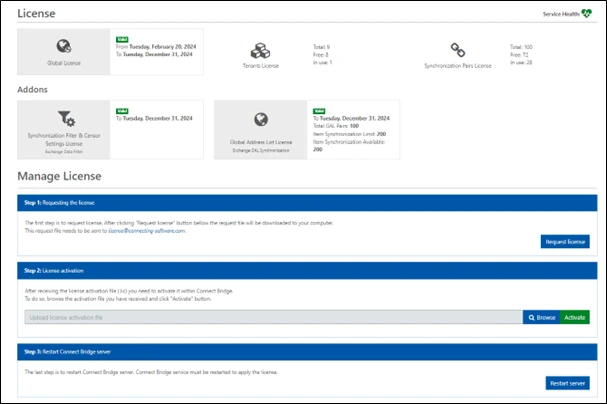
Activez la licence que vous avez achetée dans le portail de gestion CB Exchange Server Sync dans votre configuration auto-hébergée.
- Configurer les paramètres du serveur :
Complétez les paramètres du serveur et testez la connexion au serveur Microsoft Exchange / Microsoft 365 et au serveur Google.
Étape 3 : Créer des paires de synchronisation en masse
-
Une fois les serveurs configurés, l'étape suivante consiste à créer les paires de synchronisation afin que l'outil sache quel compte d'origine doit aller dans quel compte cible. Vous pouvez ajouter les paires manuellement, une par une, mais pour une migration, il est généralement plus facile d'utiliser l'option de création par lots.
Vue d'ensemble de la création de lots :
- Dans le portail d'administration, ouvrez Paires de synchronisation, puis sélectionnez Créer des paires par lots.
- Préparer un fichier CSV (structure et exemple disponibles dans le manuel d'utilisation ou sur demande).
- Chaque ligne définit une paire unique de synchronisation de boîtes aux lettres et peut avoir des paramètres différents, par exemple en termes de politique de conflit.
- L'un des paramètres de chaque paire de synchronisation est le paramètre Jour de début de la synchronisation. Lorsque vous définissez cette date, tous les éléments créés ou modifiés à partir de cette date seront synchronisés. Si vous n'indiquez pas de date de début, tous les éléments seront synchronisés, ce qui prendra plus de temps.
- Cartographie des dossiers peut être configuré à l'aide des codes documentés (par exemple, "1/2/5/7" pour Boîte de réception/Envoi/Calendrier/Contacts) afin de s'assurer que chaque élément pertinent de la boîte aux lettres est inclus.
- Si vous le souhaitez, vous pouvez envisager l'utilisation de l'option basé sur des modèles méthode. Cela vous permet de définir les paramètres de synchronisation une seule fois (en tant que modèle) et d'associer toutes les paires d'utilisateurs à ce modèle dans le CSV.
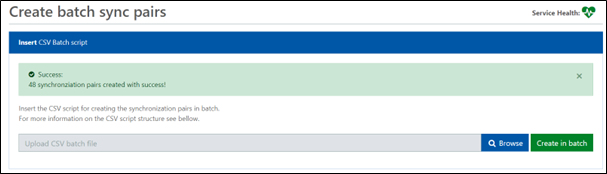
- Téléchargez votre fichier CSV et lancez la création de lots. Le système fournit un retour d'information indiquant si les paires ont toutes été créées avec succès.
Étape 4 : Exécuter et surveiller la synchronisation
- Sélectionnez toutes les paires de synchronisation (ou toutes celles que vous souhaitez migrer) et choisissez Actions - Démarrage. Toutes les synchronisations sont d'abord complètes, puis passent automatiquement en mode delta, ne capturant que les éléments nouveaux ou modifiés jusqu'au basculement.
⚙️Conseil:
Envisagez d'utiliser un environnement de test ou un petit groupe pilote avant de procéder à une migration complète de la production.
- Suivre l'état et la progression de toutes les paires de synchronisation via l'option Paires de synchronisation liste.
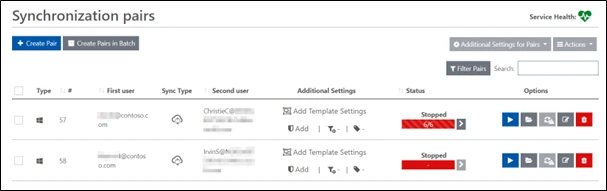
- La colonne Statut vous donne un résumé de l'état de la synchronisation pour cette paire.
- Arrêtée : La paire ne fonctionne pas ou ne se synchronise pas (comme le montre l'image).
- Début de l'activité : La paire est en cours d'exécution mais n'a pas encore démarré.
- Commencée : La paire synchronise activement les éléments au fur et à mesure qu'ils arrivent.
- Traitement : La paire est en train de synchroniser des éléments en ce moment.
- Arrêt : La paire a reçu l'instruction de s'arrêter et reviendra bientôt à Arrêtée.
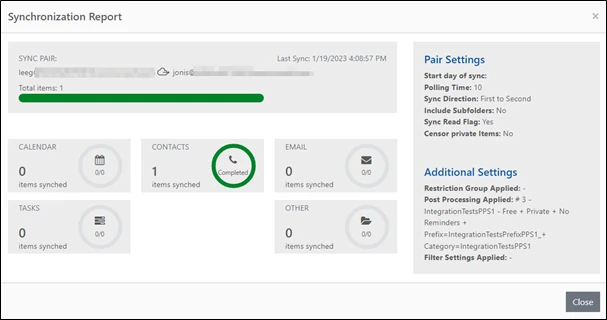
- Vous pouvez accéder à une paire spécifique pour vérifier les détails de l'état si nécessaire, en utilisant le bouton "Statistiques" pour afficher l'état de la paire. Rapport de synchronisation.
Étape 5 : Transfert et post-migration
Une fois la synchronisation complète des données validée, le la migration est terminée:
- Vous pouvez changer Enregistrements DNS/MX pour rediriger les courriels vers l'espace de travail Google. Depuis 2023, cela signifie que les enregistrements MX doivent pointer vers smtp.google.com (comme expliqué dans la rubrique Support Google).
- Vous pouvez éventuellement continuer synchronisation delta pour toutes les paires pendant 1 à 2 semaines afin d'éviter tout problème et de permettre aux utilisateurs finaux de s'adapter.
- En dernier lieu, vous pouvez mettre hors service les boîtes aux lettres Exchange et exporter les journaux finaux à des fins de conformité/d'audit, le cas échéant.
Le processus de migration est ainsi achevé. En suivant ce processus général, les administrateurs informatiques peuvent fournir des migrations de boîtes aux lettres fiables et à grande échelle avec un contrôle complet sur site, un mappage robuste des dossiers et une synchronisation continuebien au-delà des limites de GWMMO.
Des organisations du monde entier ont migré plus de 10 000 boîtes aux lettres à l'aide de ce flux de travail. Contactez-nous pour obtenir des manuels détaillés ou une consultation directe afin d'assurer la meilleure installation possible pour votre environnement !
Avantages de l'utilisation de CB Exchange Server Sync pour la migration
Qu'obtenez-vous exactement en choisissant d'effectuer votre migration de Exchange vers Google (ou vice-versa) à l'aide de CB Exchange Server Sync pour Gmail et Google Workspace?
1. L'évolutivité
La méthode de migration utilisée ci-dessus avec CB Exchange Server Sync pour Gmail et Google Workspace est conçu pour les environnements à fort volume. Il fonctionne des processus parallèles pour traiter simultanément des milliers de boîtes aux lettresce qui permet d'accélérer les opérations à grande échelle.
Le mécanisme de synchronisation delta ne transfère que les éléments nouveaux ou modifiés après l'exécution complète initiale. Cela signifie qu'une fois les données migrées, le système continue à synchroniser les modifications incrémentielles sans répéter le travail complet. En fonction des objectifs de votre projet, vous pouvez avoir besoin de cette partie ou non, mais si c'est le cas, ce processus permet d'économiser du temps, de la bande passante et des ressources serveur.
2. Sécurité et contrôle
Toutes les opérations se déroulent de serveur à serveur. Aucun dispositif d'utilisateur ou intermédiaire tiers n'est impliqué. La communication utilise l'authentification OAuth 2.0 et le cryptage TLS complet en transit.
Une configuration adéquate garantit que les données ne circulent que dans directions contrôléesqui, pour les migrations, sont généralement des chemins unidirectionnels. Dans les environnements compartimentés ou de haute sécurité, diodes de données peuvent être mises en œuvre pour garantir la direction du flux au niveau matériel, car elles sont entièrement prises en charge.
Filtrage avancé et les outils de rédaction permettent un contrôle granulaire, en excluant les contenus sensibles ou les pièces jointes, en supprimant les détails confidentiels des invitations au calendrier et en ajoutant des marqueurs pour suivre l'origine des données.
Les administrateurs peuvent déployer la solution dans notre SaaS (États-Unis ou Europe), mais pour les migrations, nous recommandons des environnements sur site, en nuage privé ou auto-hébergés sécurisés. Ce choix de options de déploiement vous permet d'avoir un contrôle total et convient à la conformité avec GDPR, ISO 27001, les réglementations internes en matière de confidentialité et d'autres cadres d'entreprise.
3. Résilience et suivi
CB Exchange Server Sync pour Gmail et Google Workspace atténue le risque de migration et minimise les frais informatiques grâce à ses fonctions de résilience intégrées et à ses outils de surveillance, ce qui permet aux équipes informatiques de se concentrer sur les priorités stratégiques plutôt que sur la lutte contre les incendies.
Le système permet automatiquement de tentatives les défaillances transitoires, telles que l'étranglement ou les coupures de connexion temporaires.
Les administrateurs peuvent surveiller la progression de la synchronisation à partir du tableau de bord et des journaux, et peut également configurer des notifications par courrier électronique. Les actions correctives, telles que l'ajustement de l'intervalle d'interrogation, peuvent être appliquées immédiatement - sans attendre les rapports des utilisateurs finaux.
4. Synchronisation sans interruption
Toute la synchronisation se fait dans le arrière-plan. Les utilisateurs finaux continuent à travailler dans Gmail ou Outlook pendant la migration. Il n'y a pas d'interruption de service.
Lorsque la migration est terminée, les données entre Exchange et Google Workspace reste aligné. Cela garantit la continuité et la transparence pour l'utilisateur, à l'opposé de l'expérience perturbatrice des GWMMO.
CB Exchange Server Sync pour Gmail et Google Workspace effectue les migrations de manière silencieuse, prévisible et vérifiable. Le processus suit un flux de travail testé depuis plus de dix ans sur le marché.
Résumé : GWMMO vs. CB Exchange Server Sync
Pour les opérations d'entreprise, qui impliquent normalement des migrations complexes dans des délais limités, CB Exchange Server Sync pour Gmail et Google Workspace fournit un système fiable et automatisé avec une surveillance, une logique de relance et une journalisation du niveau de conformité.
La comparaison suivante vous aidera à choisir méthodiquement l'outil le mieux adapté à votre situation.
|
Fonctionnalité |
GWMMO |
CB Exchange Server Sync |
|
Type d'opération |
Outil client manuel, fonctionnant sur les appareils des utilisateurs |
Service automatisé côté serveur |
|
Échelle |
Jusqu'à quelques utilisateurs |
Des milliers de boîtes aux lettres |
|
Direction de la synchronisation |
Uniquement dans un sens |
Bidirectionnel |
|
Contrôle |
Aucun |
Tableau de bord en temps réel |
|
Delta Sync |
Non |
Oui |
|
Impact sur l'utilisateur |
Interruptions |
Aucune perturbation |
|
Déploiement |
PC local |
Sur site / dans le nuage / hybride |
Conclusion
La migration de Google Workspace vers Microsoft Exchange n'a pas besoin d'être manuelle, sujette à des erreurs ou perturbatrice.
Le processus éprouvé avec CB Exchange Server Sync pour Gmail et Google Workspace supprime la dépendance de l'utilisateur et introduit un flux de travail fiable et automatisé.
Chaque étape - de la connexion à la coupure - se déroule selon une séquence contrôlée :
- Configurer les connexions de manière sécurisée.
- Définir et valider les paires de boîtes aux lettres.
- Effectuer une synchronisation complète avec des tentatives automatisées.
- Vérifier les résultats à l'aide de journaux et de tableaux de bord.
- Maintenir la synchronisation delta pour la coexistence post-migration, pendant toute la durée nécessaire.
GWMMO n'est pas destiné à être exécuté à l'échelle de l'entreprise.. CB Exchange Server Sync a été conçu pour cela. Il effectue les migrations en silence tout en préservant une visibilité administrative totale.
Mettez en œuvre ce processus dès maintenant, réserver une démonstration avec Connecting Software pour analyser comment cela peut fonctionner pour vous.

Références
Téléchargement et installation de GWMMO
Page produit CB Exchange Server Sync for Gmail and Google Workspace
Où puis-je trouver plus d'informations sur la synchronisation Exchange ?
A propos de l'auteur

Par Ana Neto
"Je suis ingénieur logiciel depuis 1997 et j'aime parler et écrire sur la technologie et la façon dont elle peut faire la différence. Si vous avez des questions, des commentaires ou des suggestions, n'hésitez pas à utiliser le formulaire ci-dessous."