
GWMMO - Google Workspace-Migration für Microsoft Outlook - wurde 2010 von Google für einzelne Nutzer oder kleine Gruppen eingeführt, um Outlook-Daten in Google Workspace (damals G Suite genannt) zu importieren.
GWMMO führt eine lokale Migration durch Ausführung auf dem Rechner eines Benutzers. Das Tool kopiert E-Mails, Kalender und Kontakte aus PST-Dateien oder Exchange-Konten in Google Mail. Es erledigt diese Aufgabe gut für den einmaligen Gebrauch.
Doch damit hört GWMMO auf. Es ist kein System für Unternehmensmigrationen:
- Es ist nicht dafür ausgelegt, Hunderte oder Tausende von Postfächern zu verwalten.
- Es fehlt an Automatisierung.
- Es läuft auf Client-Geräten, was manuelle Einrichtung und Produktivitätsverlust bedeutet.
- Es gibt keine globale Fehlerverfolgung, keine Wiederholung fehlgeschlagener Elemente und keine Deltasynchronisierung.
- Sobald ein Import abgeschlossen ist, wird er angehalten. Alle danach neu erstellten Daten bleiben unsynchronisiert.
Für Migrationen im Unternehmensmaßstab sind diese Grenzen ein echtes Problem.
Die Alternative zu GWMMO für Unternehmen
Unternehmensmigrationen erfordern eine andere Methode - eine, die die Client-Abhängigkeit beseitigt, Ausfallzeiten vermeidet und eine Überwachung und Überprüfung in großem Umfang ermöglicht. IT-Administratoren brauchen eine Server-seitiger automatisierter Prozess um die gesamte Sequenz für alle Postfächer zu verwalten.
CB Exchange Server Sync für Google Mail und Google Workspace füllt diese Lücke. Sie bietet eine automatische, bidirektionale Synchronisierung System zwischen Google Arbeitsbereich und Microsoft Exchange - einschließlich vor Ort, Exchange Online, GCC Hoch, und alle Arten von komplexen Konfigurationen.
Es arbeitet vollständig serverseitig, benötigt keine Outlook oder PSTs und liefert kontinuierliche Synchronisation so lange Sie es brauchen, auch nach Migration. Dieser Ansatz hat in den letzten zehn Jahren immer wieder zu erfolgreichen Ergebnissen geführt, wenn die richtigen Schritte befolgt wurden.
Schritt-für-Schritt-Anleitung für die automatisierte Migration
In diesem Abschnitt wird das Standardverfahren zur Automatisierung einer Google Workspace-Migration an Microsoft Exchange mit CB Exchange Server Sync for Google Workspace.
Wir empfehlen dringend, sich zunächst das folgende Video anzusehen: Wenn Sie den Prozess in Aktion sehen, wissen Sie, was Sie erwartet, und können Ihre Ergebnisse nach Abschluss der Migration sicher überprüfen. Wie Sie sehen werden, ist dies für einen Endbenutzer ein Weg, um von Outlook zu Google Mail migrieren, aber für den IT-Administrator ist es ein serverseitiger Prozess von Exchange zu Google, der so viele Konten wie nötig in Massen umfasst.
Bevor wir beginnen, möchten wir darauf hinweisen, dass wir für Projekte mit hohem Volumen die selbst gehostet Bereitstellungsoption. Groß angelegte Migrationen erzeugen in kurzer Zeit ein erhebliches Datenaufkommen. Daher bietet Self-Hosting die volle Kontrolle über die Ressourcen, niedrigere Betriebskosten und eine gleichbleibend hohe Leistung - alles entscheidende Faktoren bei der Synchronisierung von Hunderten oder Tausenden von Postfächern.
In dieser schrittweisen Anleitung wird daher eine Migration mit einer selbst gehosteten Bereitstellung von CB Exchange Server Sync for Gmail and Google Workspace vorgestellt.
⚙️Tip:
Führen Sie die nachstehenden Schritte der Reihe nach aus und überprüfen Sie das Ergebnis in jeder Phase, bevor Sie fortfahren. Auf diese Weise wird sichergestellt, dass Ihre Migration erfolgreich verläuft und etwaige Probleme frühzeitig erkannt werden.
Schritt 1: Vorbereiten der selbstgehosteten Umgebung
- Systemanforderungen:
Stellen Sie sicher, dass sowohl die Quell- als auch die Zielumgebung unterstützt werden. CB Exchange Server Sync arbeitet mit Gmail und Google Workspace, kommerzielle Microsoft 365, Office 365, Exchange Server 2013, 2016, 2019und Online austauschensowie Microsoft 365 Behördenwolken - einschließlich GCC Hoch, DoDund Geheimnis Umgebungen.
Vergewissern Sie sich, dass der Computer oder die virtuelle Maschine, die Sie für die Installation verwenden werden CB Exchange Server Sync für Google Mail und Google Workspace alle in den Unterlagen genannten Anforderungen erfüllt, nämlich - Windows 10 oder höher bzw. Windows Server 2016 oder höher
- ASP.NET Core 8.0 Laufzeit - Windows Hosting-Paket
- Netzwerk-Konfiguration:
Stellen Sie die ausgehende Konnektivität sowohl zu Exchange (vor Ort oder Exchange Online) als auch zu Google Workspace sicher. - Einbau:
Herunterladen und führen Sie das CB Exchange Server Sync-Installationsprogramm aus. Folgen Sie den Anweisungen und überprüfen Sie anhand der Checkliste, ob alles korrekt installiert wurde.
Wünschen Sie weitere Details oder haben Sie eine besondere Umgebung? Wir stellen Ihnen gerne eine umfassende technische Dokumentation zur Verfügung oder vereinbaren ein kostenloses Beratungsgespräch mit einem unserer Experten - einfach fragen Sie!
Schritt 2: Aktivierung und Einrichtung
- Dienstkonten erstellen:
Bereiten Sie dedizierte Exchange- und Google Workspace-Dienstkonten wie im Benutzerhandbuch beschrieben vor, damit Sie diese Konten für die Synchronisierung verwenden können. - Aktivieren Sie das Produkt:
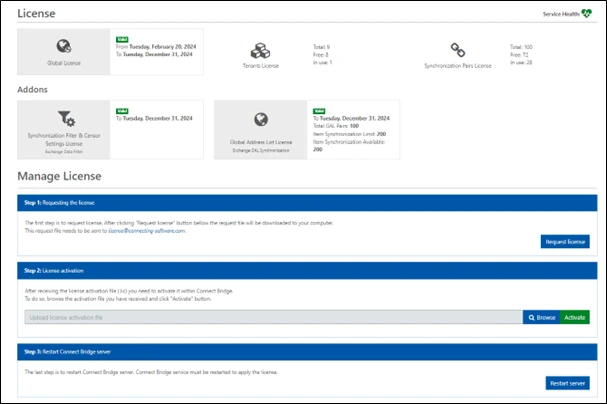
Aktivieren Sie Ihre erworbene Lizenz im CB Exchange Server Sync-Verwaltungsportal in Ihrem selbst gehosteten Setup.
- Konfigurieren Sie die Servereinstellungen:
Vervollständigen Sie die Servereinstellungen und testen Sie die Verbindung sowohl zum Microsoft Exchange / Microsoft 365-Server als auch zum Google-Server.
Schritt 3: Sync-Paare in großen Mengen erstellen
-
Sobald die Server eingerichtet sind, müssen im nächsten Schritt die Synchronisierungspaare erstellt werden, damit das Tool weiß, welches Ursprungskonto mit welchem Zielkonto verbunden werden soll. Sie können die Paare manuell hinzufügen, eines nach dem anderen, aber für eine Migration ist es in der Regel viel einfacher, die Batch-Erstellungsoption zu verwenden.
Übersicht über die Stapelerstellung:
- Öffnen Sie im Admin-Portal Synchronisationspaareund wählen Sie dann Paare im Stapel erstellen.
- Bereiten Sie eine CSV-Datei vor (Struktur und Muster sind im Benutzerhandbuch oder auf Anfrage erhältlich).
- Jede Zeile definiert ein eindeutiges Postfach-Synchronisationspaar und kann unterschiedliche Einstellungen haben, z. B. in Bezug auf die Konfliktrichtlinie.
- Eine der Einstellungen für jedes Synchronisationspaar ist die Start Tag der Synchronisierung. Wenn Sie diese Einstellung vornehmen, werden alle Einträge, die an oder nach diesem Datum erstellt oder geändert wurden, synchronisiert. Wenn Sie keinen Starttag angeben, werden alle Einträge synchronisiert, was länger dauert.
- Mapping von Ordnern kann unter Verwendung der dokumentierten Codes (z. B. "1/2/5/7" für Posteingang/Gesendet/Kalender/Kontakte) eingerichtet werden, um sicherzustellen, dass jedes relevante Postfächerelement enthalten ist.
- Optional können Sie auch die Template-gesteuert Methode. Auf diese Weise können Sie die Synchronisierungseinstellungen einmal definieren (als Vorlage) und alle Benutzerpaare dieser Vorlage in der CSV-Datei zuordnen.
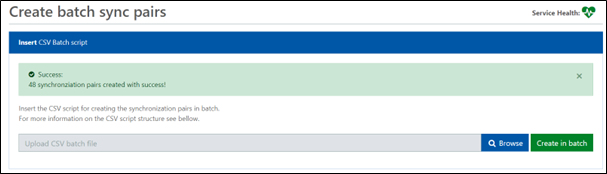
- Laden Sie Ihre CSV hoch und starten Sie die Stapelerstellung. Das System gibt eine Rückmeldung, ob alle Paare erfolgreich erstellt wurden.
Schritt 4: Synchronisierung durchführen und überwachen
- Markieren Sie alle Synchronisationspaare (oder alle, die Sie migrieren möchten) und wählen Sie Aktionen - Start. Alle Synchronisierungen sind zunächst vollständig, dann wird automatisch auf Delta-Synchronisierung umgeschaltet, bei der nur neue oder geänderte Elemente bis zum Cutover erfasst werden.
⚙️Tipp:
Ziehen Sie eine Testumgebung oder eine kleine Pilotgruppe in Erwägung, bevor Sie die Migration in vollem Umfang in die Produktion einführen.
- Verfolgen Sie den Status und den Fortschritt für alle Synchronisierungspaare über die Synchronisationspaare Liste.
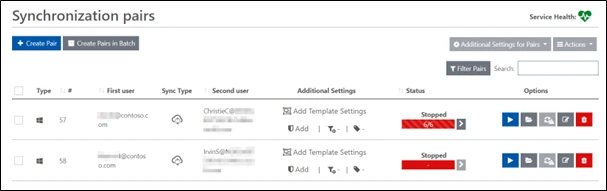
- Die Spalte Status gibt Ihnen einen Überblick über den Stand der Synchronisierung für dieses Paar
- Angehalten: Das Paar wird nicht ausgeführt oder synchronisiert (wie auf dem Bild zu sehen).
- Beginn: Das Paar wird initiiert, läuft aber noch nicht.
- Angefangen: Die beiden synchronisieren aktiv die eingehenden Artikel.
- Verarbeitung: Die beiden synchronisieren gerade ihre Daten.
- Anhalten: Das Paar hat eine Anweisung zum Anhalten erhalten und wird bald zu "Angehalten" zurückkehren.
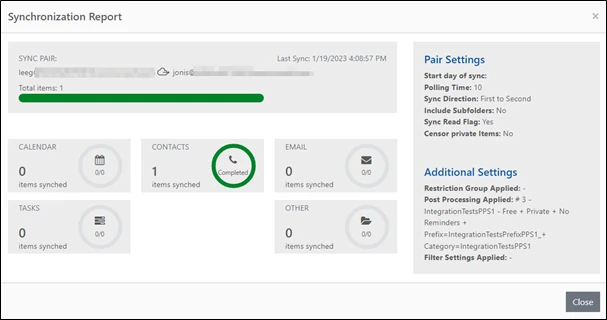
- Sie können ein bestimmtes Paar aufrufen, um bei Bedarf Details zum Status zu prüfen, indem Sie die Schaltfläche Statistik verwenden, um die Bericht über die Synchronisierung.
Schritt 5: Cutover und Post-Migration
Sobald die vollständige Datensynchronisierung validiert ist, wird die die Migration ist abgeschlossen:
- Sie können wechseln DNS/MX-Einträge um E-Mails an Google Workspace weiterzuleiten. Seit 2023 bedeutet dies, dass die MX-Einträge auf smtp.google.com zeigen sollten (wie in Google-Unterstützung).
- Optional können Sie fortfahren Delta-Synchronisation für alle Paare für 1-2 Wochen, um Probleme zu vermeiden und den Endnutzern die Möglichkeit zu geben, sich anzupassen.
- In einem letzten Schritt können Sie die Exchange-Mailboxen außer Betrieb zu nehmen und exportieren Sie bei Bedarf endgültige Protokolle für die Einhaltung der Vorschriften bzw. für Audits.
Damit ist der etablierte Migrationsprozess abgeschlossen. Indem sie diesen allgemeinen Prozess befolgen, können IT-Administratoren Folgendes erreichen zuverlässige, groß angelegte Mailbox-Migrationen mit vollständiger Kontrolle vor Ort, robuster Ordnerzuordnung und kontinuierlicher Synchronisierung-weit über die Grenzen von GWMMO hinaus.
Unternehmen auf der ganzen Welt haben mehr als 10.000 Postfächer mithilfe dieses Workflows migriert. Kontakt für ausführliche Handbücher oder eine direkte Beratung, um die beste Einrichtung für Ihre Umgebung zu gewährleisten!
Vorteile der Verwendung von CB Exchange Server Sync für die Migration
Was genau haben Sie davon, wenn Sie die Migration von Exchange zu Google (oder umgekehrt) mit CB Exchange Server Sync für Google Mail und Google Workspace?
1. Skalierbarkeit
Die oben verwendete Migrationsmethode mit CB Exchange Server Sync für Google Mail und Google Workspace ist für Umgebungen mit hohem Datenaufkommen konzipiert. Es läuft parallele Prozesse zur gleichzeitigen Bearbeitung von Tausenden von PostfächernDadurch können große Operationen schneller abgeschlossen werden.
Der Deltasynchronisierungsmechanismus überträgt nur neue oder geänderte Elemente nach dem ersten vollständigen Lauf. Das bedeutet, dass das System nach der Migration der Daten mit der Synchronisierung der inkrementellen Änderungen fortfährt, ohne den vollständigen Auftrag zu wiederholen. Je nach den Zielen Ihres Projekts benötigen Sie diesen Teil oder nicht, aber wenn Sie ihn benötigen, spart dieser Prozess Zeit, Bandbreite und Serverressourcen.
2. Sicherheit und Kontrolle
Alle Vorgänge erfolgen Server-zu-Server. Es sind keine Benutzergeräte oder Drittanbieter-Zwischenhändler beteiligt. Die Kommunikation erfolgt über OAuth 2.0-Authentifizierung und vollständige TLS-Verschlüsselung bei der Übertragung.
Eine angemessene Konfiguration stellt sicher, dass die Daten nur in kontrollierte Richtungenwas bei Migrationen in der Regel unidirektionale Pfade sind. In abgeschotteten oder hochsicheren Umgebungen, Datendioden können zur Sicherung der Flussrichtung auf Hardware-Ebene implementiert werden, da diese vollständig unterstützt werden.
Erweiterte Filterung und Schwärzungstools bieten eine granulare Kontrolle, schließen sensible Inhalte oder Anhänge aus, schwärzen vertrauliche Details aus Kalendereinladungen und fügen Markierungen hinzu, um die Herkunft der Daten zu verfolgen.
Administratoren können die Lösung in unserem SaaS (USA oder Europa) bereitstellen, aber für Migrationen empfehlen wir On-Premises-, Private Cloud- oder sichere Self-Hosting-Umgebungen. Diese Auswahl an Einsatzoptionen ermöglicht Ihnen die volle Kontrolle und eignet sich für die Einhaltung von GDPR, ISO 27001, internen Datenschutzbestimmungen und anderen Unternehmensrahmenwerken.
3. Resilienz und Überwachung
CB Exchange Server Sync für Google Mail und Google Workspace mildert das Migrationsrisiko und minimiert den IT-Overhead durch seine integrierten Ausfallsicherheitsfunktionen und Überwachungstools, die es den IT-Teams ermöglichen, sich auf strategische Prioritäten zu konzentrieren, anstatt Feuerwehreinsätze durchzuführen.
Das System arbeitet automatisch Wiederholungen vorübergehende Störungen, wie Drosselung oder vorübergehende Verbindungsabbrüche.
Administratoren können Sync-Fortschritt überwachen aus dem Dashboard und den Protokollen und können auch E-Mail-Benachrichtigungen einrichten. Korrekturmaßnahmen, wie z. B. die Anpassung des Abfrageintervalls, können sofort durchgeführt werden - ohne auf Berichte der Endbenutzer zu warten.
4. Unterbrechungsfreie Synchronisation
Die gesamte Synchronisierung erfolgt in der Hintergrund. Endbenutzer arbeiten während der Migration weiterhin in Google Mail oder Outlook. Es treten keine Dienstunterbrechungen auf.
Wenn die Migration abgeschlossen ist, werden die Daten zwischen Exchange und Google Workspace ausgerichtet bleibt. Dies gewährleistet Kontinuität und Nutzertransparenz - das Gegenteil der störenden GWMMO-Erfahrung.
CB Exchange Server Sync für Google Mail und Google Workspace führt Migrationen leise, vorhersehbar und nachweisbar durch. Der Prozess folgt einem erprobten Arbeitsablauf, der seit über zehn Jahren auf dem Markt ist.
Zusammenfassung: GWMMO vs. CB Exchange Server Sync
Für Unternehmensoperationen, die normalerweise komplexe Migrationen unter Zeitdruck beinhalten, CB Exchange Server Sync für Google Mail und Google Workspace bietet ein zuverlässiges, automatisiertes System mit Überwachung, Wiederholungslogik und Protokollierung auf Konformitätsebene.
Der folgende Vergleich wird Ihnen helfen, das richtige Werkzeug für Ihr Szenario auszuwählen.
|
Merkmal |
GWMMO |
CB Exchange Server Sync |
|
Art der Operation |
Manuelles Client-Tool, läuft auf Benutzergeräten |
Automatisierter serverseitiger Dienst |
|
Skala |
Bis zu einigen wenigen Nutzern |
Tausende von Postfächern |
|
Richtung der Synchronisation |
Nur in eine Richtung |
Bidirektional |
|
Überwachung |
Keine |
Dashboard in Echtzeit |
|
Delta Sync |
Nein |
Ja |
|
Auswirkungen auf die Nutzer |
Unterbrechung |
Keine Unterbrechung |
|
Einsatz |
Lokaler PC |
Vor-Ort / Cloud / Hybrid |
Schlussfolgerung
Eine Migration von Google Workspace zu Microsoft Exchange muss nicht manuell, fehleranfällig oder unterbrechend sein.
Das bewährte Verfahren mit CB Exchange Server Sync für Google Mail und Google Workspace beseitigt die Benutzerabhängigkeit und führt einen zuverlässigen, automatisierten Arbeitsablauf ein.
Jeder Schritt - vom Anschluss bis zur Umschaltung - erfolgt in einer kontrollierten Abfolge:
- Konfigurieren Sie die Verbindungen sicher.
- Definieren und validieren Sie Postfachpaare.
- Führen Sie eine vollständige Synchronisierung mit automatischen Wiederholungsversuchen durch.
- Überprüfen Sie die Ergebnisse anhand von Protokollen und Dashboards.
- Behalten Sie die Deltasynchronisation für die Koexistenz nach der Migration bei, je nachdem, wie lange Sie sie benötigen.
GWMMO ist nicht für die Ausführung auf Unternehmensebene gedacht.. CB Exchange Server Sync wurde dafür entwickelt. Es führt Migrationen im Stillen durch, während die volle administrative Sichtbarkeit erhalten bleibt.
Führen Sie diesen Prozess jetzt ein, eine Demo buchen mit Connecting Software, um zu analysieren, wie dies für Sie funktionieren kann.

Referenzen
GWMMO Herunterladen und Installieren
CB Exchange Server Sync for Gmail and Google Workspace Produktseite
Wo finde ich weitere Informationen zur Exchange-Synchronisierung?
Über den Autor

Durch Ana Neto
"Ich bin seit 1997 Software-Ingenieur und liebe es, über Technologie zu sprechen und zu schreiben und darüber, wie sie etwas bewirken kann. Wenn Sie Fragen, Kommentare oder Vorschläge haben, nutzen Sie bitte das unten stehende Formular."