
GWMMO - Migración del espacio de trabajo de Google para Microsoft Outlook - fue introducido por Google en 2010 para que usuarios individuales o pequeños grupos pudieran importar datos Outlook a Google Workspace (entonces llamado G Suite).
GWMMO realiza una migración local ejecutándose en la máquina de un usuario. La herramienta copia correo, calendario y contactos desde archivos PST o cuentas Exchange a Gmail. Hace bien ese trabajo para casos de un solo uso.
Sin embargo, GWMMO se detiene ahí. Es no es un sistema para migraciones empresariales:
- No está diseñado para gestionar cientos o miles de buzones de correo.
- Carece de automatización.
- Se ejecuta en dispositivos cliente, lo que implica configuración manual y pérdida de productividad.
- No realiza un seguimiento global de los errores, no reintenta los elementos fallidos ni admite la sincronización delta.
- Una vez completada la importación, se detiene. Cualquier dato nuevo que se cree después permanecerá sin sincronizar.
Para las migraciones a escala empresarial, estos límites suponen un verdadero problema.
La alternativa a GWMMO para las empresas
Las migraciones de empresas exigen un método diferente - una que elimine la dependencia del cliente, suprima el tiempo de inactividad y ofrezca supervisión y verificación a escala. Los administradores de TI necesitan un proceso automatizado en el servidor para gestionar la secuencia completa de todos los buzones.
CB Exchange Server Sync para Gmail y Google Workspace llena ese vacío. Proporciona una sincronización bidireccional automatizada sistema entre Google Workspace y Microsoft Exchange - incluidos los locales, Exchange Online, CCG Alto, y todo tipo de configuraciones complejas.
Funciona totalmente del lado del servidor, no requiere Outlook ni PST, y ofrece sincronización continua durante todo el tiempo que lo necesite, incluso después de migración. Este planteamiento lleva más de diez años dando resultados satisfactorios cuando se siguen los pasos correctos.
Guía de migración automatizada paso a paso
En esta sección se describe el procedimiento estándar para automatizar un Migración a Google Workspace a Microsoft Exchange utilizando CB Exchange Server Sync for Google Workspace.
Le recomendamos encarecidamente que primero vea el siguiente vídeo: ver el proceso en acción le ayudará a saber qué esperar y a verificar con confianza sus resultados una vez finalizada la migración. Como verá, para un usuario final, se trata de una forma de migrar de Outlook a Gmail, pero para el administrador de TI, se trata de un proceso del lado del servidor de Exchange a Google que engloba tantas cuentas como sea necesario de forma masiva.
Antes de empezar, una nota para decir que para proyectos de gran volumen, recomendamos el auto-organizada opción de despliegue. Las migraciones a gran escala generan un tráfico de datos considerable en poco tiempo, por lo que el autoalojamiento ofrece un control total sobre los recursos, menores costes operativos y un alto rendimiento constante, todo ello crucial a la hora de sincronizar cientos o miles de buzones de correo.
Por lo tanto, esta guía paso a paso presenta una migración con un despliegue autoalojado de CB Exchange Server Sync for Gmail and Google Workspace.
⚙️Tip:
Siga los pasos que se indican a continuación en orden, verificando el resultado en cada etapa antes de continuar. Así te asegurarás de que la migración se realiza correctamente y de que cualquier problema se detecta a tiempo.
Paso 1: Preparar el entorno autoalojado
- Requisitos del sistema:
Asegúrese de que tanto el entorno de origen como el de destino son compatibles. CB Exchange Server Sync funciona con Gmail y Google Workspace, comercial Microsoft 365, Office 365, Exchange Server 2013, 2016, 2019...y... Exchange En líneaasí como Nubes gubernamentales de Microsoft 365 - incluyendo CCG Alto, DoD...y... Secreto entornos.
Confirme que la máquina o máquina virtual que utilizará para instalar CB Exchange Server Sync para Gmail y Google Workspace cumple todos los requisitos especificados en la documentación, a saber: - Windows 10 o posterior, o máquina Windows Server 2016 o posterior.
- ASP.NET Core 8.0 Runtime - Paquete de alojamiento Windows
- Configuración de la red:
Garantice la conectividad saliente tanto a Exchange (local o Exchange Online) como a Google Workspace. - Instalación:
Descargar y ejecute el instalador del CB Exchange Server Sync. Siga las instrucciones proporcionadas y utilice la lista de comprobación para confirmar que todo está correctamente instalado.
¿Desea más detalles o tiene un entorno único? Estaremos encantados de proporcionarle documentación técnica completa o de concertar una consulta gratuita con uno de nuestros expertos. pregunte a!
Paso 2: Activación y configuración
- Crear cuentas de servicio:
Prepara cuentas de servicio dedicadas Exchange y Google Workspace como se describe en el manual del usuario para que puedas utilizar estas cuentas para la sincronización. - Active el producto:
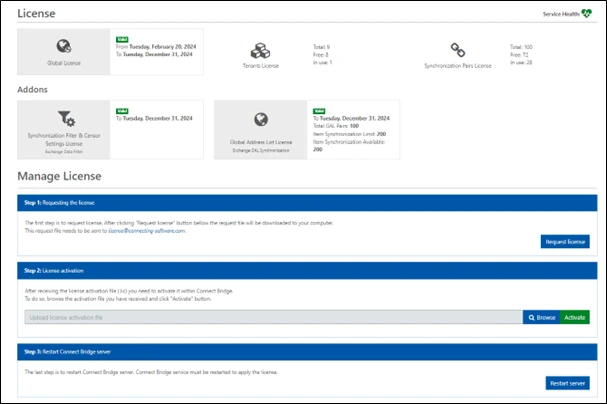
Active la licencia adquirida en el portal de gestión CB Exchange Server Sync en su configuración autoalojada.
- Configurar los ajustes del servidor:
Complete la configuración del servidor y pruebe la conexión tanto con el servidor de Microsoft Exchange / Microsoft 365 como con el servidor de Google.
Paso 3: Crear pares de sincronización en bloque
-
Una vez configurados los servidores, el siguiente paso es crear los pares de sincronización para que la herramienta sepa qué cuenta de origen debe ir a qué cuenta de destino. Puedes añadir los pares manualmente, uno a uno, pero para una migración suele ser mucho más fácil utilizar la opción de creación por lotes.
Visión general de la creación de lotes:
- En el portal de administración, abra Pares de sincronizacióny seleccione Crear pares por lotes.
- Prepare un fichero CSV (estructura y ejemplo disponibles en el manual del usuario o previa solicitud).
- Cada fila define un único par de sincronización de buzones, y puede tener diferentes configuraciones, por ejemplo, en términos de política de conflictos.
- Uno de los ajustes para cada par de sincronización es el Día de inicio de la sincronización. Al configurar esto, se sincronizarán todos los elementos creados o modificados en esa fecha o después. Si no indica un día de inicio, se sincronizarán todos los elementos, lo que llevará más tiempo.
- Asignación de carpetas puede configurarse utilizando los códigos documentados (por ejemplo, "1/2/5/7" para Bandeja de entrada/Enviados/Calendario/Contactos) para garantizar que se incluyan todos los elementos relevantes del buzón.
- Opcionalmente, considere la plantilla método. Esto le permite definir los ajustes de sincronización una vez (como plantilla ) y asociar todos los pares de usuarios a esa plantilla en el CSV.
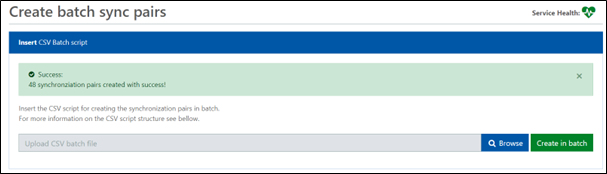
- Cargue su CSV e inicie la creación de lotes. El sistema le indicará si todos los pares se han creado correctamente.
Paso 4: Ejecutar y supervisar la sincronización
- Seleccione todos los pares de sincronización (o todos los que desee migrar) y elija Acciones - Inicio. Todas las sincronizaciones son completas al principio, y luego cambian automáticamente a delta, capturando sólo los elementos nuevos o modificados hasta el corte.
⚙️Consejo:
Considere la posibilidad de utilizar un entorno de prueba o de crear un pequeño grupo piloto antes de realizar la migración completa a la producción.
- Seguimiento del estado y el progreso de todos los pares de sincronización a través de la función Pares de sincronización lista.
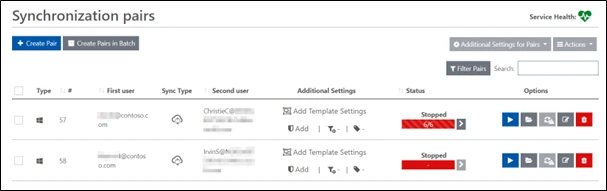
- La columna Estado le ofrece un resumen de cómo está la sincronización para ese par
- Detenido: El par no se está ejecutando ni sincronizando (como se ve en la imagen).
- Empezando: La pareja se está iniciando pero aún no está en marcha.
- Comenzó: La pareja sincroniza activamente los artículos a medida que llegan.
- Procesando: La pareja está sincronizando elementos en este momento.
- Parando: La pareja ha recibido la orden de parar y pronto volverá a Parada.
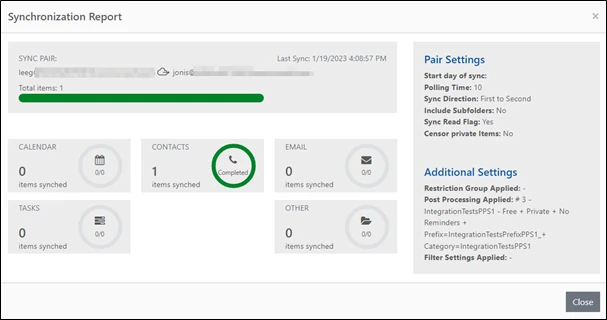
- Puede entrar en un par específico para comprobar los detalles sobre el estado si es necesario, utilizando el botón Estadísticas para mostrar el Informe de sincronización.
Paso 5: Traspaso y migración posterior
Una vez validada la sincronización completa de los datos, el migración completada:
- Puede cambiar Registros DNS/MX para redirigir el correo electrónico a Google Workspace. Desde 2023, esto significa que los registros MX deben apuntar a smtp.google.com (como se explica en Asistencia de Google).
- Opcionalmente, puede continuar sincronización delta para todos los pares durante 1-2 semanas para evitar cualquier problema y dejar que los usuarios finales se adapten.
- Como último paso, puede desmantelar los buzones Exchange y exportar los registros finales para su conformidad/auditoría según sea necesario.
Con esto se completa el proceso de migración establecido. Siguiendo este proceso general, los administradores de TI pueden ofrecer migraciones de buzones de correo fiables y a gran escala con un control total en las instalaciones, una sólida asignación de carpetas y una sincronización continua-mucho más allá de los límites de GWMMO.
Organizaciones de todo el mundo han migrado más de 10.000 buzones de correo utilizando este flujo de trabajo. Contáctanos. para obtener manuales detallados o una consulta directa para garantizar la mejor configuración para su entorno.
Ventajas de utilizar CB Exchange Server Sync para la migración
¿Qué se obtiene exactamente al elegir hacer la migración de Exchange a Google (o viceversa) utilizando CB Exchange Server Sync para Gmail y Google Workspace?
1. Escalabilidad
El método de migración utilizado anteriormente con CB Exchange Server Sync para Gmail y Google Workspace está diseñado para entornos de gran volumen. Funciona procesos paralelos para gestionar miles de buzones simultáneamente, lo que permite que las operaciones a gran escala se completen con mayor rapidez.
El mecanismo de sincronización delta transfiere sólo los elementos nuevos o modificados tras la ejecución completa inicial. Esto significa que, una vez migrados los datos, el sistema sigue sincronizando los cambios incrementales sin repetir el trabajo completo. Dependiendo de los objetivos de su proyecto, puede necesitar esta parte o no, pero si la necesita, este proceso ahorra tiempo, ancho de banda y recursos del servidor.
2. Seguridad y control
Todas las operaciones se producen de servidor a servidor. No intervienen dispositivos de usuario ni terceros intermediarios. La comunicación utiliza autenticación OAuth 2.0 y cifrado TLS completo en tránsito.
Una configuración adecuada garantiza que los datos fluyan sólo en direcciones controladasque, en el caso de las migraciones, suelen ser rutas unidireccionales. En entornos compartimentados o de alta seguridad, diodos de datos pueden implementarse para garantizar a nivel de hardware la dirección del flujo, ya que son totalmente compatibles.
Filtrado avanzado y las herramientas de redacción proporcionan un control granular, excluyendo contenido sensible o archivos adjuntos; redactando detalles confidenciales de las invitaciones de calendario; y añadiendo marcadores para rastrear el origen de los datos.
Los administradores pueden implantar la solución en nuestro SaaS (EE.UU. o Europa), pero para las migraciones, recomendamos entornos locales, de nube privada o autoalojados seguros. Esta elección de opciones de despliegue le permite tener un control total y es adecuado para el cumplimiento de GDPR, ISO 27001, normativas internas de privacidad y otros marcos empresariales.
3. Resiliencia y supervisión
CB Exchange Server Sync para Gmail y Google Workspace mitiga el riesgo de migración y minimiza los gastos informáticos gracias a sus funciones de resistencia y herramientas de supervisión integradas, lo que permite a los equipos informáticos centrarse en las prioridades estratégicas en lugar de en la extinción de incendios.
El sistema automáticamente reintentos fallos transitorios, como estrangulamientos o caídas temporales de la conexión.
Los administradores pueden supervisar el progreso de la sincronización desde el panel de control y los registros, y también puede configurar notificaciones por correo electrónico. Las acciones correctivas, como ajustar el intervalo de sondeo, pueden aplicarse inmediatamente, sin esperar a los informes de los usuarios finales.
4. Sincronización con interrupción cero
Toda la sincronización tiene lugar en el fondo. Los usuarios finales siguen trabajando en Gmail o Outlook durante la migración. No se producen interrupciones del servicio.
Una vez finalizada la migración, los datos entre Exchange y Google Workspace permanece alineada. Esto garantiza la continuidad y la transparencia para el usuario, lo contrario de la perturbadora experiencia GWMMO.
CB Exchange Server Sync para Gmail y Google Workspace realiza migraciones de forma silenciosa, predecible y verificable. El proceso sigue un flujo de trabajo probado con más de diez años en el mercado.
Resumen: GWMMO vs. CB Exchange Server Sync
Para operaciones empresariales, que normalmente implican migraciones complejas con limitaciones de tiempo, CB Exchange Server Sync para Gmail y Google Workspace proporciona un sistema fiable y automatizado con supervisión, lógica de reintento y registro a nivel de cumplimiento.
La siguiente comparación le ayudará a elegir metódicamente la herramienta adecuada para su situación.
|
Característica |
GWMMO |
CB Exchange Server Sync |
|
Tipo de operación |
Herramienta cliente manual, se ejecuta en los dispositivos de los usuarios |
Servicio automatizado del lado del servidor |
|
Escala |
Hasta unos pocos usuarios |
Miles de buzones |
|
Dirección de sincronización |
Sólo ida |
Bidireccional |
|
Supervisión |
Ninguno |
Cuadro de mandos en tiempo real |
|
Sincronización Delta |
No |
Sí |
|
Impacto en el usuario |
Interruptor |
Ninguna perturbación |
|
Despliegue |
PC local |
On-prem / nube / híbrido |
Conclusión
Una migración de Google Workspace a Microsoft Exchange no tiene por qué ser manual, propensa a errores o perturbadora.
El proceso probado con CB Exchange Server Sync para Gmail y Google Workspace elimina la dependencia del usuario e introduce un flujo de trabajo fiable y automatizado.
Cada paso -desde la conexión hasta el corte- se desarrolla dentro de una secuencia controlada:
- Configure las conexiones de forma segura.
- Definir y validar los pares de buzones.
- Ejecuta una sincronización completa con reintentos automáticos.
- Verifique los resultados con registros y cuadros de mando.
- Mantén la sincronización delta para la coexistencia posterior a la migración, durante el tiempo que puedas necesitarla
GWMMO no está pensada para su ejecución a escala empresarial. CB Exchange Server Sync se ha creado para ello. Realiza las migraciones de forma silenciosa a la vez que conserva toda la visibilidad administrativa.
Ponga en marcha este proceso ahora, reserve una demostración con Connecting Software para analizar cómo puede funcionar para usted.

Referencias
Descarga e instalación de GWMMO
Página del producto CB Exchange Server Sync for Gmail and Google Workspace
¿Dónde puedo encontrar más información sobre la sincronización Exchange?
Sobre el autor

Por Ana Neto
"Soy ingeniero de software desde 1997 y me encanta hablar y escribir sobre tecnología y cómo puede marcar la diferencia. Si tiene alguna pregunta, comentario o sugerencia, póngase en contacto conmigo a través del siguiente formulario."