
GWMMO - Migração do Google Workspace para a Microsoft Outlook - foi introduzido pela Google em 2010 para que utilizadores individuais ou pequenos grupos possam importar dados do Outlook para o Google Workspace (então designado G Suite).
O GWMMO efectua uma migração local através da execução na máquina de um utilizador. A ferramenta copia correio, calendário e contactos de ficheiros PST ou contas Exchange para o Gmail. Faz bem esse trabalho para casos de utilização única.
No entanto, o GWMMO fica-se por aqui. É não é um sistema para migrações de empresas:
- Não foi concebido para gerir centenas ou milhares de caixas de correio.
- Falta-lhe automatização.
- É executado em dispositivos de clientes, o que significa configuração manual e perda de produtividade.
- Não rastreia erros globalmente, não repete itens falhados nem suporta a sincronização delta.
- Uma vez concluída a importação, pára. Quaisquer novos dados criados posteriormente permanecem não sincronizados.
Para migrações à escala empresarial, estes limites são um problema real.
A alternativa ao GWMMO para as empresas
As migrações empresariais exigem um método diferente - um que remova a dependência do cliente, elimine o tempo de inatividade e forneça monitorização e verificação em escala. Os administradores de TI precisam de um processo automatizado do lado do servidor para gerir toda a sequência para todas as caixas de correio.
CB Exchange Server Sync para Gmail e Google Workspace preenche essa lacuna. Fornece uma sincronização automatizada e bidirecional sistema entre Google Workspace e Microsoft Exchange - incluindo no local, Exchange Online, CCG Alta, e todos os tipos de configurações complexas.
Funciona inteiramente no lado do servidor, não requer Outlook ou PSTs e fornece sincronização contínua durante o tempo que precisar, mesmo depois de migração. Há mais de dez anos que esta abordagem tem vindo a produzir resultados consistentes e bem sucedidos quando são seguidos os passos corretos.
Guia de migração automatizada passo a passo
Esta secção descreve o procedimento padrão para automatizar uma Migração para o Google Workspace para o Microsoft Exchange utilizando CB Exchange Server Sync for Google Workspace.
Recomendamos vivamente que veja primeiro o seguinte vídeo: ver o processo em ação ajudá-lo-á a saber o que esperar e a verificar com confiança os seus resultados quando a migração estiver concluída. Como verá, para um utilizador final, esta é uma forma de migrar do Outlook para o Gmail, mas para o administrador de TI, é um processo do lado do servidor do Exchange para o Google que engloba tantas contas quantas as necessárias em massa.
Antes de começarmos, uma nota para dizer que, para projectos de grande volume, recomendamos o auto-hospedado opção de implantação. As migrações em grande escala geram um tráfego de dados substancial num curto espaço de tempo, pelo que a auto-hospedagem proporciona um controlo total sobre os recursos, custos operacionais mais baixos e um desempenho consistentemente elevado - todos cruciais quando se sincronizam centenas ou milhares de caixas de correio.
Este guia passo a passo, portanto, apresenta uma migração com uma implantação auto-hospedada do CB Exchange Server Sync for Gmail and Google Workspace.
⚙️Tip:
Siga os passos abaixo por ordem, verificando o resultado em cada fase antes de avançar. Desta forma, garante-se que a migração é bem sucedida e que quaisquer problemas são detectados atempadamente.
Etapa 1: preparar o ambiente auto-hospedado
- Requisitos do sistema:
Certifique-se de que os ambientes de origem e de destino são suportados. CB Exchange Server Sync funciona com o Gmail e Google Workspace, comercial Microsoft 365, Office 365, Exchange Servidor 2013, 2016, 2019e Exchange Online, bem como Nuvens governamentais do Microsoft 365 - incluindo CCG Alta, DoDe Segredo ambientes.
Confirme que a máquina ou máquina virtual que irá utilizar para instalar CB Exchange Server Sync para Gmail e Google Workspace cumpre todos os requisitos especificados na documentação, nomeadamente: - Windows 10 ou posterior, ou Windows Server 2016 ou posterior
- Tempo de execução do ASP.NET Core 8.0 - Pacote de hospedagem do Windows
- Configuração de rede:
Assegurar a conetividade de saída para o Exchange (local ou Exchange Online) e para o Google Workspace. - Instalação:
Descarregar e execute o instalador do CB Exchange Server Sync. Siga as orientações fornecidas e utilize a lista de verificação para confirmar que tudo está corretamente instalado.
Pretende mais pormenores ou tem um ambiente único? Temos todo o gosto em fornecer documentação técnica completa ou em organizar uma consulta gratuita com um dos nossos especialistas - basta perguntar!
Passo 2: Ativação e configuração
- Criar contas de serviço:
Prepare contas de serviço dedicadas do Exchange e do Google Workspace, conforme descrito no manual do utilizador, para que possa utilizar estas contas para a sincronização. - Ativar o produto:
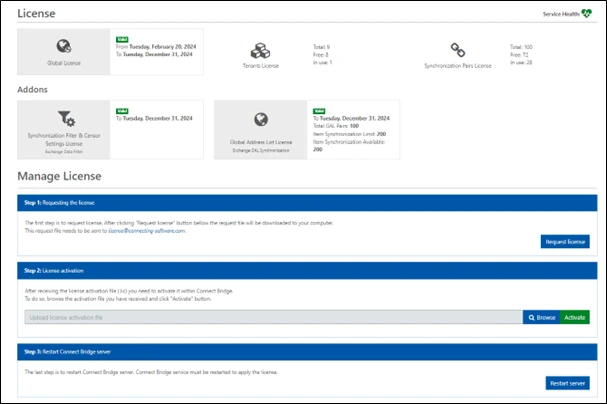
Active a licença adquirida no portal de gestão do CB Exchange Server Sync na sua configuração auto-hospedada.
- Configurar definições do servidor:
Conclua as configurações do servidor e teste a conexão com o servidor Microsoft Exchange / Microsoft 365 e o servidor do Google.
Passo 3: Criar pares de sincronização em massa
-
Depois de os servidores estarem configurados, o passo seguinte é criar os pares de sincronização para que a ferramenta saiba que conta de origem deve ir para que conta de destino. Pode adicionar os pares manualmente, um a um, mas para uma migração, é normalmente muito mais fácil utilizar a opção de criação em lote.
Visão geral da criação de lotes:
- No portal de administração, abra Pares de sincronizaçãoe, em seguida, selecionar Criar pares em lote.
- Preparar um ficheiro CSV (estrutura e exemplo disponíveis no manual do utilizador ou a pedido).
- Cada linha define um par de sincronização de caixa de correio único e pode ter definições diferentes, por exemplo, em termos de política de conflitos.
- Uma das definições para cada par de sincronização é a Dia de início da sincronização. Quando define esta opção, todos os itens criados ou modificados nessa data ou após essa data serão sincronizados. A não indicação de um dia de início fará com que todos os itens sejam sincronizados, o que demorará mais tempo.
- Mapeamento de pastas pode ser configurado utilizando os códigos documentados (por exemplo, "1/2/5/7" para Caixa de entrada/Enviados/Calendário/Contactos) para garantir que todos os itens relevantes da caixa de correio são incluídos.
- Opcionalmente, considerar o orientado para modelos método. Isto permite-lhe definir as definições de sincronização uma vez (como um modelo) e associar todos os pares de utilizadores a esse modelo no CSV.
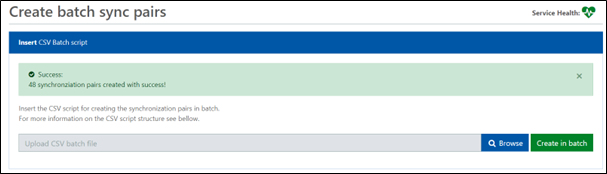
- Carregue o seu CSV e inicie a criação de lotes. O sistema fornece feedback indicando se todos os pares foram criados com êxito.
Passo 4: Executar e monitorizar a sincronização
- Selecione todos os pares de sincronização (ou todos os que pretende migrar) e escolha Acções - Início. Todas as sincronizações são completas no início e, em seguida, mudam automaticamente para delta, capturando apenas itens novos ou alterados até à transferência.
⚙️Dica:
Considere a utilização de um ambiente de teste ou a execução de um pequeno grupo piloto antes de efetuar a migração para a produção completa.
- Acompanhar o estado e o progresso de todos os pares de sincronização através do Pares de sincronização lista.
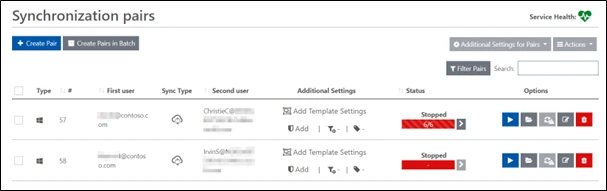
- A coluna Estado dá-lhe um resumo de como está a sincronização para esse par
- Parado: O par não está a funcionar ou a sincronizar-se (como se vê na imagem).
- A começar: O par está a iniciar mas ainda não está a funcionar.
- Começou: O par está a sincronizar ativamente os itens à medida que vão chegando.
- Processamento: O par está a sincronizar itens neste momento.
- Paragem: O par recebeu uma instrução para parar e voltará em breve a Stopped.
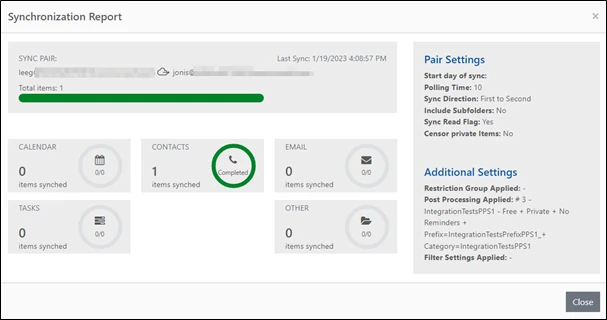
- Pode aceder a um par específico para verificar detalhes sobre o estado, se necessário, utilizando o botão Estatísticas para mostrar o Relatório de sincronização.
Etapa 5: Cutover e pós-migração
Uma vez validada a sincronização total dos dados, o a migração está concluída:
- É possível mudar Registos DNS/MX para redirecionar o correio eletrónico para o Google Workspace. Desde 2023, isto significa que os registos MX devem apontar para smtp.google.com (conforme explicado em Suporte do Google).
- Opcionalmente, é possível continuar sincronização delta para todos os pares durante 1-2 semanas para evitar problemas e permitir que os utilizadores finais se adaptem.
- Como passo final, pode desativar as caixas de correio Exchange e exportar os registos finais para efeitos de conformidade/auditoria, conforme necessário.
Isto completa o processo de migração estabelecido. Ao seguir este processo geral, os administradores de TI podem fornecer migrações fiáveis e em grande escala de caixas de correio com controlo total no local, mapeamento robusto de pastas e sincronização contínua-muito para além dos limites do GWMMO.
Organizações de todo o mundo migraram mais de 10.000 caixas de correio utilizando este fluxo de trabalho. Contacte-nos para obter manuais detalhados ou uma consulta direta para garantir a melhor configuração para o seu ambiente!
Vantagens da utilização do CB Exchange Server Sync para a migração
O que ganha exatamente ao optar por fazer a migração de Exchange para Google (ou vice-versa) utilizando CB Exchange Server Sync para Gmail e Google Workspace?
1. Escalabilidade
O método de migração utilizado acima com CB Exchange Server Sync para Gmail e Google Workspace foi concebido para ambientes de grande volume. Funciona com processos paralelos para tratar milhares de caixas de correio em simultâneopermitindo que as operações em grande escala sejam concluídas mais rapidamente.
O mecanismo de sincronização delta transfere apenas itens novos ou modificados após a execução completa inicial. Isso significa que, uma vez que os dados tenham sido migrados, o sistema continua sincronizando as alterações incrementais sem repetir o trabalho completo. Dependendo dos objectivos do seu projeto, poderá precisar desta parte ou não, mas se precisar, este processo poupa tempo, largura de banda e recursos do servidor.
2. Segurança e controlo
Todas as operações ocorrem servidor a servidor. Não estão envolvidos quaisquer dispositivos de utilizador ou intermediários de terceiros. A comunicação utiliza a autenticação OAuth 2.0 e a encriptação TLS completa em trânsito.
Uma configuração adequada garante que os dados fluam apenas em direcções controladasque, no caso das migrações, são normalmente caminhos unidireccionais. Em ambientes compartimentados ou de alta segurança, díodos de dados podem ser implementados para garantir a direção do fluxo a nível do hardware, uma vez que são totalmente suportados.
Filtragem avançada e as ferramentas de supressão de texto proporcionam um controlo granular, excluindo conteúdos sensíveis ou anexos; suprimindo detalhes confidenciais de convites para calendários; e acrescentando marcadores para controlar a origem dos dados.
Os administradores podem implementar a solução no nosso SaaS (EUA ou Europa), mas para migrações, recomendamos ambientes locais, de nuvem privada ou auto-hospedados seguros. Esta escolha de opções de implantação permite-lhe ter controlo total e é adequado para conformidade com o RGPD, ISO 27001, regulamentos de privacidade internos e outros quadros empresariais.
3. Resiliência e monitorização
CB Exchange Server Sync para Gmail e Google Workspace atenua o risco de migração e minimiza as despesas gerais de TI através das suas funcionalidades de resiliência e ferramentas de monitorização incorporadas, permitindo que as equipas de TI se concentrem nas prioridades estratégicas em vez de se preocuparem com o combate a incêndios.
O sistema automaticamente tentativas falhas transitórias, tais como estrangulamento ou quedas temporárias de ligação.
Os administradores podem monitorizar o progresso da sincronização a partir do painel de controlo e dos registos, e pode também configurar notificações por correio eletrónico. As acções corretivas, como o ajuste do intervalo de sondagem, podem ser aplicadas imediatamente - sem esperar pelos relatórios do utilizador final.
4. Sincronização sem interrupções
Toda a sincronização acontece no fundo. Os utilizadores finais continuam a trabalhar no Gmail ou no Outlook durante a migração. Não ocorrem interrupções de serviço.
Quando a migração estiver concluída, os dados entre Exchange e Google Workspace permanece alinhado. Isto garante a continuidade e a transparência do utilizador - o oposto da experiência perturbadora do GWMMO.
CB Exchange Server Sync para Gmail e Google Workspace efectua migrações de forma silenciosa, previsível e verificável. O processo segue um fluxo de trabalho testado com mais de dez anos no mercado.
Resumo: GWMMO vs. CB Exchange Server Sync
Para operações empresariais, que normalmente envolvem migrações complexas com restrições de tempo, CB Exchange Server Sync para Gmail e Google Workspace fornece um sistema fiável e automatizado com monitorização, lógica de repetição e registo ao nível da conformidade.
A comparação que se segue ajudá-lo-á a escolher metodicamente a ferramenta certa para o seu cenário.
|
Caraterística |
GWMMO |
CB Exchange Server Sync |
|
Tipo de operação |
Ferramenta de cliente manual, executada nos dispositivos dos utilizadores |
Serviço automatizado do lado do servidor |
|
Escala |
Até alguns utilizadores |
Milhares de caixas de correio |
|
Direção de sincronização |
Apenas um sentido |
Bidirecional |
|
Controlo |
Nenhum |
Painel de controlo em tempo real |
|
Delta Sync |
Não |
Sim |
|
Impacto no utilizador |
Interruptivo |
Zero interrupções |
|
Implantação |
PC local |
No local / na nuvem / híbrido |
Conclusão
Uma migração do Google Workspace para o Microsoft Exchange não precisa de ser manual, propensa a erros ou perturbadora.
O processo comprovado com CB Exchange Server Sync para Gmail e Google Workspace elimina a dependência do utilizador e introduz um fluxo de trabalho fiável e automatizado.
Cada passo - desde a ligação até ao corte - funciona dentro de uma sequência controlada:
- Configurar as ligações de forma segura.
- Definir e validar pares de caixas de correio.
- Executar uma sincronização completa com tentativas automáticas.
- Verificar os resultados com registos e painéis de controlo.
- Manter em sincronização delta para coexistência pós-migração, durante o tempo que for necessário
O GWMMO não se destina a ser executado à escala da empresa. CB Exchange Server Sync foi criado para isso. Efectua migrações de forma silenciosa, preservando a visibilidade administrativa total.
Implementar este processo agora, marcar uma demonstração com o Connecting Software para analisar como isto pode funcionar para si.

Referências
Onde posso encontrar mais informações sobre a sincronização do Exchange?
Sobre o Autor

Por Ana Neto
"Sou engenheiro de software desde 1997 e adoro falar e escrever sobre tecnologia e como esta pode fazer a diferença. Se tiver alguma questão, comentário ou sugestão, contacte-nos através do formulário abaixo."