
GWMMO - Migrazione dello spazio di lavoro Google per Microsoft Outlook - è stato introdotto da Google nel 2010 per consentire a singoli utenti o a piccoli gruppi di importare dati Outlook in Google Workspace (allora chiamato G Suite).
Il GWMMO esegue un migrazione locale eseguendo sul computer di un utente. Lo strumento copia la posta, il calendario e i contatti dai file PST o dagli account Exchange in Gmail. Fa bene questo lavoro per i casi di uso singolo.
Tuttavia, GWMMO si ferma qui. È non è un sistema per migrazioni aziendali:
- Non è costruito per gestire centinaia o migliaia di caselle di posta elettronica.
- Manca l'automazione.
- Funziona su dispositivi client, il che significa configurazione manuale e perdita di produttività.
- Non tiene traccia degli errori a livello globale, non riprova gli elementi falliti e non supporta la sincronizzazione delta.
- Una volta completata l'importazione, si ferma. Qualsiasi nuovo dato creato successivamente rimane non sincronizzato.
Per le migrazioni su scala aziendale, questi limiti rappresentano un vero problema.
L'alternativa al GWMMO per le imprese
Le migrazioni aziendali richiedono un metodo diverso - che rimuova la dipendenza dal client, elimini i tempi di inattività e fornisca monitoraggio e verifica su scala. Gli amministratori IT hanno bisogno di un processo automatizzato lato server per gestire l'intera sequenza per tutte le caselle di posta.
CB Exchange Server Sync per Gmail e Google Workspace colma questa lacuna. Fornisce un sincronizzazione automatica e bidirezionale sistema tra Google Workspace e Microsoft Exchange - compresi quelli in sede, Exchange Online, GCC Alto, e tutti i tipi di configurazioni complesse.
Funziona interamente sul lato server, non richiede Outlook o PST, e fornisce sincronizzazione continua per tutto il tempo necessario, anche dopo che migrazione. Da oltre dieci anni questo approccio garantisce risultati di successo quando si seguono le fasi corrette.
Guida alla migrazione automatica passo dopo passo
Questa sezione illustra la procedura standard per l'automazione di una Migrazione di Google Workspace a Microsoft Exchange utilizzando CB Exchange Server Sync for Google Workspace.
Consigliamo vivamente di guardare prima il seguente video: vedere il processo in azione vi aiuterà a sapere cosa aspettarvi e a verificare con sicurezza i risultati una volta completata la migrazione. Come vedrete, per un utente finale si tratta di un modo per migrare da Outlook a Gmail, ma per l'amministratore IT si tratta di un processo lato server da Exchange a Google che comprende tutti gli account necessari in blocco.
Prima di iniziare, una nota per dire che per i progetti ad alto volume, si consiglia di utilizzare il metodo autoospitato opzione di distribuzione. Le migrazioni su larga scala generano un notevole traffico di dati in un breve lasso di tempo, per cui il self-hosting offre un controllo completo sulle risorse, costi operativi inferiori e prestazioni costantemente elevate, tutti elementi cruciali quando si sincronizzano centinaia o migliaia di caselle di posta.
Questa guida passo passo, quindi, presenta una migrazione con un'implementazione self-hosted di CB Exchange Server Sync for Gmail and Google Workspace.
⚙️Suggerimento:
Seguite in ordine i passaggi indicati di seguito, verificando il risultato in ogni fase prima di andare avanti. In questo modo si garantisce il successo della migrazione e la tempestiva individuazione di eventuali problemi.
Passo 1: Preparare l'ambiente self-hosted
- Requisiti di sistema:
Assicurarsi che sia l'ambiente di origine che quello di destinazione siano supportati. CB Exchange Server Sync opera con Gmail e Google Workspace, commerciale Microsoft 365, Office 365, Exchange Server 2013, 2016, 2019e Exchange Onlinecosì come Microsoft 365 Nuvole governative - incluso GCC Alto, Dipartimento della Difesae Segreto ambienti.
Confermare che la macchina o la macchina virtuale che si utilizzerà per l'installazione CB Exchange Server Sync per Gmail e Google Workspace soddisfa tutti i requisiti specificati nella documentazione, in particolare: - Windows 10 o successivo, o Windows Server 2016 o successivo
- Runtime ASP.NET Core 8.0 - Pacchetto hosting Windows
- Configurazione di rete:
Assicurare la connettività in uscita sia all'Exchange (on-premises o Exchange Online) che a Google Workspace. - Installazione:
Scaricare ed eseguire il programma di installazione CB Exchange Server Sync. Seguire le indicazioni fornite e utilizzare la lista di controllo per verificare che tutto sia stato installato correttamente.
Volete maggiori dettagli o avete un ambiente particolare? Saremo lieti di fornirvi una documentazione tecnica completa o di organizzare una consulenza gratuita con uno dei nostri esperti. chiedere!
Fase 2: Attivazione e configurazione
- Creare account di servizio:
Preparare gli account di servizio Exchange e Google Workspace dedicati, come descritto nel manuale dell'utente, in modo da poterli utilizzare per la sincronizzazione. - Attivare il prodotto:
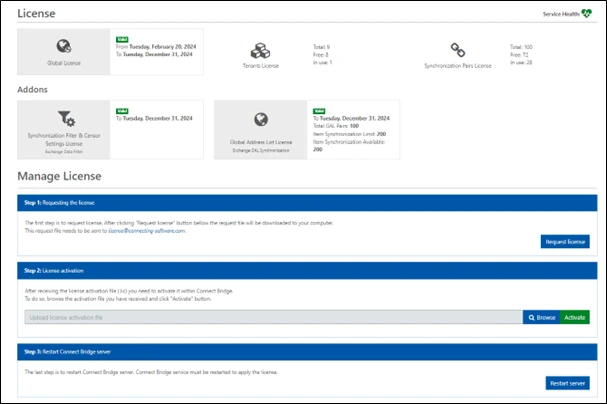
Attivare la licenza acquistata nel portale di gestione dell'CB Exchange Server Sync nella configurazione self-hosted.
- Configurare le impostazioni del server:
Completare le impostazioni del server e testare la connessione al server Microsoft Exchange / Microsoft 365 e al server Google.
Passo 3: Creare coppie di sincronizzazione in blocco
-
Una volta impostati i server, il passo successivo è la creazione delle coppie di sincronizzazione, in modo che lo strumento sappia quale account di origine deve andare in quale account di destinazione. È possibile aggiungere le coppie manualmente, una per una, ma per una migrazione è solitamente molto più semplice utilizzare l'opzione di creazione in batch.
Panoramica sulla creazione di batch:
- Nel portale di amministrazione, aprire Coppie di sincronizzazione, quindi selezionare Creare coppie in batch.
- Preparare un file CSV (struttura ed esempio disponibili nel manuale d'uso o su richiesta).
- Ogni riga definisce una coppia di sincronizzazione di mailbox unica e può avere impostazioni diverse, ad esempio in termini di politica dei conflitti.
- Una delle impostazioni per ogni coppia di sincronizzazione è l'opzione Giorno di inizio della sincronizzazione. Quando si imposta questa impostazione, tutti gli elementi creati o modificati a partire da quella data saranno sincronizzati. Se non si indica un giorno di inizio, la sincronizzazione di tutti gli elementi richiederà più tempo.
- Mappatura delle cartelle possono essere impostati utilizzando i codici documentati (ad esempio "1/2/5/7" per Posta in arrivo/Inviata/Calendario/Contatti) per garantire l'inclusione di tutti gli elementi rilevanti della cassetta postale.
- Opzionalmente, si può prendere in considerazione l'opzione guidato dai modelli metodo. Ciò consente di definire le impostazioni di sincronizzazione una sola volta (come modello) e di associare tutte le coppie di utenti a quel modello nel CSV.
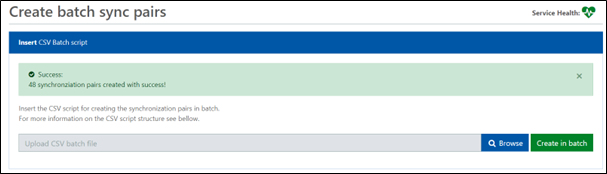
- Caricare il CSV e avviare la creazione del batch. Il sistema fornisce un feedback che indica se le coppie sono state tutte create con successo.
Passo 4: Esecuzione e monitoraggio della sincronizzazione
- Selezionare tutte le coppie di sincronizzazione (o tutte quelle che si vogliono migrare) e scegliere Azioni - Avvio. All'inizio tutte le sincronizzazioni sono complete, poi passano automaticamente a delta, catturando solo gli elementi nuovi o modificati fino al cutover.
⚙️Suggerimento:
Considerate l'utilizzo di un ambiente di prova o l'esecuzione di un piccolo gruppo pilota prima di avviare la migrazione di produzione completa.
- Tenere traccia dello stato e dell'avanzamento di tutte le coppie di sincronizzazione tramite il menu Coppie di sincronizzazione lista.
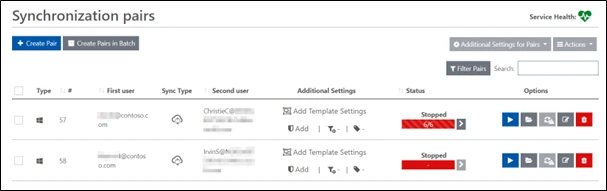
- La colonna Stato fornisce un riepilogo dello stato di sincronizzazione di quella coppia.
- Fermato: La coppia non è in esecuzione o sincronizzata (come si vede nell'immagine).
- Inizio: La coppia si sta avviando ma non è ancora in funzione.
- Iniziata: La coppia sincronizza attivamente gli articoli che arrivano.
- Elaborazione: La coppia sta sincronizzando gli elementi al momento.
- Fermarsi: La coppia ha ricevuto l'istruzione di fermarsi e presto tornerà a fermarsi.
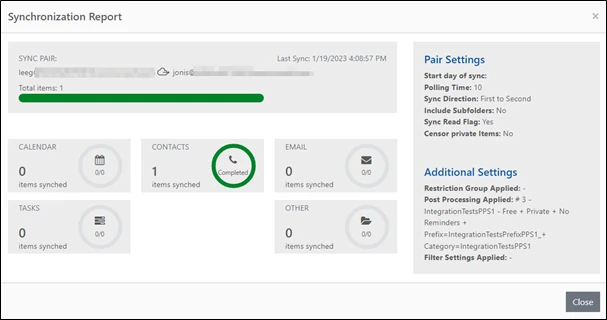
- È possibile accedere a una coppia specifica per controllare i dettagli sullo stato, se necessario, utilizzando il pulsante Statistiche per visualizzare i dati relativi alla coppia. Rapporto di sincronizzazione.
Fase 5: Cutover e post-migrazione
Una volta che la sincronizzazione completa dei dati è stata convalidata, l'opzione la migrazione è completa:
- È possibile cambiare Record DNS/MX per reindirizzare le e-mail a Google Workspace. Dal 2023, ciò significa che i record MX devono puntare a smtp.google.com (come spiegato in Supporto Google).
- È possibile continuare facoltativamente sincronizzazione delta per tutte le coppie per 1-2 settimane per evitare problemi e permettere agli utenti finali di adattarsi.
- Come ultimo passo, è possibile disattivare le cassette postali Exchange ed esportare i log finali per la conformità/audit, come richiesto.
In questo modo si completa il processo di migrazione stabilito. Seguendo questo processo generale, gli amministratori IT possono fornire migrazioni affidabili e su larga scala delle caselle di posta elettronica, con controllo completo in sede, mappatura robusta delle cartelle e sincronizzazione continua.-, ben oltre i limiti del GWMMO.
Le organizzazioni di tutto il mondo hanno migrato oltre 10.000 caselle di posta elettronica utilizzando questo flusso di lavoro. Contattateci per avere manuali dettagliati o una consulenza diretta per garantire la migliore configurazione per il vostro ambiente!
Vantaggi dell'utilizzo dell'CB Exchange Server Sync per la migrazione
Che cosa si ottiene esattamente scegliendo di effettuare la migrazione da Exchange a Google (o viceversa) usando CB Exchange Server Sync per Gmail e Google Workspace?
1. La scalabilità
Il metodo di migrazione utilizzato in precedenza con CB Exchange Server Sync per Gmail e Google Workspace è progettato per ambienti ad alto volume. Funziona processi paralleli per gestire migliaia di caselle postali contemporaneamenteconsentendo di completare più rapidamente le operazioni su larga scala.
Il meccanismo di sincronizzazione delta trasferisce solo gli elementi nuovi o modificati dopo l'esecuzione completa iniziale. Ciò significa che una volta migrati i dati, il sistema continua a sincronizzare le modifiche incrementali senza ripetere il lavoro completo. A seconda degli obiettivi del progetto, questa parte potrebbe essere necessaria o meno, ma se lo è, questo processo consente di risparmiare tempo, larghezza di banda e risorse del server.
2. Sicurezza e controllo
Tutte le operazioni avvengono da server a server. Non sono coinvolti dispositivi dell'utente o intermediari di terze parti. La comunicazione utilizza l'autenticazione OAuth 2.0 e la crittografia TLS completa in transito.
Una configurazione adeguata garantisce che i dati fluiscano solo in direzioni controllateche per le migrazioni sono in genere percorsi unidirezionali. In ambienti compartimentati o ad alta sicurezza, diodi dati possono essere implementati per garantire la direzione del flusso a livello hardware, poiché sono pienamente supportati.
Filtraggio avanzato e gli strumenti di rielaborazione forniscono un controllo granulare, escludendo i contenuti sensibili o gli allegati, eliminando i dettagli riservati dagli inviti al calendario e aggiungendo marcatori per tracciare le origini dei dati.
Gli amministratori possono implementare la soluzione nel nostro SaaS (Stati Uniti o Europa), ma per le migrazioni consigliamo ambienti on-premise, cloud privati o self-hosted sicuri. Questa scelta di opzioni di distribuzione consente di avere il pieno controllo ed è adatto alla conformità con GDPR, ISO 27001, regolamenti interni sulla privacy e altri quadri aziendali.
3. Resilienza e monitoraggio
CB Exchange Server Sync per Gmail e Google Workspace riduce il rischio di migrazione e riduce al minimo i costi generali dell'IT grazie alle funzioni di resilienza e agli strumenti di monitoraggio incorporati, consentendo ai team IT di concentrarsi sulle priorità strategiche piuttosto che sugli interventi antincendio.
Il sistema si attiva automaticamente tentativi guasti transitori, come il throttling o le cadute temporanee della connessione.
Gli amministratori possono monitorare l'avanzamento della sincronizzazione dal dashboard e dai registri, e può anche impostare notifiche via e-mail. Le azioni correttive, come la regolazione dell'intervallo di polling, possono essere applicate immediatamente, senza attendere i rapporti degli utenti finali.
4. Sincronizzazione senza interruzioni
Tutta la sincronizzazione avviene nella cartella sfondo. Gli utenti finali continuano a lavorare in Gmail o Outlook durante la migrazione. Non si verificano interruzioni del servizio.
Al termine della migrazione, i dati tra Exchange e Google Workspace rimane allineato. Questo garantisce la continuità e la trasparenza dell'utente - l'opposto dell'esperienza dirompente del GWMMO.
CB Exchange Server Sync per Gmail e Google Workspace esegue migrazioni in modo silenzioso, prevedibile e verificabile. Il processo segue un flusso di lavoro testato da oltre dieci anni sul mercato.
Sommario: GWMMO vs. CB Exchange Server Sync
Per le operazioni aziendali, che normalmente comportano migrazioni complesse con vincoli di tempo, CB Exchange Server Sync per Gmail e Google Workspace fornisce un sistema affidabile e automatizzato con monitoraggio, logica di riprova e registrazione a livello di conformità.
Il seguente confronto vi aiuterà a scegliere metodicamente lo strumento giusto per il vostro scenario.
|
Caratteristica |
GWMMO |
CB Exchange Server Sync |
|
Tipo di operazione |
Strumento client manuale, eseguito sui dispositivi dell'utente |
Servizio automatico lato server |
|
Scala |
Fino a pochi utenti |
Migliaia di caselle postali |
|
Direzione di sincronizzazione |
Solo andata |
Bidirezionale |
|
Monitoraggio |
Nessuno |
Cruscotto in tempo reale |
|
Sincronizzazione Delta |
No |
Sì |
|
Impatto sull'utente |
Interruzione |
Zero interruzioni |
|
Distribuzione |
PC locale |
On-premise / cloud / ibrido |
Conclusione
La migrazione da Google Workspace a Microsoft Exchange non deve essere manuale, soggetta a errori o a interruzioni.
Il processo collaudato con CB Exchange Server Sync per Gmail e Google Workspace elimina la dipendenza dall'utente e introduce un flusso di lavoro affidabile e automatizzato.
Ogni fase, dalla connessione alla disattivazione, opera in una sequenza controllata:
- Configurare le connessioni in modo sicuro.
- Definire e convalidare le coppie di mailbox.
- Eseguire una sincronizzazione completa con tentativi automatici.
- Verificare i risultati con i log e i dashboard.
- Mantenere la sincronizzazione delta per la coesistenza post-migrazione, per tutto il tempo che potrebbe essere necessario.
Il GWMMO non è destinato all'esecuzione su scala aziendale.. CB Exchange Server Sync è stato costruito per questo. Esegue le migrazioni in modo silenzioso, mantenendo la piena visibilità amministrativa.
Implementate subito questo processo, Prenota una demo con Connecting Software per analizzare come questo può funzionare per voi.

Riferimenti
Dove posso trovare ulteriori informazioni sulla sincronizzazione Exchange?
Sull'autore

Da Ana Neto
"Sono un ingegnere informatico dal 1997 e amo parlare e scrivere di tecnologia e di come questa possa fare la differenza. Se avete domande, commenti o suggerimenti, contattatemi tramite il modulo sottostante."