
GWMMO - Migratie van Google-werkruimte voor Microsoft Outlook - werd in 2010 door Google geïntroduceerd voor individuele gebruikers of kleine groepen om Outlook-gegevens te importeren in Google Workspace (toen nog G Suite genoemd).
GWMMO voert een lokale migratie door op de machine van een gebruiker te draaien. De tool kopieert mail, agenda en contactpersonen van PST-bestanden of Exchange accounts naar Gmail. Het doet dat werk goed voor eenmalig gebruik.
GWMMO stopt daar echter. Het is geen systeem voor bedrijfsmigraties:
- Het is niet gemaakt om honderden of duizenden mailboxen te beheren.
- Het ontbreekt aan automatisering.
- Het draait op clientapparaten, wat handmatige installatie en productiviteitsverlies betekent.
- Fouten worden niet globaal bijgehouden, mislukte items worden niet opnieuw geprobeerd en deltasynchronisatie wordt niet ondersteund.
- Zodra een import is voltooid, stopt het. Alle nieuwe gegevens die daarna worden aangemaakt, blijven ongesynchroniseerd.
Voor migraties op bedrijfsschaal zijn deze limieten een echt probleem.
Het alternatief voor GWMMO voor bedrijven
Bedrijfsmigraties vereisen een andere methode - één die clientafhankelijkheid wegneemt, downtime voorkomt en monitoring en verificatie op schaal biedt. IT-beheerders hebben een server-side geautomatiseerd proces om de volledige reeks voor alle mailboxen te beheren.
CB Exchange Server Sync voor Gmail en Google Workspace vult dat gat. Het biedt een geautomatiseerde synchronisatie in twee richtingen systeem tussen Google-werkruimte en Microsoft Exchange - inclusief on-premises, Exchange Online, GCC Hoog, en allerlei complexe configuraties.
Het werkt volledig server-side, heeft geen Outlook of PST's nodig en levert continue synchronisatie zo lang als je het nodig hebt, zelfs nadat migratie. Deze aanpak heeft al meer dan tien jaar consequent succesvolle resultaten opgeleverd als de juiste stappen worden gevolgd.
Stap voor stap geautomatiseerde migratiegids
Dit hoofdstuk beschrijft de standaardprocedure voor het automatiseren van een Migratie van Google Workspace naar Microsoft Exchange met CB Exchange Server Sync for Google Workspace.
We raden sterk aan om eerst de volgende video te bekijken: als je het proces in actie ziet, weet je wat je kunt verwachten en kun je de resultaten met vertrouwen controleren zodra de migratie is voltooid. Zoals je zult zien, is dit voor een eindgebruiker een manier om migreren van Outlook naar Gmail, maar voor de IT-beheerder is het een server-side proces van Exchange naar Google dat zoveel accounts als nodig in bulk omvat.
Voordat we beginnen, een opmerking om te zeggen dat we voor projecten met grote volumes de zelf gehost inzetoptie. Grootschalige migraties genereren veel dataverkeer in een kort tijdsbestek, dus self-hosting biedt volledige controle over resources, lagere operationele kosten en consistent hoge prestaties - allemaal cruciaal bij het synchroniseren van honderden of duizenden mailboxen.
Deze stap-voor-stap handleiding presenteert daarom een migratie met een zelf gehoste implementatie van CB Exchange Server Sync for Gmail and Google Workspace.
⚙️Tip:
Volg de onderstaande stappen in volgorde en controleer het resultaat in elke fase voordat u verder gaat. Dit zorgt ervoor dat je migratie succesvol verloopt en dat eventuele problemen in een vroeg stadium worden opgemerkt.
Stap 1: De zelf gehoste omgeving voorbereiden
- Systeemvereisten:
Zorg ervoor dat zowel de bron- als de doelomgeving worden ondersteund. CB Exchange Server Sync werkt met Gmail en Google Workspace, commerciële Microsoft 365, Office 365, Exchange Server 2013, 2016, 2019en Exchange Onlineevenals Microsoft 365 Overheidsclouds - inclusief GCC Hoog, DoDen Geheim omgevingen.
Controleer of de machine of virtuele machine die u gaat gebruiken voor de installatie CB Exchange Server Sync voor Gmail en Google Workspace voldoet aan alle vereisten in de documentatie, namelijk: - Windows 10 of hoger, of Windows Server 2016 of hoger
- ASP.NET Core 8.0 Runtime - Windows Hostingbundel
- Netwerkconfiguratie:
Zorg voor uitgaande connectiviteit naar zowel Exchange (on-premise of Exchange Online) en Google Workspace. - Installatie:
Downloaden en voer het CB Exchange Server Sync installatieprogramma uit. Volg de meegeleverde richtlijnen en gebruik de checklist om te controleren of alles correct is geïnstalleerd.
Wil je meer details of heb je een unieke omgeving? We leveren graag uitgebreide technische documentatie of regelen een gratis gesprek met een van onze experts. vraag!
Stap 2: Activering en installatie
- Serviceaccounts maken:
Maak speciale Exchange- en Google Workspace-serviceaccounts aan zoals beschreven in de gebruikershandleiding, zodat je deze accounts kunt gebruiken voor de synchronisatie. - Activeer het product:
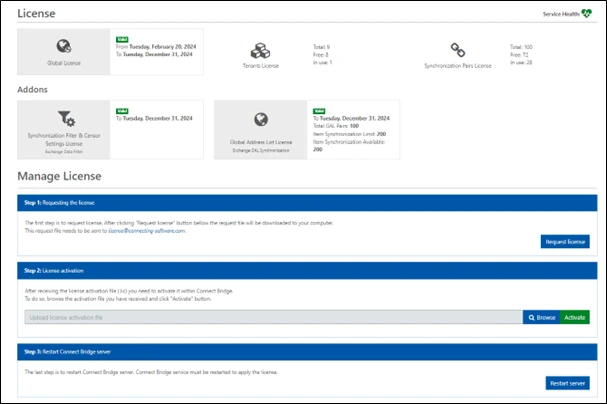
Activeer je aangeschafte licentie in de CB Exchange Server Sync management portal in je self-hosted setup.
- Serverinstellingen configureren:
Voltooi de serverinstellingen en test de verbinding met zowel de Microsoft Exchange / Microsoft 365-server als de Google-server.
Stap 3: Synchronisatieparen in bulk aanmaken
-
Zodra de servers zijn ingesteld, is de volgende stap het maken van de synchronisatieparen, zodat het hulpprogramma weet welke origin account naar welke target account moet gaan. Je kunt de paren één voor één handmatig toevoegen, maar voor een migratie is het meestal veel eenvoudiger om de optie voor het maken van batches te gebruiken.
Overzicht voor het maken van batches:
- Open in het beheerportaal SynchronisatieparenSelecteer vervolgens Paren in batch aanmaken.
- Maak een CSV-bestand (structuur en voorbeeld beschikbaar in de gebruikershandleiding of op verzoek).
- Elke rij definieert een uniek mailbox sync paar en kan verschillende instellingen hebben, bijvoorbeeld wat betreft conflictbeleid.
- Een van de instellingen voor elk synchronisatiepaar is de Begindag van synchronisatie. Als je dit instelt, worden alle items die op of na die datum zijn aangemaakt of gewijzigd gesynchroniseerd. Als je geen begindag opgeeft, worden alle items gesynchroniseerd, wat langer duurt.
- Map toewijzing kunnen worden ingesteld met behulp van de gedocumenteerde codes (bijv. "1/2/5/7" voor Postvak IN/verzonden/kalender/Contacten) om ervoor te zorgen dat elk relevant postvak-item wordt opgenomen.
- Overweeg optioneel de sjabloongestuurd methode. Hiermee kun je één keer synchronisatie-instellingen definiëren (als een sjabloon) en alle gebruikersparen aan die sjabloon koppelen in de CSV.
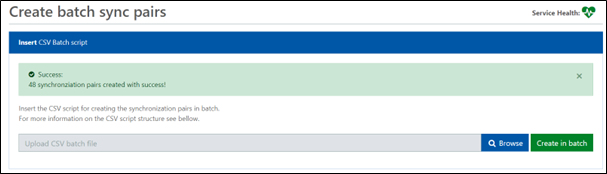
- Upload uw CSV en start het aanmaken van batches. Het systeem geeft feedback om aan te geven of alle paren met succes zijn aangemaakt.
Stap 4: Synchronisatie uitvoeren en bewaken
- Selecteer alle sync-paren (of alle die je wilt migreren) en kies Acties - Starten. Alle synchronisaties zijn eerst volledig, daarna wordt automatisch overgeschakeld op delta-captatie van alleen nieuwe of gewijzigde items tot aan de cutover.
⚙️Tip:
Overweeg het gebruik van een testomgeving of het uitvoeren van een kleine pilotgroep voordat je je volledige productiemigratie uitrolt.
- Volg de status en voortgang voor alle synchronisatieparen via de Synchronisatieparen lijst.
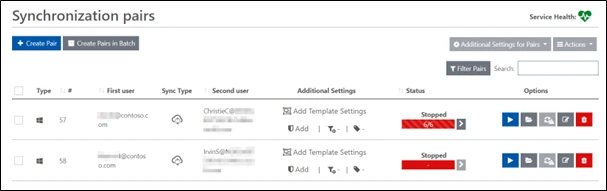
- De kolom Status geeft je een samenvatting van hoe de synchronisatie voor dat paar verloopt
- Gestopt: Het paar wordt niet uitgevoerd of gesynchroniseerd (zoals te zien is in de afbeelding).
- Beginnen: Het paar is aan het starten, maar draait nog niet.
- Begonnen: Het paar synchroniseert actief items wanneer ze binnenkomen.
- Verwerking: Het paar synchroniseert momenteel items.
- Stoppen: Het paar heeft een instructie ontvangen om te stoppen en zal binnenkort terugkeren naar Gestopt.
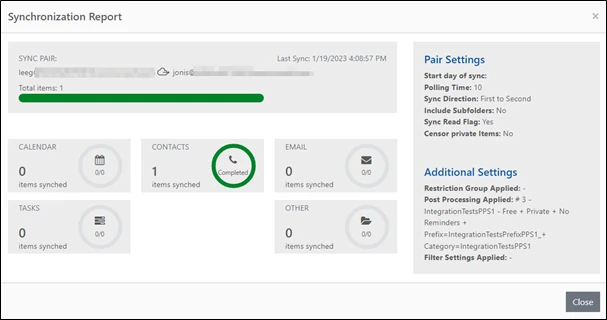
- Je kunt naar een specifiek paar gaan om details over de status te controleren als dat nodig is, door de knop Statistieken te gebruiken om de Synchronisatierapport.
Stap 5: Cutover en postmigratie
Zodra de volledige gegevenssynchronisatie is gevalideerd, kan de migratie is voltooid:
- U kunt DNS/MX-records om e-mail om te leiden naar Google Workspace. Sinds 2023 betekent dit dat de MX-records moeten verwijzen naar smtp.google.com (zoals uitgelegd in Google-ondersteuning).
- U kunt optioneel doorgaan delta synchronisatie voor alle paren gedurende 1-2 weken om problemen te voorkomen en eindgebruikers de kans te geven zich aan te passen.
- Als laatste stap kun je de Exchange mailboxen buiten gebruik stellen en exporteert indien nodig definitieve logboeken voor naleving/audit.
Hiermee is het migratieproces voltooid. Door dit algemene proces te volgen, kunnen IT-beheerders het volgende leveren betrouwbare, grootschalige migraties van mailboxen met volledige controle op locatie, robuuste mapping en continue synchronisatie-Ver buiten de grenzen van GWMMO.
Organisaties over de hele wereld hebben meer dan 10.000 mailboxen gemigreerd met behulp van deze workflow. Contacteer ons voor gedetailleerde handleidingen of een rechtstreeks advies om de beste opstelling voor jouw omgeving te garanderen!
Voordelen van het gebruik van CB Exchange Server Sync voor migratie
Wat krijg je precies als je ervoor kiest om je migratie van Exchange naar Google (of omgekeerd) uit te voeren met behulp van CB Exchange Server Sync voor Gmail en Google Workspace?
1. Schaalbaarheid
De hierboven gebruikte migratiemethode met CB Exchange Server Sync voor Gmail en Google Workspace is ontworpen voor omgevingen met hoge volumes. Het draait parallelle processen om duizenden mailboxen tegelijk te verwerkenwaardoor grootschalige operaties sneller kunnen worden voltooid.
Het deltasynchronisatiemechanisme zet alleen nieuwe of gewijzigde items over na de eerste volledige run. Dit betekent dat zodra gegevens zijn gemigreerd, het systeem doorgaat met het synchroniseren van incrementele wijzigingen zonder de volledige taak te herhalen. Afhankelijk van de doelstellingen van je project heb je dit onderdeel misschien nodig of niet, maar als je het nodig hebt, bespaart dit proces tijd, bandbreedte en serverresources.
2. Veiligheid en controle
Alle bewerkingen vinden plaats server-naar-server. Er zijn geen apparaten van gebruikers of tussenpersonen van derden bij betrokken. De communicatie maakt gebruik van OAuth 2.0-authenticatie en volledige TLS-encryptie tijdens de doorvoer.
Een juiste configuratie zorgt ervoor dat gegevens alleen stromen in gecontroleerde richtingenwat voor migraties meestal eenrichtingspaden zijn. In gecompartimenteerde of hoogbeveiligde omgevingen, data diodes kunnen worden geïmplementeerd om op hardwareniveau de stroomrichting te garanderen, aangezien deze volledig worden ondersteund.
Geavanceerd filteren en redigeerfuncties bieden fijnmazige controle, zoals het uitsluiten van gevoelige inhoud of bijlagen, het redigeren van vertrouwelijke details uit agenda-uitnodigingen en het toevoegen van markeringen om de herkomst van gegevens te traceren.
Beheerders kunnen de oplossing implementeren in onze SaaS (VS of Europa), maar voor migraties raden we on-premises, private cloud of veilige self-hosted omgevingen aan. Deze keuze van inzetmogelijkheden geeft je volledige controle en is geschikt voor naleving van GDPR, ISO 27001, interne privacyregels en andere bedrijfsframeworks.
3. Veerkracht en monitoring
CB Exchange Server Sync voor Gmail en Google Workspace Beperkt het migratierisico en minimaliseert IT-overhead door de ingebouwde veerkrachtfuncties en bewakingstools, waardoor IT-teams zich kunnen richten op strategische prioriteiten in plaats van op brandjes blussen.
Het systeem nieuwe pogingen tijdelijke storingen, zoals throttling of tijdelijke verbindingsdips.
Beheerders kunnen Synchronisatievoortgang bewaken uit het dashboard en de logbestanden, en kan ook e-mailmeldingen instellen. Corrigerende acties, zoals het aanpassen van het pollinginterval, kunnen onmiddellijk worden toegepast - er hoeft niet gewacht te worden op eindgebruikersrapporten.
4. Synchronisatie zonder onderbrekingen
Alle synchronisatie gebeurt in de achtergrond. Eindgebruikers blijven werken in Gmail of Outlook tijdens de migratie. Er vinden geen onderbrekingen van de service plaats.
Wanneer de migratie is voltooid, worden de gegevens tussen Exchange en Google Werkruimte op één lijn blijft. Dit zorgt voor continuïteit en transparantie voor de gebruiker - het tegenovergestelde van de verstorende GWMMO-ervaring.
CB Exchange Server Sync voor Gmail en Google Workspace voert migraties stil, voorspelbaar en controleerbaar uit. Het proces volgt een geteste workflow die al meer dan tien jaar op de markt is.
Samenvatting: GWMMO vs. CB Exchange Server Sync
Voor bedrijfsoperaties, waarbij het normaal gesproken gaat om complexe migraties onder tijdsbeperkingen, CB Exchange Server Sync voor Gmail en Google Workspace biedt een betrouwbaar, geautomatiseerd systeem met monitoring, logica voor opnieuw proberen en logging op complianceniveau.
De volgende vergelijking zal je helpen om methodisch de juiste tool voor jouw scenario te kiezen.
|
Functie |
GWMMO |
CB Exchange Server Sync |
|
Type bewerking |
Handmatige clienttool, draait op gebruikersapparaten |
Geautomatiseerde service aan de serverkant |
|
Schaal |
Tot een paar gebruikers |
Duizenden mailboxen |
|
Synchronisatierichting |
Alleen enkele reis |
Bidirectioneel |
|
Bewaking |
Geen |
Real-time dashboard |
|
Delta-synchronisatie |
Geen |
Ja |
|
Invloed gebruiker |
Onderbrekend |
Geen verstoring |
|
Inzet |
Lokale pc |
On-prem / cloud / hybride |
Conclusie
Een migratie van Google Workspace naar Microsoft Exchange hoeft niet handmatig, foutgevoelig of verstorend te zijn.
Het bewezen proces met CB Exchange Server Sync voor Gmail en Google Workspace verwijdert de afhankelijkheid van de gebruiker en introduceert een betrouwbare, geautomatiseerde workflow.
Elke stap - van aansluiting tot uitschakeling - verloopt in een gecontroleerde volgorde:
- Verbindingen veilig configureren.
- Mailbox-paren definiëren en valideren.
- Voer een volledige synchronisatie uit met automatische pogingen.
- Controleer resultaten met logboeken en dashboards.
- Houd in delta sync voor coëxistentie na de migratie, voor hoe lang je het nodig zou kunnen hebben
GWMMO is niet bedoeld voor uitvoering op bedrijfsschaal. CB Exchange Server Sync is ervoor gebouwd. Het voert migraties geruisloos uit met behoud van volledige administratieve zichtbaarheid.
Implementeer dit proces nu, boek een demo met Connecting Software om te analyseren hoe dit voor jou kan werken.

Referenties
GWMMO downloaden en installeren
CB Exchange Server Sync for Gmail and Google Workspace productpagina
Waar kan ik meer informatie vinden over Exchange synchronisatie?
Over de auteur

Door Ana Neto
"Ik ben software engineer sinds 1997 en ik hou ervan om te spreken en te schrijven over technologie en hoe het een verschil kan maken. Als je vragen, opmerkingen of suggesties hebt, neem dan contact op via onderstaand formulier."