
Belangrijkste opmerkingen
Er zijn drie manieren om meerdere Outlook-agenda's samen te voegen:
Methode 1: Handmatige synchronisatie - de gegevens met de hand overnemen in de andere agenda. Het gaat snel om mee te beginnen, maar het is lastig om bij te houden en je maakt er gemakkelijk fouten in.
Methode 2: De functie ‘Openen en exporteren’ van Microsoft - wizard om de ene agenda naar een .pst-bestand te exporteren en deze in de andere agenda te importeren. Het gaat om een echte eenmalige samenvoeging, maar wel een momentopname: alles wat daarna wordt toegevoegd, gewijzigd of verwijderd, wordt niet meegenomen.
Methode 3: Synchroniseren op Exchange-serverniveau met een tool van een derde partij - Je hoeft het maar één keer in te stellen en alle betrokken agenda’s blijven automatisch up-to-date, zonder dat de laptop van iemand aan hoeft te staan.
Als je in je eentje een paar oude agenda's wilt samenvoegen, volstaat de wizard ‘Openen en exporteren’. Als u een organisatie bent waar meerdere accounts dag in dag uit dezelfde afspraken moeten weergeven, is synchronisatie op serverniveau de enige optie dat klopt inderdaad.
Ontdek de tool voor kalendersynchronisatie van Outlook
Artikel voor het laatst bijgewerkt op: 16 september 2026
In het huidige tijdperk van wereldwijde connectiviteit is het efficiënt beheren van meerdere agenda's een onmisbare vaardigheid voor elke drukke professional. En omdat het een veelgebruikte e-mail- en agendaclient is in allerlei grote zakelijke omgevingen, Microsoft Outlook is er vaak behoefte aan effectieve agendasynchronisatiepraktijken.
Om dit probleem aan te pakken, zullen we in dit artikel drie verschillende manieren bespreken om items te synchroniseren tussen meerdere Outlook kalenders: Handmatig synchroniseren, gebruik maken van een ingebouwde Outlook functionaliteit en gebruik maken van de geavanceerde mogelijkheden van een oplossing van derden door Connecting Software, CB Exchange Server Sync. Laten we graven in!
De drie methoden in één oogopslag:
|
Handmatige synchronisatie |
Open & Export (ingebouwd in Outlook) |
CB Exchange Server Sync |
|
|
Wat het eigenlijk is |
Gegevens opnieuw invoeren |
Een eenmalige import/export |
Continue synchronisatie |
|
Blijft vanzelf up-to-date |
Geen |
Geen |
Ja |
|
Waar het loopt |
Op je apparaat |
Op je apparaat |
Op de server |
|
Richting van de gegevensstroom |
Wat je ook met de hand doet |
Op één manier, één keer |
Eenrichtingsverkeer of tweerichtingsverkeer, doorlopend |
|
Schaalbaar voor grote aantallen accounts |
Geen |
Slecht |
Ja |
|
Risico op ontbrekende of onjuiste gegevens |
High |
Medium (wordt meteen oudbakken) |
Laag |
|
Aanpasbaar (welke mappen, welke items) |
n.v.t. |
Zeer beperkt |
Gedetailleerde controle |
Methode 1: Handmatige synchronisatie
Als het aankomt op het synchroniseren van meerdere Outlook agenda's, kan een handmatige aanpak soms de onmiddellijke oplossing zijn die zich voordoet bij gebruikers. Zie dit als een reflexmatige reactie, als je wilt.
De handmatige aanpak van de synchronisatie van Outlook-agenda's houdt in dat agenda-items handmatig worden toegevoegd aan de verschillende Outlook-agenda's van elk account. Hoewel deze methode is eenvoudig, het is zeker niet de route te volgen in zakelijke omgevingen. Naast het hebben van weinig tot geen schaalbaarheid, handmatig onderhouden items over meerdere Outlook kalenders is:
- Tijdrovend: Het neemt veel tijd in beslag, wat de productiviteit negatief beïnvloedt en een ongelooflijk vervelend proces blijkt te zijn.
- Foutgevoelig: De kans op menselijke fouten, zoals ontbrekende vermeldingen, is aanzienlijk groot wanneer de synchronisatie handmatig wordt uitgevoerd.
Om deze redenen is het handmatig synchroniseren van meerdere Outlook agenda's een ongeschikte aanpak voor de bedrijfswereld, waar vrijwel alle werknemers jongleren met tal van vergaderingen en evenementen in hun agenda. Het is echter belangrijk op te merken dat het kan dienen als een tijdelijke oplossing voor individuele gebruikers met zeer weinig synchronisatiebehoeften, waarbij het meest basale niveau van controle over agenda-items wordt geboden.
Methode 2: De functie ‘Openen en exporteren’ van Microsoft
Een realistischere manier om agenda-informatie tussen verschillende Outlook-accounts effectief te synchroniseren, is de functie “Openen en exporteren” in Microsoft Outlook. Hiermee kunt u e-mails, contacten, agenda’s en andere items uit je accounts importeren en exporteren, wat handig is om al je gegevens op één centrale plek te bundelen.
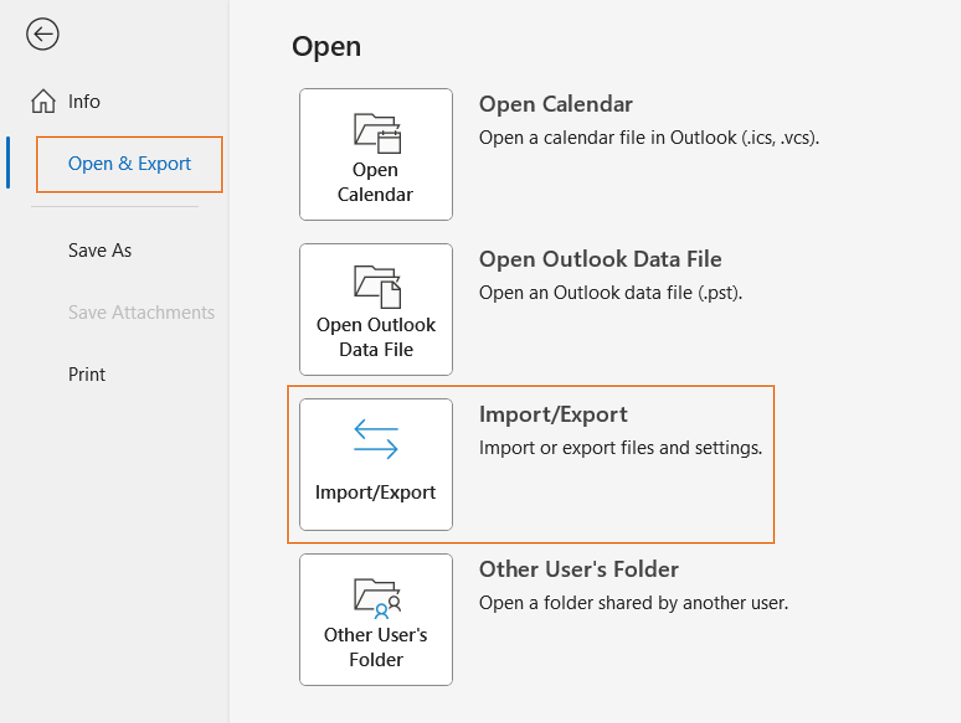
Hier lees je hoe je twee of meer Outlook agenda's kunt synchroniseren met de functie Openen & Exporteren:
1. Open Outlook: Begin met het openen van de Outlook-toepassing waar kalender A zich bevindt.
2. Selecteer de Tabblad Bestand.

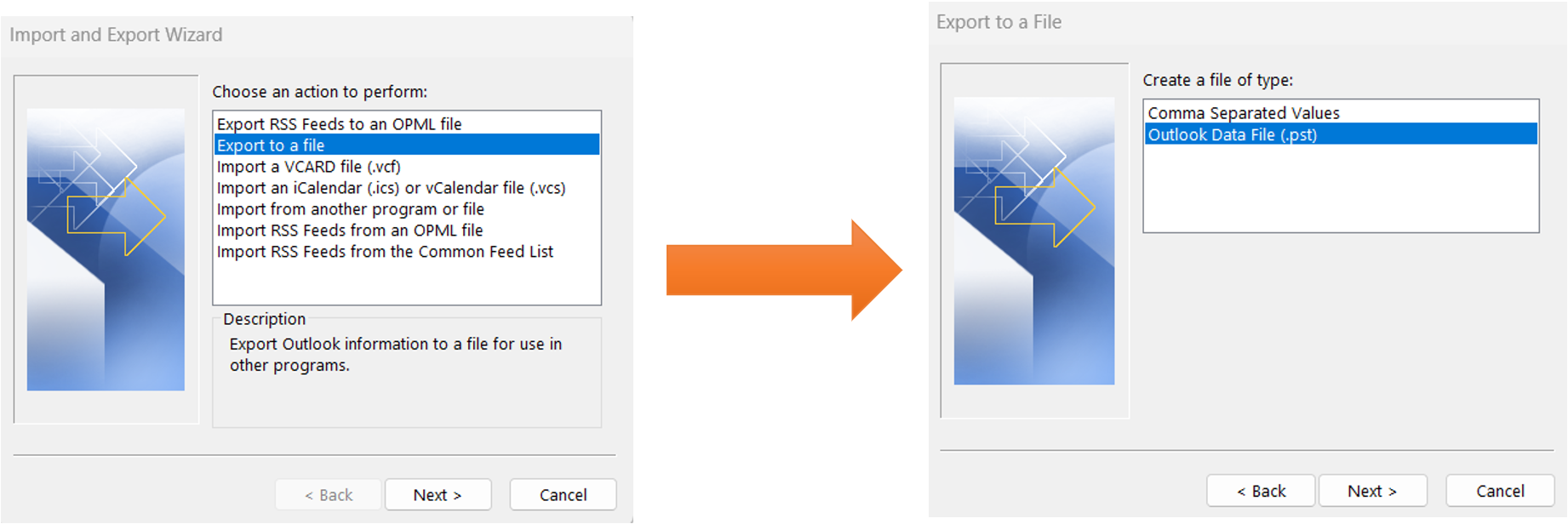
5. Kies de kalender die je wilt exporteren: Zorg ervoor dat je de juiste selecteert als je meerdere kalenders hebt in je Outlook account.
6. Het geëxporteerde bestand opslaan: Kies een locatie om het geëxporteerde bestand op te slaan en geef het een naam. Dit .pst-bestand bevat de gegevens van Outlook agenda A die u probeert te importeren in Outlook agenda B.
Zodra je het bestand hebt opgeslagen:
7. Open het tweede Outlook-account waar kalender B zich bevindt.
8. Zoek de optie Importeren/Exporteren: Ga naar 'Bestand' > 'Openen en exporteren' > 'Importeren/exporteren'.
9. Kies 'Importeren vanuit een ander programma of bestand' > 'Outlook gegevensbestand (.pst)'.
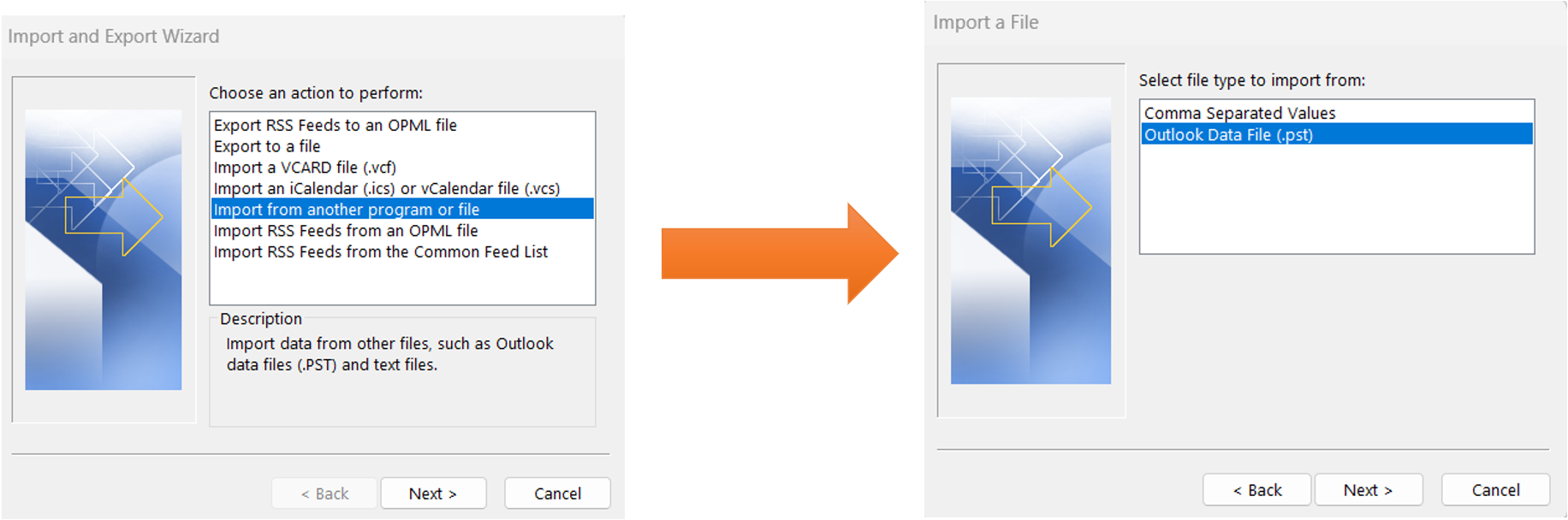
10. Het geëxporteerde bestand zoeken: Blader naar de locatie waar je het geëxporteerde kalenderbestand hebt opgeslagen en selecteer het.
11. Selecteer kalender: Kies de kalender waarin je de gebeurtenissen wilt importeren. Nogmaals, zorg ervoor dat je de juiste kalender selecteert in Outlook account B.
12. Het importeren voltooien: Volg eventuele aanvullende aanwijzingen en voltooi het importproces.
De agenda-items van kalender A zouden nu gerepliceerd moeten worden in kalender B. Maar hoewel deze aanpak in eerste instantie veelbelovend lijkt, is het is nog steeds een handmatig synchronisatieproces. Zodra je je kalendergegevens hebt geëxporteerd en geïmporteerd, wordt niets meer automatisch toegevoegd, bijgewerkt of verwijderd. Je zou deze handleiding helemaal opnieuw moeten herhalen om de bijgewerkte informatie in je agenda te zien.wat nog steeds geen optimale oplossing zou zijn.
Het is ook belangrijk om in gedachten te houden dat deze stappen enigszins kunnen variëren, afhankelijk van de versie van Outlook die je gebruikt en het beleid dat door jouw organisatie is ingesteld voor zakelijke accounts.
Methode 3: Synchroniseren op Exchange-serverniveau met een tool van een derde partij
Als agenda's niet slechts eenmalig moeten worden samengevoegd, maar permanent samengevoegd moeten blijven, heb je een tool nodig die speciaal is ontworpen voor synchronisatie.
Hoewel de functie 'Openen & Exporteren' in Outlook een kleine verbetering is ten opzichte van handmatige synchronisatie, blijft deze functie achter bij de efficiëntie en betrouwbaarheid die nodig is voor organisaties die professionals in dienst hebben met grote synchronisatiebehoeften. Zoals we zojuist hebben uitgelegd, moet deze functie nog steeds regelmatig handmatig worden gesynchroniseerd, wat een herhaaldelijk tijdrovend proces is, en biedt beperkte aanpassingsmogelijkheden.
Gezien dit alles, Bedrijven die op zoek zijn naar robuuste en schaalbare opties, zouden oplossingen van derden moeten onderzoeken en hun scala aan voordelen, die waarschijnlijk veel verder reiken dan de standaardmogelijkheden van Outlook. CB Exchange Server Sync by Connecting Software is een veelzijdig hulpmiddel dat zijn weg heeft gevonden in een groot aantal industrieën, waaronder bankopenbare sectoren en Frans onroerend goedis erkend voor het hebben van "10 uit 10" kalenderfuncties:

CB Exchange Server Sync: de beste optie voor meerdere Outlook kalender synchronisatie
CB Exchange Server Sync is de beste optie omdat het de synchronisatie op serverniveau afhandelt. Synchronisatie op serverniveau is aanzienlijk voordelig voor bedrijven en organisaties, omdat er vaak meerdere accounts zijn in deze omgevingen en je de synchronisatie niet kunt laten afhangen van specifieke apparaten die zijn ingeschakeld. Het biedt een gecentraliseerde en efficiënte manier om gegevens te beheren omdat wijzigingen die op één apparaat worden gemaakt automatisch worden doorgegeven aan alle aangesloten apparaten en gerelateerde accounts, waardoor een consistente en bijgewerkte dataset in de hele organisatie wordt gegarandeerd.
Daarom onderscheidt het zich niet alleen door zijn robuustheid, gebruiksgemak en flexibiliteit, CB Exchange Server Sync is ontwikkeld om de geautomatiseerde synchronisatie van meerdere Exchange accounts te ondersteunen, onafhankelijk van het feit of ze op dezelfde Exchange Server of op verschillende Exchange Servers. Het beschikt over:
- Real-time synchronisatie: CB Exchange Server Sync zorgt ervoor dat je agenda's altijd up-to-date zijn en wijzigingen weerspiegelen in alle accounts die betrokken zijn bij de synchronisatie.
- Opties voor bidirectionele en eenrichtingssynchronisatie: De service biedt zowel bidirectionele als one-directionele synchronisatie. Deze flexibiliteit maakt een op maat gemaakte benadering van gegevensstromen mogelijk, zodat informatie naar behoefte kan worden gedeeld of geïsoleerd, ideaal voor het beheren van verschillende niveaus van gegevenstoegang en privacy.
- Aanpasbare synchronisatie: Gebruikers krijgen gedetailleerde controle over hun synchronisatie-instellingen. Deze functie maakt het mogelijk om specifieke agenda's, mappen, e-mails, notities, contacten en andere items te selecteren die gesynchroniseerd moeten worden.
- Ondersteunt meerdere e-mailaccounts: CB Exchange Server Sync breidt zijn mogelijkheden om de synchronisatie van Gmail / Google Workspace (voorheen G Suite) en Outlook / Exchange items, waaronder omvatten kalendersvoor naadloze integratie en coördinatie tussen platforms. Dit wordt bereikt door gebruik te maken van CB Exchange Server Sync voor Gmail en Google Workspace, een iteratie van CB Exchange Server Sync.
 (opens in a new tab)
Vind ze op AppSource
Recente update 🚀: CB Exchange Server Sync en CB Exchange Server Sync voor Gmail en Google Workspace zijn nu verkrijgbaar via Microsoft AppSource. Dit betekent dat gebruikers moeiteloos kunnen ontdekken en beginnen met het proces om de kracht van CB Exchange Server Sync te gebruiken voor effectieve synchronisatie van agenda's, rechtstreeks vanaf dit vertrouwde Microsoft-platform.
Om een gratis proefabonnement te krijgen of om eventuele vragen te beantwoorden, hoef je alleen maar neem contact met ons op en we nemen zo snel mogelijk contact met je op!
Oorspronkelijk gepost op 20 sep 2023
Laatst bijgewerkt op 16 september 2026
Over de auteur

Door Diogo Gouveia
"Na het afronden van mijn studie in het Verenigd Koninkrijk, ben ik begonnen bij het Marketing team van Connecting Software om content te creëren over software integratie en een verscheidenheid aan andere IT-onderwerpen. Als je opmerkingen of suggesties hebt, neem dan contact met me op."
Samenwerking: Ana Neto