
GWMMO - Google Workspace Migration for Microsoft Outlook - OutlookのデータをGoogle Workspace(当時はG Suiteと呼ばれていた)にインポートするために、Googleは2010年に個人ユーザーまたは小規模グループ向けに導入した。
GWMMOは ユーザーのマシン上で実行するローカル・マイグレーション.このツールは、PSTファイルまたはExchangeアカウントからGmailにメール、カレンダー、連絡先をコピーします。それは、シングルユースのケースでその仕事をうまく行います。
しかし、GWMMOはそこで止まっている。それは 企業移行用のシステムではない:
- 何百、何千ものメールボックスを管理するようには作られていない。
- 自動化に欠けている。
- クライアント・デバイス上で動作するため、手作業によるセットアップと生産性の低下を意味する。
- グローバルにエラーを追跡したり、失敗した項目を再試行したり、デルタ同期をサポートしたりはしない。
- インポートが完了すると停止する。その後に作成された新しいデータは同期されないままである。
企業規模の移行では、これらの制限は現実的な問題となる。
企業にとってのGWMMOに代わるもの
企業の移行には別の方法が必要 - クライアントへの依存をなくし、ダウンタイムをなくし、監視と検証を大規模に提供するものである。IT管理者は サーバー側自動化プロセス を使用して、すべてのメールボックスのシーケンス全体を管理します。
CB Exchange Server Sync(GmailおよびGoogle Workspace用 はそのギャップを埋める。それは 自動化された双方向同期 システム間 グーグル・ワークスペースとマイクロソフト Exchange - オンプレミス、Exchangeオンラインを含む、, GCC高, そして、あらゆる種類の複雑なコンフィギュレーション。.
完全にサーバーサイドで動作し、OutlookやPSTを必要とせず、以下を実現します。 連続同期 必要な期間、必要であれば 移動.このアプローチは、正しい手順を踏めば、10年以上にわたって一貫して成功を収めてきた。
ステップバイステップ自動移行ガイド
を自動化する標準的な手順を概説する。 Google Workspaceへの移行 を使用してMicrosoft Exchangeに接続する。 CB Exchange Server Sync for Google Workspace.
まず、以下のビデオをご覧になることを強くお勧めします。実際のプロセスをご覧になることで、何を期待すればよいかがわかり、移行完了後の結果を自信を持って検証することができます。エンドユーザーにとって、これは次のような方法です。 OutlookからGmailへの移行は、IT管理者にとっては、ExchangeからGoogleへのサーバーサイドのプロセスであり、必要な数のアカウントを一括して包含する。
その前に、大量生産のプロジェクトでは、以下の方法をお勧めします。 自営 展開オプション。大規模なマイグレーションでは、短期間で大量のデータトラフィックが発生するため、セルフホスティングではリソースの完全な制御、運用コストの削減、一貫した高いパフォーマンスが実現します。
そこで、このステップバイステップガイドでは、CB Exchange Server Sync for Gmail and Google Workspaceのセルフホストデプロイメントによる移行を紹介する。
⚙️Tip:
以下のステップを順に実行し、各ステージで結果を確認してから次に進んでください。これにより、移行が成功し、問題が早期に発見されます。
ステップ1:セルフホスト環境の準備
- システム要件
ソース環境とターゲット環境の両方がサポートされていることを確認する。. CB Exchange Server Sync Gmailで動作 そして Google Workspace, 商用マイクロソフト365, Office 365, Exchange サーバー2013、2016、2019であり Exchangeオンラインと同様である。 Microsoft 365 政府クラウド - を含む GCC高, ドッドであり シークレット 環境だ。
をインストールするために使用するマシンまたは仮想マシンを確認します。 CB Exchange Server Sync(GmailおよびGoogle Workspace用 は、文書に明記されているすべての要件、すなわち、次の要件を満たしている: - Windows 10以降、またはWindows Server 2016以降のマシン
- ASP.NET Core 8.0 ランタイム - Windows ホスティングバンドル
- ネットワーク設定:
Exchange(オンプレミスまたはExchange Online)とGoogle Workspaceの両方へのアウトバウンド接続を確保します。 - インストール:
ダウンロード をクリックし、CB Exchange Server Sync インストーラを実行します。提供されるガイダンスに従い、チェックリストを使用して、すべてが正しくインストールされていることを確認します。
詳細をお知りになりたい場合や、特殊な環境をお持ちの場合は、お気軽にお問い合わせください。包括的な技術資料の提供や、専門家による無料コンサルティングの手配を喜んで承ります。 尋ねる!
ステップ2:アクティベーションとセットアップ
- サービスアカウントを作成する:
ユーザーマニュアルに記載されているように、専用のExchangeとGoogle Workspaceサービスアカウントを準備し、これらのアカウントを同期に使用できるようにします。 - 製品をアクティベートする:
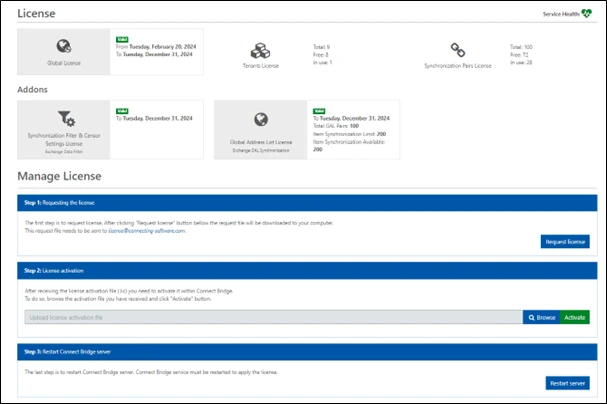
セルフホストセットアップのCB Exchange Server Sync管理ポータルで、購入したライセンスをアクティベートします。
- サーバー設定の構成:
サーバー設定を完了し、Microsoft Exchange / Microsoft 365サーバーとGoogleサーバーの両方への接続をテストします。
ステップ3:同期ペアの一括作成
-
サーバーのセットアップが完了したら、次は同期ペアを作成し、どのオリジンアカウントがどのターゲットアカウントに入るべきかをツールが認識できるようにします。手動で1つずつペアを追加することもできますが、移行には通常、バッチ作成オプションを使用する方がはるかに簡単です。
バッチ作成の概要:
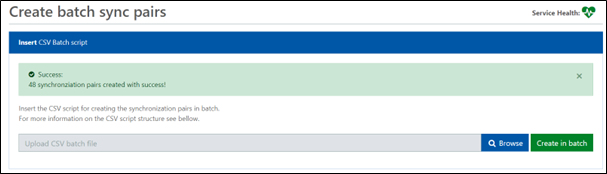
- 管理ポータルで 同期ペアを選択する。 ペアの一括作成.
- CSVファイルを用意する(構成とサンプルはユーザーマニュアルに記載されています。)
- それぞれの行は一意のメールボックス同期ペアを定義し、例えば競合ポリシーに関して異なる設定を持つことができる。
- 各同期ペアの設定の1つは 同期開始日.この設定を行うと、その日以降に作成または変更されたすべてのアイテムが同期されます。開始日を指定しないと、すべてのアイテムが同期され、時間がかかります。
- フォルダのマッピング は、文書化されたコード(例えば、受信トレイ/送信済み/カレンダー/連絡先は「1/2/5/7」)を使ってセットアップすることができ、関連するすべてのメールボックス項目が含まれるようにします。
- オプションとして テンプレート駆動型 メソッドを使用します。これにより、同期設定を一度だけ(テンプレートとして)定義し、すべてのユーザーペアをCSVのそのテンプレートに関連付けることができます。
- CSVをアップロードし、一括作成を開始します。すべてのペアが正常に作成されたかどうかがフィードバックされます。
ステップ4:同期の実行と監視
- すべての同期ペア(または移行したいすべての同期ペア)を選択し、以下を選択します。 アクション - スタート.最初はすべての同期がフルに行われ、その後カットオーバーされるまで、新規または変更されたアイテムのみをキャプチャするデルタに自動的に切り替わる。
⚙️チップ:
完全な本番環境への移行を展開する前に、テスト環境の使用や小規模なパイロットグループの実行を検討してください。
- すべての同期ペアのステータスと進捗状況を 同期ペア のリストにある。
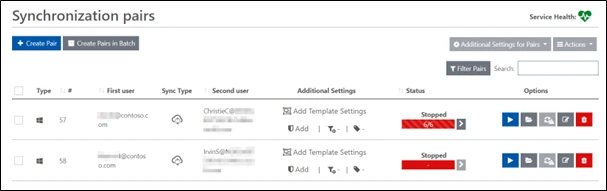
- Statusの欄には、そのペアの同期状況の概要が表示されます。
- 止まった: 画像にあるように)ペアは動いていないし、同期もしていない。
- スタートする: ペアは始動しているが、まだ走っていない。
- スタートした: ふたりは積極的にアイテムを同期させている。
- 処理: 二人は現在、アイテムを同期させている。
- 止まる: ペアはストップの指示を受け、すぐにストップに戻る。
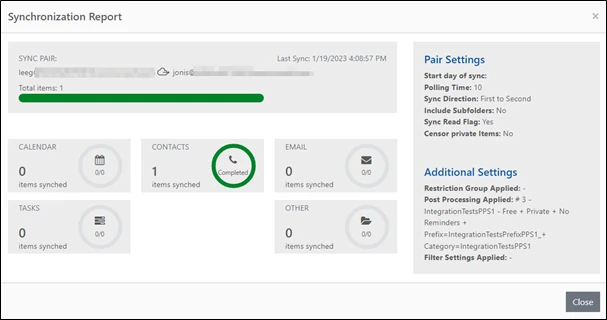
- 必要に応じて特定のペアに入り、ステータスの詳細を確認することができます。 同期レポート.
ステップ5:カットオーバーと移行後
完全なデータ同期が検証されると 移行完了:
- 切り替えることができる DNS/MXレコード にリダイレクトしてください。2023年以降、MXレコードはsmtp.google.comを指す必要があります。 グーグルサポート).
- オプションで デルタシンク すべてのペアで1-2週間、問題を回避し、エンドユーザーに慣れてもらう。
- 最後のステップとして Exchangeメールボックスの廃止 また、必要に応じて、コンプライアンス/監査用の最終ログをエクスポートする。
これで、確立されたマイグレーション・プロセスが完了する。この一般的なプロセスに従うことで、IT管理者は以下を実現できる。 オンプレミスでの完全な制御、堅牢なフォルダマッピング、継続的な同期による信頼性の高い大規模メールボックス移行-GWMMOの限界をはるかに超えている。
世界中の組織が、このワークフローを使って10,000以上のメールボックスを移行しています。 お問い合わせ 詳細なマニュアルや、お客様の環境に最適なセットアップができるよう、直接ご相談ください!
マイグレーションにCB Exchange Server Syncを使用するメリット
ExchangeからGoogleへの移行(またはその逆)を選択することで、具体的に何が得られますか? CB Exchange Server Sync(GmailおよびGoogle Workspace用?
1.スケーラビリティ
で使用した移行方法。 CB Exchange Server Sync(GmailおよびGoogle Workspace用 は大容量環境用に設計されている。動作環境は 数千のメールボックスを同時に処理する並列プロセス大規模なオペレーションをより早く完了させることができる。
デルタ同期メカニズムでは、最初の完全実行後に新規または変更された項目のみが転送されます。つまり、一度データが移行されると、システムは完全なジョブを繰り返すことなく、増分変更の同期を継続します。プロジェクトの目標によって、この部分が必要な場合もあれば、不要な場合もありますが、必要な場合は、このプロセスによって時間、帯域幅、サーバーリソースを節約できます。
2.セキュリティと管理
すべての手術が行われる サーバー間.ユーザーデバイスやサードパーティの仲介は一切ありません。通信にはOAuth 2.0認証と完全なTLS暗号化が使用されます。
適切な設定により、データは 管理方向マイグレーションでは通常、一方向のパスとなる。コンパートメント化された、あるいはセキュリティの高い環境では、 データダイオード が完全にサポートされているので、流れの方向をハードウェアレベルで保証するために実装することができる。
高度なフィルタリング および再編集ツールは、機密性の高いコンテンツや添付ファイルを除外したり、カレンダーの招待から機密情報を再編集したり、データの出所を追跡するためのマーカーを追加するなど、きめ細かなコントロールを提供します。
管理者は、当社のSaaS(米国またはヨーロッパ)でソリューションを展開することができますが、移行には、オンプレミス、プライベートクラウド、または安全なセルフホスト環境をお勧めします。この選択肢は 配備オプション GDPR、ISO 27001、社内プライバシー規制、その他の企業フレームワークへの準拠に適しています。
3.レジリエンスとモニタリング
CB Exchange Server Sync(GmailおよびGoogle Workspace用 移住リスクを軽減し ITオーバーヘッドを最小化 内蔵の耐障害性機能と監視ツールによって、ITチームは消火活動よりも戦略的優先事項に集中することができる。
システムは自動的に 再試行 スロットリングや一時的な接続の切断など、一時的な障害。
管理者は 同期の進行状況を監視する ダッシュボードとログから確認でき、電子メールによる通知も設定できます。ポーリング間隔の調整などの是正措置は、エンドユーザーからの報告を待つことなく、すぐに適用することができます。
4.無停止同期
すべての同期は 背景.移行中もエンドユーザーはGmailまたはOutlookで作業を継続する。 サービスの中断は発生しない.
移行が完了すると ExchangeとGoogleワークスペース は一貫している。これにより、継続性とユーザーの透明性が確保される。破壊的なGWMMO体験とは正反対だ。.
CB Exchange Server Sync(GmailおよびGoogle Workspace用 は、静かで、予測可能で、検証可能な移行を実行します。このプロセスは、市場で10年以上テストされたワークフローに従っています。
まとめ:GWMMO対CB Exchange Server Sync
通常、時間的制約のある複雑なマイグレーションを伴う企業運営の場合、 CB Exchange Server Sync(GmailおよびGoogle Workspace用 は、モニタリング、再試行ロジック、コンプライアンスレベルのロギングを備えた、信頼性の高い自動化システムを提供します。
以下の比較は、あなたのシナリオに適したツールを系統的に選択するのに役立つ。
|
特徴 |
GWMMO |
CB Exchange Server Sync |
|
オペレーション・タイプ |
手動クライアントツール、ユーザーデバイス上で動作 |
サーバーサイドの自動化サービス |
|
スケール |
ユーザー数 |
数千のメールボックス |
|
同期方向 |
片道のみ |
双方向 |
|
モニタリング |
なし |
リアルタイム・ダッシュボード |
|
デルタ・シンク |
否 |
噫 |
|
ユーザーへの影響 |
中断的 |
混乱ゼロ |
|
デプロイメント |
ローカルPC |
オンプレ/クラウド/ハイブリッド |
結論
Google WorkspaceからMicrosoft Exchangeへの移行は、手作業で行う必要はなく、エラーが発生しやすく、混乱することもない。
で実証済みのプロセスである。 CB Exchange Server Sync(GmailおよびGoogle Workspace用 はユーザー依存を取り除き、信頼性の高い自動化されたワークフローを導入する。
接続からカットオーバーまでの各ステップは、制御されたシーケンス内で動作する:
- 接続を安全に設定する。
- メールボックスのペアを定義し、検証する。
- 自動再試行で完全同期を実行する。
- ログとダッシュボードで結果を検証する。
- 移行後の共存のために、必要な期間、デルタ同期を維持する。
GWMMOは企業規模の実行を意図したものではない。. CB Exchange Server Sync はそのために作られた。完全な管理者の可視性を保ちながら、静かにマイグレーションを実行する。.
今すぐこのプロセスを実行に移そう、 デモを予約する Connecting Softwareと一緒に、これがあなたのためにどのように機能するかを分析しましょう。

著者について

記入例 アナ・ネト
「私は1997年からソフトウェア・エンジニアとして働いており、テクノロジーとそれがどのように変化をもたらすかについて話したり書いたりするのが大好きです。ご質問やご意見がありましたら、下記のフォームからご連絡ください。"